
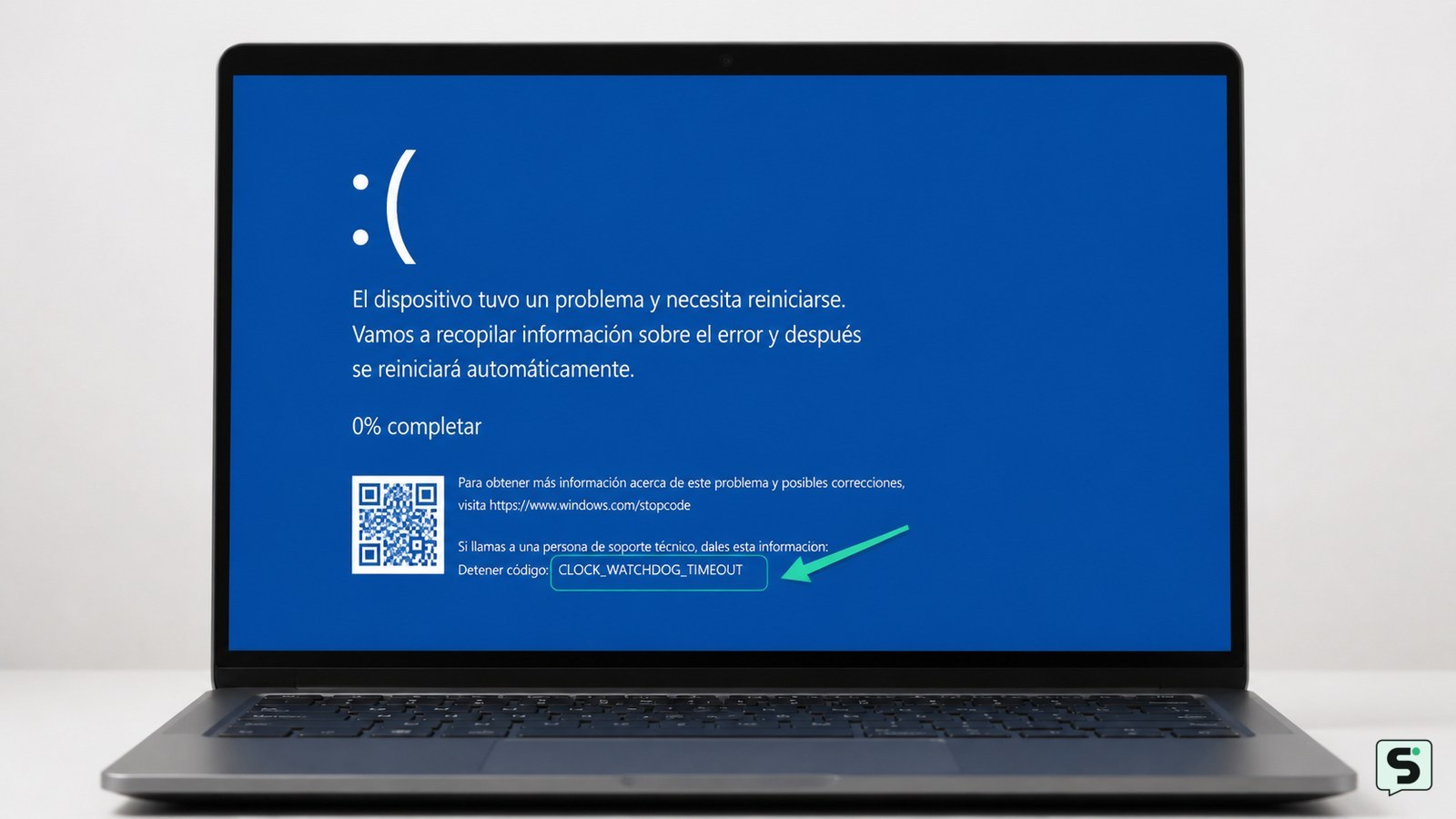
Confirma que el código es CLOCK_WATCHDOG_TIMEOUT
El error de vigilancia del reloj corresponde normalmente a la comprobación de errores CLOCK_WATCHDOG_TIMEOUT, identificada por Windows como 0x101. La pantalla azul puede mostrar el nombre completo o reiniciar demasiado rápido.
Observa el momento exacto del fallo: durante el arranque apunta más a cambios de firmware, controladores o hardware básico; al jugar o renderizar indica que la carga, la temperatura o la estabilidad pueden influir. Esta relación es una pista de diagnóstico, no una prueba definitiva. Microsoft describe el código 0x101 como una falta de respuesta esperada de un procesador lógico.
Si solo ocurrió una vez después de un corte de energía o un reinicio forzado, inicia Windows normalmente y comprueba si se repite. Si aparece varias veces, continúa con las comprobaciones siguientes.
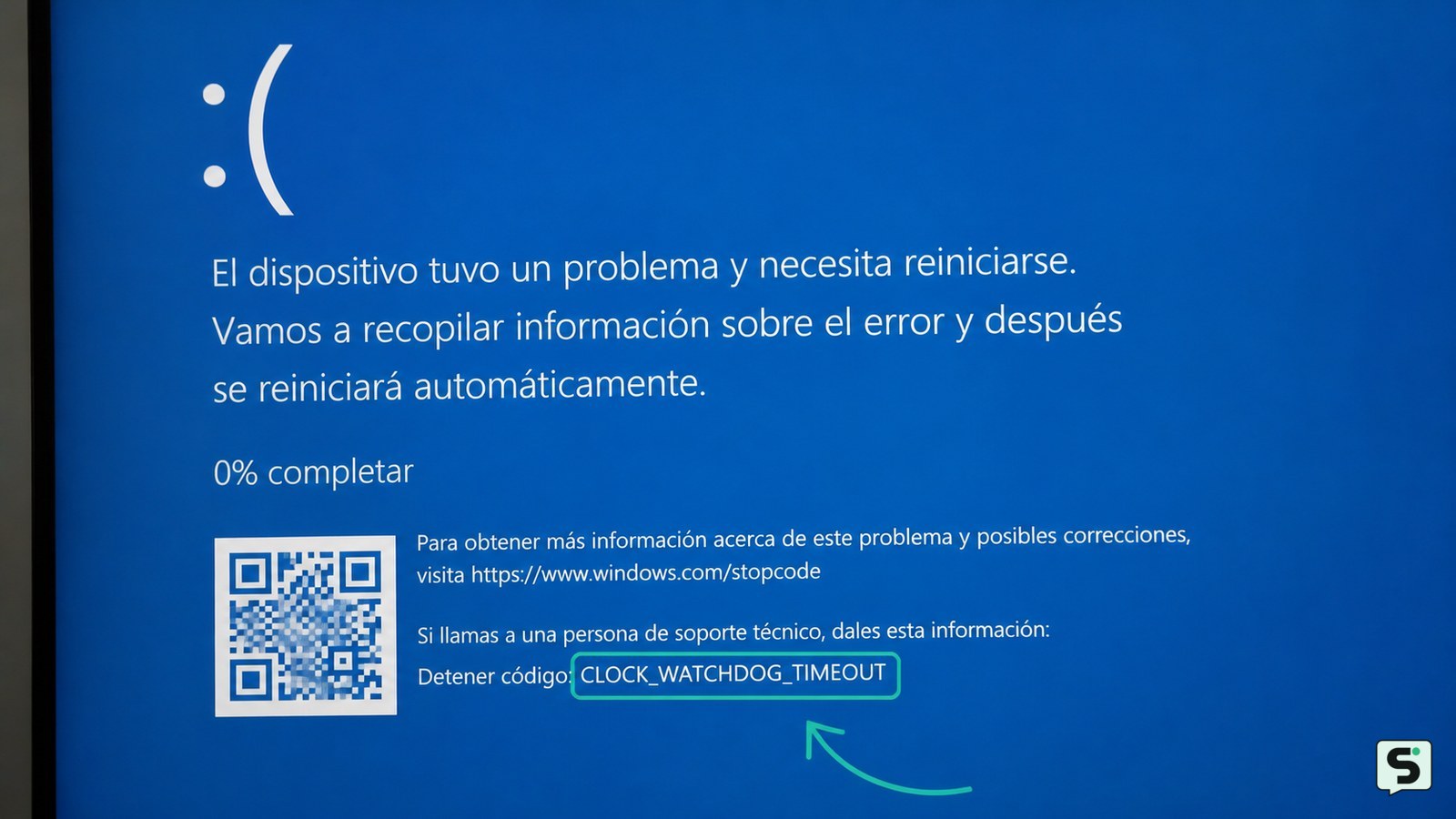
Revierte overclocking y cambios recientes
Los ajustes de overclocking, undervolting, perfiles XMP o EXPO y cambios manuales de frecuencia pueden provocar inestabilidad del procesador o de la memoria. Si el error comenzó después de modificar la BIOS o de instalar una herramienta de ajuste, devuelve el equipo a los valores predeterminados.
- Apaga completamente la computadora.
- Enciéndela y entra en la BIOS o UEFI usando la tecla que indique el fabricante, normalmente Supr, F2 o una tecla equivalente.
- Carga la opción de valores optimizados o predeterminados.
- Guarda los cambios y deja que Windows inicie.
El resultado esperado es que desaparezcan los perfiles de frecuencia personalizados. Si el equipo vuelve a fallar con la configuración predeterminada, no reactives el overclock: pasa a revisar actualizaciones, temperaturas y memoria.
Actualiza Windows, chipset y firmware con seguridad
Un controlador del chipset, una actualización de Windows o el firmware de la placa base pueden afectar la comunicación entre el sistema y el procesador. Instala primero las actualizaciones normales de Windows y los controladores publicados por el fabricante del equipo o de la placa base.
- Abre Configuración > Windows Update y selecciona Buscar actualizaciones.
- Reinicia aunque no se te solicite si acaba de instalarse una actualización.
- Descarga el controlador del chipset desde la página oficial del fabricante, usando el modelo exacto.
- Consulta si existe una actualización estable de BIOS o UEFI para ese modelo.
Después de cada cambio, usa el equipo en la misma situación que provocaba el pantallazo. Si el fallo empezó justo tras una actualización, desinstala solo la actualización reciente desde Configuración > Windows Update > Historial de actualizaciones, cuando Windows ofrezca esa opción. No descargues BIOS ni controladores desde páginas de terceros.
Comprueba temperatura y estabilidad bajo carga
Una temperatura elevada o una refrigeración deficiente puede hacer que el procesador pierda estabilidad cuando el equipo trabaja intensamente. Revisa las temperaturas con una herramienta compatible con tu modelo y observa si suben de forma anormal justo antes del reinicio.
Comprueba que las rejillas no estén obstruidas, que los ventiladores giren y que la computadora esté sobre una superficie firme. En una portátil, no la uses sobre cama, sofá o tela. En una computadora de escritorio, apágala y desconecta la alimentación antes de retirar el panel lateral.
Si el error aparece solo al jugar, reduce temporalmente la carga gráfica y cierra programas que consuman procesador. Si deja de fallar al reducir la carga, la estabilidad térmica o eléctrica gana relevancia, pero no confirma por sí sola qué componente está defectuoso.
Si el ventilador no gira, la temperatura se dispara o el equipo se apaga, detén la prueba y solicita limpieza o revisión del sistema de refrigeración.
Prueba la memoria y repara los archivos del sistema
La memoria inestable o los archivos dañados de Windows también pueden acompañar a los reinicios y pantallazos. Ejecuta primero el diagnóstico integrado de memoria y después las herramientas de reparación desde una consola con permisos de administrador.
- Presiona Windows + R, escribe mdsched.exe y elige reiniciar para comprobar la memoria.
- Espera a que termine la prueba y revisa el resultado al volver al escritorio.
- Abre Terminal o Símbolo del sistema como administrador.
- Ejecuta
DISM /Online /Cleanup-Image /RestoreHealthy, cuando finalice,sfc /scannow. - Reinicia y verifica si el error reaparece.
Si el diagnóstico de memoria informa errores, apaga el equipo y deja de usar el módulo señalado hasta probarlo según el manual del fabricante. Si no hay errores y DISM o SFC reparan archivos, repite la actividad que causaba el fallo. Microsoft documenta estas herramientas dentro de sus procedimientos de recuperación y comprobación de Windows.
Entra en modo seguro si Windows no permanece iniciado
El modo seguro carga un conjunto reducido de controladores y sirve para separar un problema de Windows de un fallo que también ocurre fuera del sistema. Si el equipo reinicia continuamente, entra en el entorno de recuperación tras varios arranques interrumpidos o desde un medio de recuperación de Windows.
- Selecciona Solucionar problemas > Opciones avanzadas > Configuración de inicio > Reiniciar.
- Elige Modo seguro o Modo seguro con funciones de red solo si necesitas descargar una actualización.
- Desinstala el controlador o programa instalado justo antes del primer pantallazo.
- Reinicia de forma normal y comprueba el resultado.
Si el error también aparece en modo seguro o dentro del propio entorno de recuperación, los programas habituales de Windows pierden probabilidad como causa. En ese caso, prioriza valores predeterminados de BIOS, memoria, refrigeración y revisión profesional.
Verifica el resultado y decide cuándo reparar
La solución es razonablemente estable cuando Windows inicia varias veces, el equipo completa la tarea que antes provocaba el fallo y no aparecen nuevos códigos de pantalla azul. No des por resuelto el problema solo porque el ordenador permanezca encendido unos minutos.
Repite durante un periodo normal de uso la actividad que desencadenaba el error y revisa el Visor de eventos o el historial de confiabilidad para comprobar si siguen registrándose reinicios inesperados. Si el pantallazo regresa con la BIOS en valores predeterminados, memoria sin errores y controladores actualizados, guarda el código exacto, la fecha y la actividad que lo provoca.
Con esos datos, contacta con el fabricante o un servicio técnico. En equipos en garantía, no desmontes el disipador, retires módulos internos ni actualices el firmware por tu cuenta si las condiciones de garantía lo desaconsejan.
Preguntas frecuentes
¿El CLOCK_WATCHDOG_TIMEOUT significa que el procesador está dañado?
No necesariamente. El código indica que un procesador lógico no respondió a tiempo, pero la causa puede estar en controladores, firmware, memoria, temperatura, alimentación o ajustes de frecuencia. Si el fallo continúa con la BIOS en valores predeterminados y tras revisar memoria y temperaturas, aumenta la sospecha de hardware y conviene solicitar un diagnóstico.
¿Puedo solucionar el tiempo de espera de vigilancia del reloj reinstalando Windows?
A veces una instalación limpia elimina un controlador o archivo dañado, pero no es el primer paso. Antes, revierte cambios de BIOS, actualiza el chipset, comprueba la memoria y revisa la refrigeración. Si el error también aparece durante el modo seguro o el entorno de recuperación, reinstalar Windows probablemente no resolverá una causa física o de firmware.
¿Qué hago si el pantallazo aparece al jugar?
Reduce temporalmente la carga del juego, comprueba que los ventiladores funcionen y observa la temperatura del procesador. También devuelve a valores predeterminados cualquier overclocking, XMP o EXPO. Si el error desaparece al reducir la carga, no reactives los ajustes todavía: actualiza chipset y firmware y confirma la estabilidad antes de volver a exigir el equipo.
¿Cómo entro en modo seguro si el ordenador se reinicia continuamente?
Fuerza el acceso al entorno de recuperación interrumpiendo el arranque solo cuando Windows esté intentando iniciar; después elige Solucionar problemas, Opciones avanzadas, Configuración de inicio y Reiniciar. Usa Modo seguro para quitar un controlador o programa reciente. Si el equipo falla también allí, deja de repetir los apagados forzados y pasa a una revisión de hardware.