
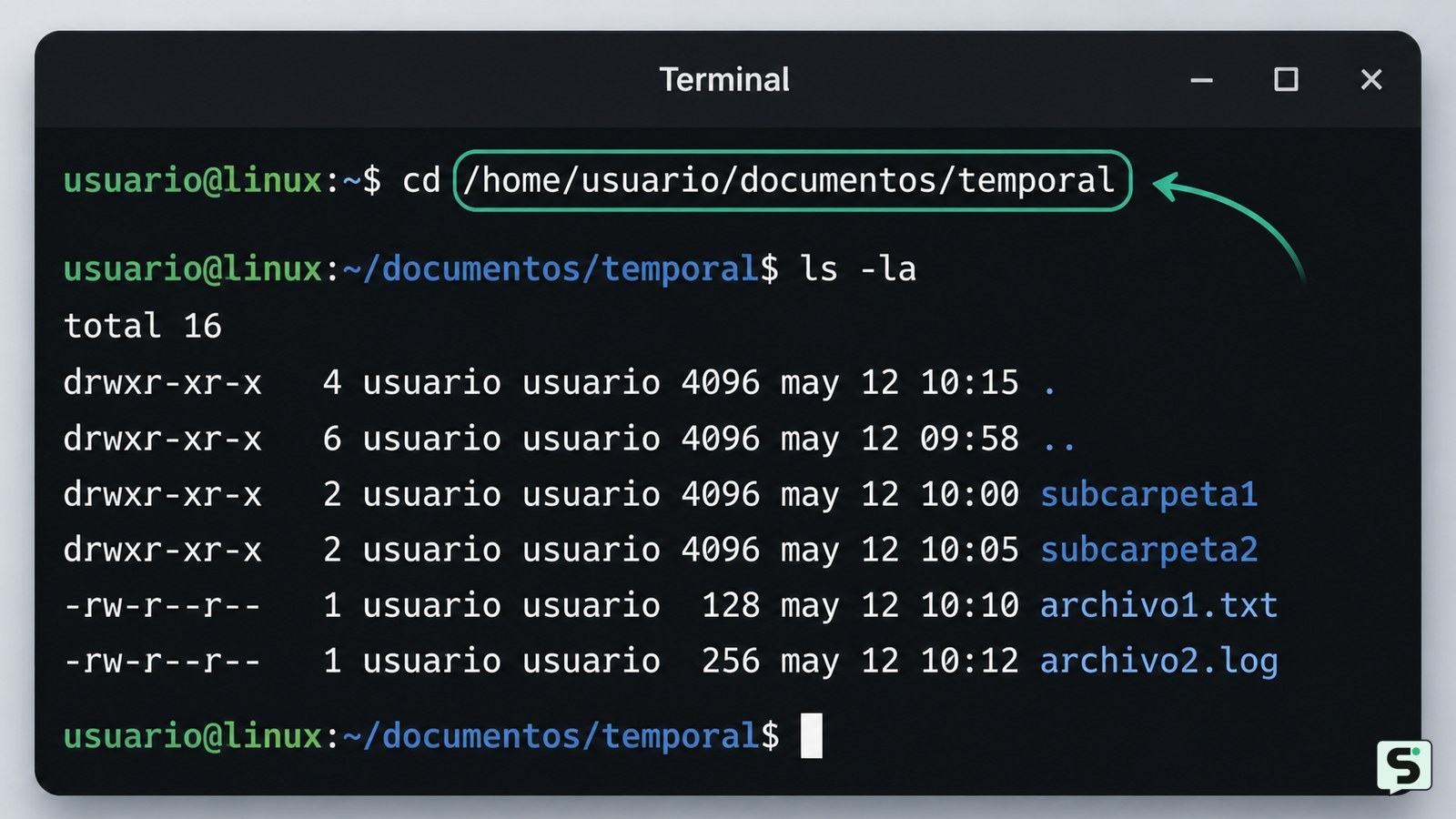
Comprueba la ruta y el contenido antes de eliminar
Un directorio en Linux debe identificarse antes de borrarlo, porque los comandos de eliminación actúan sobre la ruta indicada y pueden afectar a todo su contenido.
- Abre la terminal.
- Escribe
pwdy pulsa Intro para ver la ubicación actual. - Ejecuta
ls -lapara mostrar archivos y directorios, incluidos los ocultos. - Si la carpeta está dentro de la ubicación actual, comprueba su nombre exacto con
ls -ld -- nombre-del-directorio.
El resultado esperado es una línea que identifica el directorio correcto. Si no aparece, no ejecutes todavía el borrado: revisa la ruta, las mayúsculas y los espacios del nombre. Cuando una ruta contiene espacios, escríbela entre comillas, por ejemplo "Mis documentos".
Elige rmdir para un directorio vacío
rmdir elimina un directorio de Linux únicamente cuando está vacío. Es la opción más limitada y, por ello, ayuda a evitar que se borren archivos por accidente.
- Colócate en el directorio padre o utiliza una ruta concreta.
- Ejecuta
rmdir -- nombre-del-directorio. - Comprueba el resultado con
ls -ld -- nombre-del-directorio.
Si el comando termina sin mostrar un error y la segunda comprobación indica que la ruta no existe, el directorio se ha eliminado. Si aparece un mensaje parecido a «Directory not empty», el directorio todavía contiene archivos o subdirectorios. IONOS y Hostinger describen rmdir como la alternativa adecuada para carpetas vacías.
Usa rm -r solo para borrar contenido confirmado
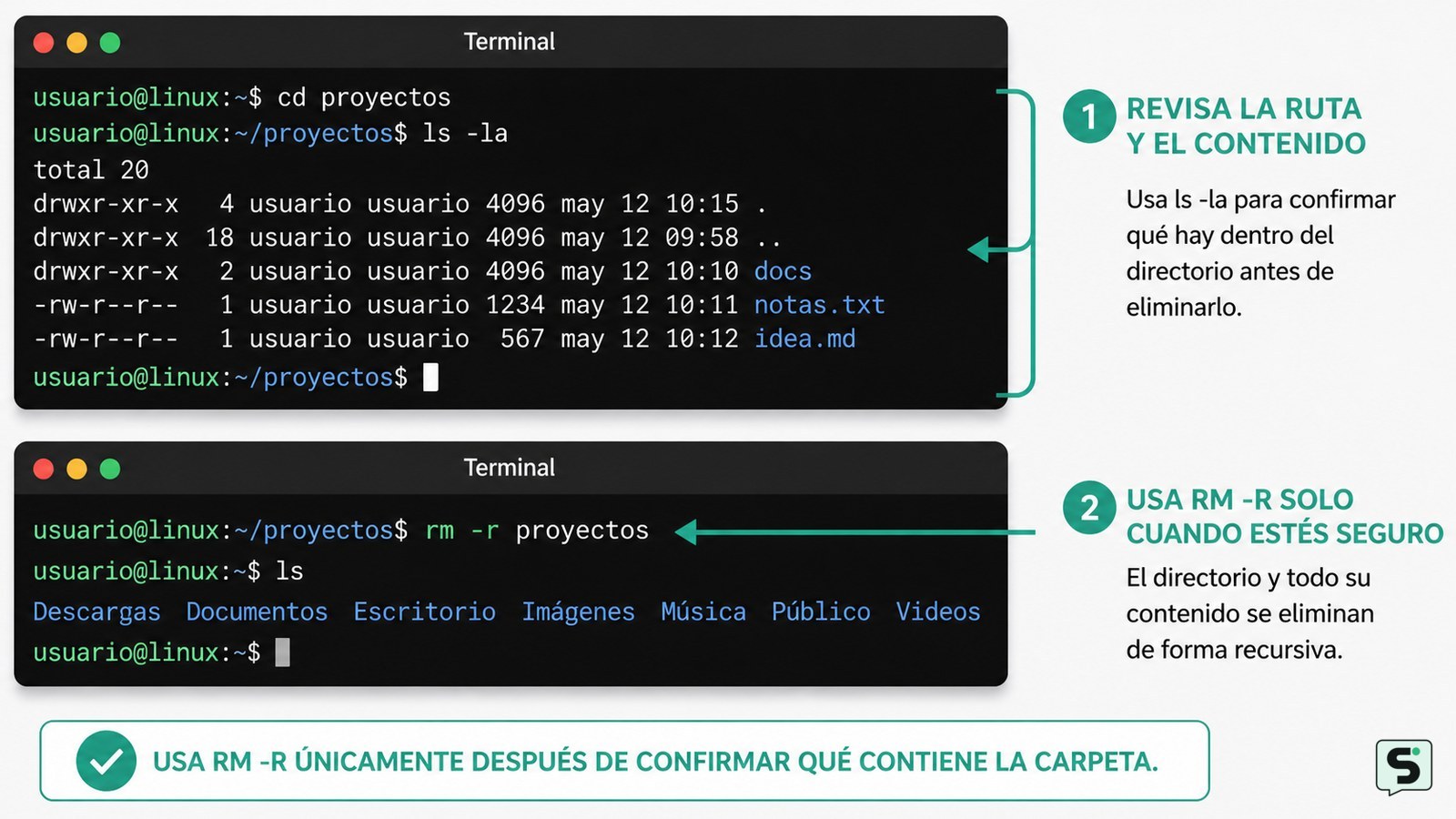
rm -r elimina un directorio de Linux de forma recursiva, junto con los archivos y subdirectorios que contiene. Por eso requiere una comprobación adicional antes de pulsar Intro.
- Revisa de nuevo la ruta con
pwdy el contenido conls -la. - Ejecuta
rm -r -- nombre-del-directoriosustituyendo el nombre por la ruta exacta. - Si la ruta contiene espacios, usa comillas:
rm -r -- "nombre con espacios". - Vuelve a ejecutar
ls -ld -- nombre-del-directoriopara confirmar que ya no está.
El separador -- indica dónde terminan las opciones y ayuda a tratar un nombre que comienza con un guion como una ruta, no como una instrucción. Contabo, IONOS y Hostinger coinciden en que la opción recursiva es la que permite eliminar directorios no vacíos.
No añadas -f ni combines el comando con comodines como * si no has revisado exactamente qué rutas coincidirán. La eliminación puede ser permanente y no ofrece una confirmación visual equivalente a la papelera del gestor de archivos.
Verifica que el directorio ya no existe
La verificación correcta consiste en consultar la misma ruta después de ejecutar rmdir o rm -r, no solo en comprobar que la terminal volvió al indicador.
- Ejecuta
test ! -e -- nombre-del-directorio && echo "No existe". - Como alternativa, usa
ls -ld -- nombre-del-directorio.
El resultado esperado es «No existe» o un mensaje de que no se encuentra la ruta. Si el directorio sigue apareciendo, confirma que no estás mirando otra ubicación y que escribiste el nombre completo. Si la carpeta desapareció pero el espacio libre no cambia de inmediato, revisa si algún programa mantiene abiertos archivos borrados; no repitas el comando sobre otras rutas sin identificar primero la causa.
Qué hacer si aparece un error
Los errores de eliminación suelen indicar que la ruta es incorrecta, que el directorio no está vacío o que la cuenta no tiene permisos suficientes.
| Mensaje o síntoma | Causa probable | Acción segura |
|---|---|---|
| «No such file or directory» | La ruta o el nombre no coincide. | Ejecuta pwd y ls -la; corrige la ruta sin forzar el borrado. |
| «Directory not empty» | Se ha usado rmdir en una carpeta con contenido. |
Revisa el contenido y usa rm -r solo si confirmas que todo puede eliminarse. |
| «Permission denied» | La cuenta no puede modificar esa ubicación. | Detente y consulta al administrador o al propietario; no cambies permisos a ciegas. |
| El directorio reaparece | Una aplicación o servicio puede estar recreándolo. | Cierra la aplicación, identifica el proceso responsable y evita borrar directorios del sistema. |
Si se trata de una carpeta de configuración, de un servicio o de una ruta del sistema como /etc, /var o /usr, detente salvo que conozcas su función y tengas un procedimiento de recuperación.
Preguntas frecuentes
¿Cuál es el comando para eliminar un directorio vacío en Linux?
El comando es <code>rmdir nombre-del-directorio</code>. Solo funciona si la carpeta no contiene archivos ni subdirectorios. Si muestra «Directory not empty», revisa el contenido con <code>ls -la</code> y decide si realmente necesitas eliminarlo de forma recursiva.
¿Cómo borrar una carpeta que contiene archivos en Linux?
Usa <code>rm -r nombre-del-directorio</code> después de confirmar la ruta y el contenido. La opción <code>-r</code> recorre la carpeta y elimina sus elementos. No añadas <code>-f</code> ni comodines amplios si no puedes predecir exactamente qué rutas afectará el comando.
¿Se puede recuperar un directorio eliminado con rm?
En general, <code>rm</code> no mueve los archivos a una papelera y la recuperación no está garantizada. Detén las escrituras en esa unidad y utiliza cuanto antes una copia de seguridad o una herramienta profesional de recuperación. No instales programas sobre el mismo disco si los datos son importantes.
¿Por qué Linux muestra «Permission denied» al borrar una carpeta?
El directorio puede pertenecer a otro usuario o estar dentro de una ubicación que tu cuenta no puede modificar. Comprueba la propiedad y los permisos con <code>ls -ld ruta</code>. Si no administras el equipo, solicita autorización al propietario o al administrador en lugar de cambiar permisos sin conocer las consecuencias.