
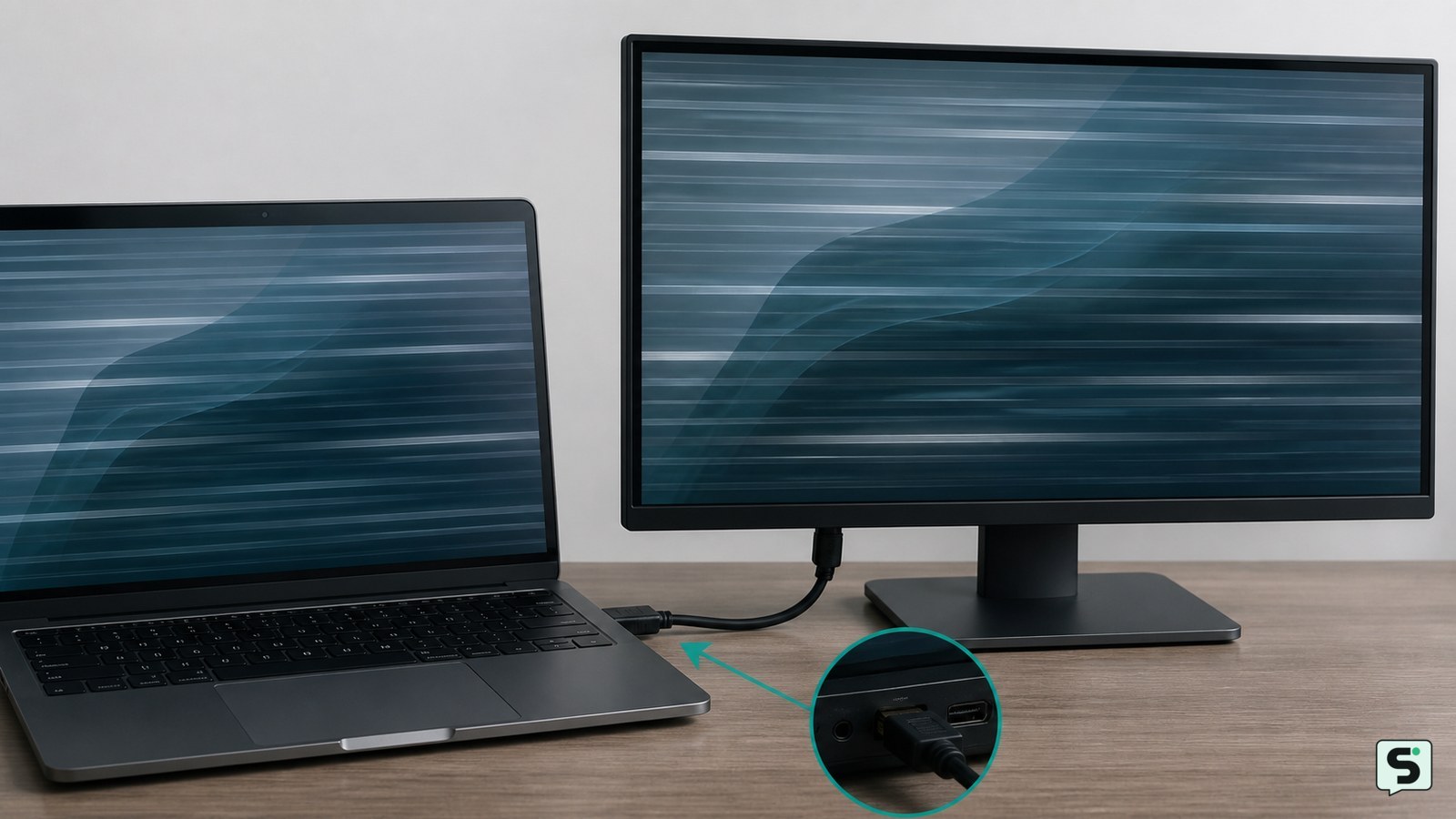
Comprueba cuándo y dónde aparece el parpadeo
El momento y la zona en que parpadea la pantalla de la computadora indican si conviene revisar primero el software o la señal de video.
| Señal observable | Causa probable | Primera acción |
|---|---|---|
| Solo ocurre dentro de una aplicación | Programa incompatible, aceleración gráfica o extensión | Cierra la aplicación y prueba otra |
| También aparece en el escritorio | Controlador, frecuencia, cable o monitor | Revisa conexiones y configuración de pantalla |
| Cambia al mover la tapa | Cable interno o bisagra dañada | Deja de moverla y pide revisión técnica |
| Se ve desde el logotipo de inicio | Monitor, cable, panel o circuito gráfico | Prueba otra pantalla o entrada de video |
Como comprobación adicional, abre el Administrador de tareas en Windows. Si el Administrador también parpadea, Microsoft señala que suele apuntar al controlador de pantalla; si permanece estable mientras el resto de la pantalla parpadea, es más probable que la causa sea una aplicación incompatible.
Revisa el cable, el puerto y la fuente de entrada
Un cable de video flojo, deteriorado o conectado a una entrada incorrecta puede hacer que el monitor pierda la señal durante unos instantes.
- Apaga el monitor y la computadora de escritorio.
- Desconecta y vuelve a insertar el cable en ambos extremos, sin forzar el conector.
- Comprueba en el monitor que la entrada seleccionada coincide con el puerto utilizado: por ejemplo, HDMI 1, HDMI 2 o DisplayPort.
- Si es posible, prueba otro cable compatible y otro puerto del monitor.
- Conecta la pantalla a otra computadora o conecta tu equipo a un televisor o monitor conocido como funcional.
Si el parpadeo desaparece al cambiar el cable, el cable original es el principal sospechoso. Si solo falla una entrada, utiliza otra y solicita reparación del monitor. Si la misma falla aparece en dos pantallas con cables diferentes, continúa con la revisión del controlador o de la tarjeta gráfica.
Ajusta la frecuencia de actualización en Windows
Una frecuencia de actualización que el monitor no admite puede producir parpadeo, pantalla negra intermitente o pérdida momentánea de señal.
- Haz clic derecho en un espacio vacío del escritorio y elige Configuración de pantalla.
- Abre Pantalla avanzada.
- Selecciona el monitor afectado y revisa Frecuencia de actualización.
- Elige una frecuencia disponible y recomendada por el propio sistema o por el manual del monitor.
- Confirma el cambio y observa la pantalla durante varios minutos.
Si el parpadeo empeora o la imagen deja de verse, espera a que Windows revierta el cambio o utiliza otra pantalla para volver a seleccionar una frecuencia compatible. No elijas valores personalizados si no conoces las especificaciones del monitor.
Actualiza o revierte el controlador de pantalla
En Windows, un controlador gráfico desactualizado, dañado o incompatible es una de las causas principales del parpadeo, según Microsoft.
- Presiona Windows + X y abre Administrador de dispositivos.
- Expande Adaptadores de pantalla.
- Haz clic derecho en la tarjeta gráfica y selecciona Actualizar controlador.
- Elige la búsqueda automática o instala el paquete publicado por el fabricante del equipo o de la tarjeta.
- Reinicia la computadora y comprueba si el escritorio permanece estable.
Si el problema comenzó justo después de una actualización, abre las propiedades del adaptador, entra en la pestaña Controlador y revisa si está disponible Revertir al controlador anterior. Si la opción no existe o el fallo continúa, prueba el modo seguro o el controlador recomendado por el fabricante, sin eliminar manualmente archivos del sistema.
Aísla una aplicación incompatible
Una aplicación puede provocar parpadeo aunque Windows y el monitor funcionen correctamente, sobre todo cuando el fallo se limita a una ventana, al navegador o a un programa que usa aceleración gráfica.
- Cierra la aplicación que coincide con el inicio del problema.
- Abre otra aplicación sencilla, como el explorador de archivos, y observa si también parpadea.
- Actualiza la aplicación desde su fuente oficial.
- Si el programa ofrece una opción de aceleración por hardware, desactívala temporalmente y reinícialo.
- Desactiva extensiones recientes del navegador una por una para encontrar si alguna cambia el comportamiento.
Si el parpadeo desaparece al cerrar un programa concreto, no reinstales controladores repetidamente: actualiza, repara o desinstala esa aplicación. Si afecta a todo el escritorio, vuelve a la revisión de pantalla y controlador.
Decide si el problema está en el panel o en la tarjeta gráfica
Una prueba con otra pantalla permite separar un fallo de la computadora de un fallo del monitor o del panel de la portátil.
- Conecta una pantalla externa compatible o prueba el monitor actual con otro equipo.
- Observa si el parpadeo aparece en ambas pantallas.
- En una portátil, mueve la tapa solo unos milímetros una vez, sin presionar el panel.
Si la pantalla externa funciona y el panel de la portátil parpadea, el problema puede estar en el panel, la retroiluminación o el cable interno; el cambio al mover la tapa refuerza esa posibilidad. Si ambas pantallas parpadean, la causa puede estar en el controlador, la tarjeta gráfica, la alimentación o la placa base. En ese punto, respalda los datos y solicita un diagnóstico.
Verifica el resultado y el siguiente paso
La reparación puede considerarse efectiva si la pantalla permanece estable después de reiniciar, abrir las aplicaciones que antes provocaban el fallo y usar el equipo durante un periodo normal de trabajo.
Comprueba también que la resolución, la frecuencia de actualización y la entrada del monitor siguen siendo las deseadas. Si el parpadeo reaparece solo tras conectar un accesorio, prueba otro adaptador, base USB-C o cable. Si vuelve después de cada reinicio, aparece antes de iniciar Windows o se acompaña de líneas y colores anómalos, no sigas cambiando configuraciones: conserva una copia de tus archivos y lleva el equipo a un servicio técnico.
Preguntas frecuentes
¿Por qué parpadea la pantalla cuando muevo la tapa de la laptop?
Suele indicar un problema en el cable de video interno, la bisagra o el panel. Si el parpadeo cambia con el ángulo de apertura, evita seguir moviendo la tapa y no presiones la pantalla. Puedes usar un monitor externo para respaldar tus archivos, pero la reparación interna requiere desmontaje y conviene dejarla a un técnico.
¿Puede un cable HDMI causar que la pantalla parpadee?
Sí. Un cable HDMI flojo, dañado o de calidad insuficiente puede provocar cortes breves, destellos o pérdida de señal. Apaga los dispositivos, vuelve a conectarlo y prueba otro cable y otro puerto. Si el problema desaparece, sustituye el cable; si continúa en varias pantallas, revisa el controlador y la salida gráfica.
¿Qué hago si la pantalla parpadea después de actualizar Windows?
Comprueba primero si el Administrador de tareas también parpadea. Si lo hace, actualiza el controlador desde el Administrador de dispositivos o desde el fabricante. Si el fallo comenzó exactamente después de la actualización del controlador, usa la opción de revertirlo cuando esté disponible. No descargues controladores de sitios no oficiales.
¿El parpadeo puede dañar mis ojos o mi computadora?
El parpadeo puede causar cansancio visual, dolor de cabeza o molestias en algunas personas, aunque no identifica por sí solo una avería concreta. Reduce el uso si te provoca síntomas y busca atención médica si son intensos o persisten. Para el equipo, detente ante olor a quemado, calor anormal, humo, chasquidos o apagados repentinos.