
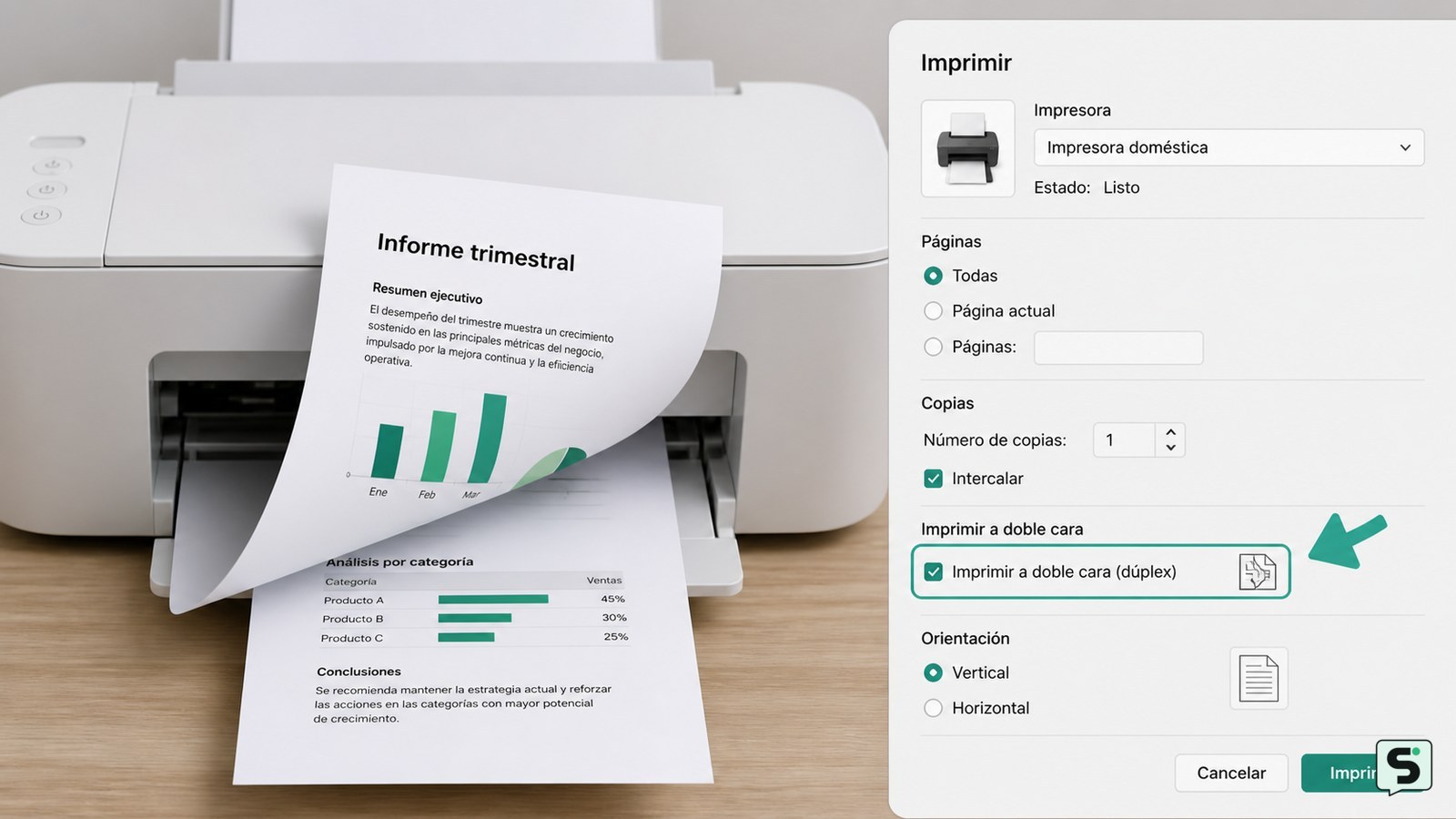
Comprueba si la impresora admite doble cara automática
La impresión automática a doble cara solo está disponible cuando la impresora incorpora una función dúplex compatible con el controlador instalado.
- Abre el cuadro de impresión desde el documento con Archivo > Imprimir o con Ctrl+P en Windows y ⌘+P en macOS.
- Selecciona la impresora correcta y abre sus opciones, que pueden aparecer como Propiedades, Preferencias, Detalles o un menú similar.
- Busca una opción llamada Imprimir en ambas caras, Doble cara, Dúplex o Two-Sided.
Si aparece y se puede seleccionar, la impresora puede encargarse de girar las hojas. Si no aparece, no significa necesariamente que el equipo esté averiado: el modelo puede requerir impresión manual o tener instalado un controlador limitado.
Activa la impresión por ambas caras en Word
En Word, activa la doble cara desde la pantalla de impresión y elige el tipo de giro que coincida con la forma de leer el documento.
- Abre el archivo y selecciona Archivo > Imprimir.
- En Configuración, abre el menú que suele mostrar Imprimir a una cara.
- Selecciona Imprimir en ambas caras o la opción equivalente de tu impresora.
- Elige Girar por el borde largo para documentos verticales que se leen como un libro.
- Elige Girar por el borde corto si quieres pasar la página levantándola por el borde superior, como en un bloc o calendario.
- Revisa la vista previa y pulsa Imprimir.
Microsoft indica que Word muestra la impresión automática o manual según las capacidades detectadas de la impresora. Por eso, los nombres exactos pueden variar entre Windows, macOS y cada fabricante.
Elige el giro correcto para evitar páginas invertidas
El ajuste del borde determina cómo se gira la hoja y es la causa más habitual de que el reverso aparezca boca abajo.
| Documento | Opción habitual | Resultado esperado |
|---|---|---|
| Texto vertical, lectura tipo libro | Borde largo | El reverso mantiene la orientación al pasar la página de izquierda a derecha. |
| Hoja horizontal o formato tipo bloc | Borde corto | La parte superior de ambas caras queda alineada al levantar la hoja. |
Antes de imprimir muchas páginas, selecciona solo las páginas 1 y 2 o usa una hoja de prueba. Comprueba que la segunda página se lee de frente al girar el papel como lo harías con el documento terminado. Si sale invertida, repite con el otro borde.
Imprime a doble cara de forma manual
Si no aparece el modo dúplex, puedes imprimir primero una cara y después reutilizar esas hojas para imprimir la otra.
- En el cuadro de impresión, selecciona Páginas impares o escribe la secuencia de páginas impares, por ejemplo: 1,3,5,7.
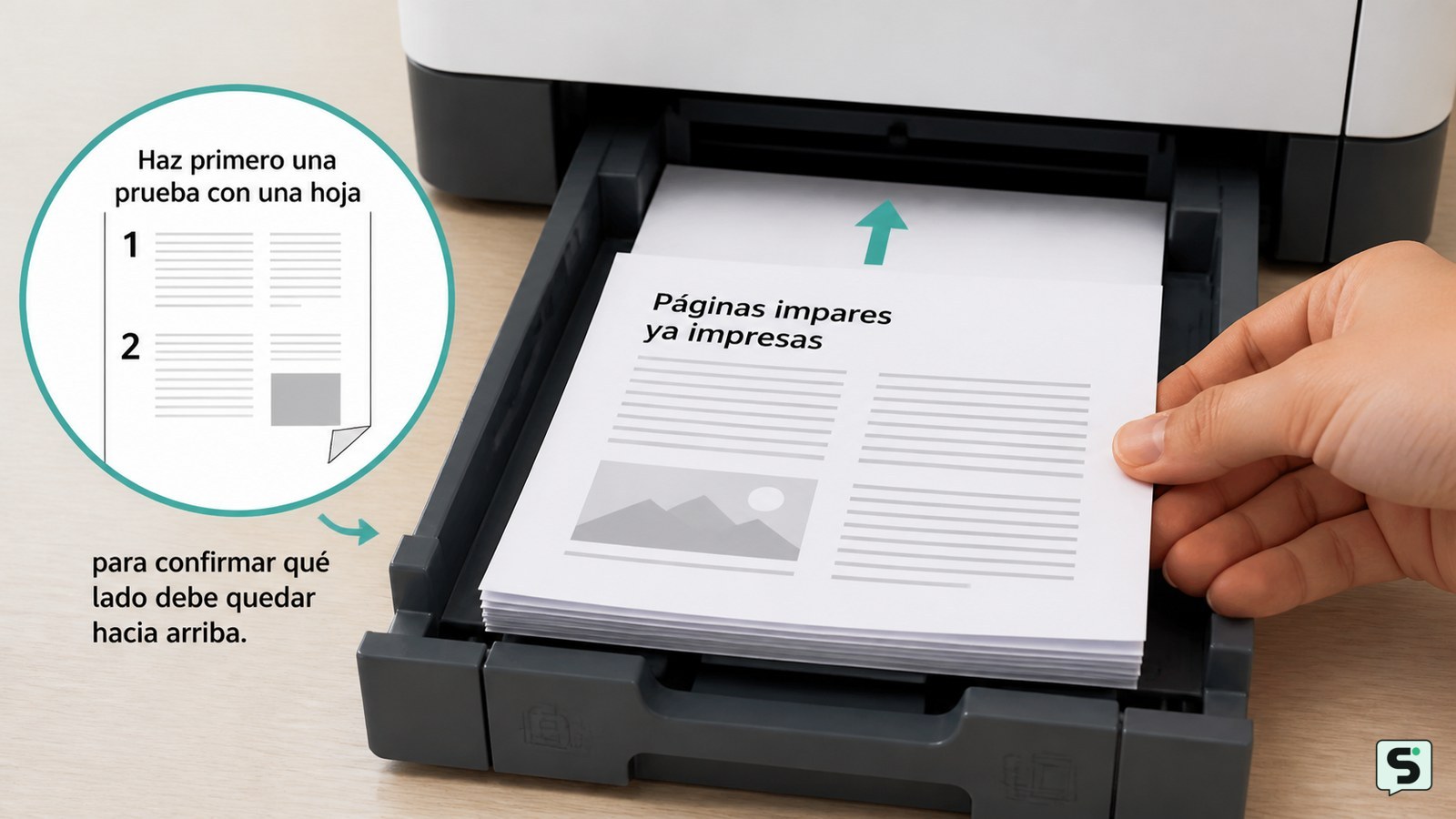
- Imprime una sola página de prueba si no conoces cómo recoge la impresora el papel.
- Vuelve a colocar las hojas impresas en la bandeja sin cambiar su orden.
- Observa la cara ya impresa y la flecha o dibujo de la bandeja de entrada para saber qué lado debe quedar hacia arriba y qué borde entra primero.
- Selecciona Páginas pares y continúa la impresión.
La forma de recolocar las hojas depende del modelo: algunas impresoras requieren girar el conjunto de arriba abajo y otras voltearlo de izquierda a derecha. La prueba de una hoja es la comprobación más segura antes de imprimir un documento largo.
Verifica el resultado y corrige los fallos habituales
El resultado correcto muestra una página por cada cara, con el texto orientado en la misma dirección y el orden de páginas conservado.
- El reverso está boca abajo: cancela el trabajo y cambia de borde largo a borde corto, o al contrario.
- Las páginas pares están desordenadas: revisa si el controlador ofrece orden inverso o si la bandeja exige recolocar el montón en otra dirección.
- Solo imprime una cara: confirma que la opción dúplex sigue activa en las preferencias de la impresora y no solo en la aplicación.
- El papel se atasca al volver a introducirlo: retira las hojas arrugadas, reduce el grosor del montón y usa el tamaño de papel configurado en el documento.
- La opción está desactivada: comprueba que el tamaño, el tipo de papel y la bandeja seleccionada sean compatibles con la doble cara.
Cuando una hoja de prueba sale correctamente por ambas caras, puedes repetir el proceso con el documento completo.
Preguntas frecuentes
¿Cómo imprimir a doble cara un PDF?
Abre el PDF y entra en el cuadro de impresión. Busca Doble cara, Dúplex o Imprimir en ambas caras dentro de las propiedades de la impresora. Si no existe, imprime las páginas impares, recoloca las hojas siguiendo la orientación de la bandeja y después imprime las páginas pares.
¿Cómo sé si mi impresora imprime a doble cara automáticamente?
Lo sabrás si el cuadro de impresión muestra una opción seleccionable como Dúplex, Dos caras o Imprimir en ambas caras. También puedes consultar las especificaciones del modelo o su manual. Si la opción no aparece, prueba con el controlador oficial o utiliza el procedimiento manual.
¿Qué diferencia hay entre borde largo y borde corto?
El borde largo permite pasar las hojas como un libro y suele ser adecuado para documentos verticales. El borde corto hace que la hoja gire por la parte superior, por lo que suele utilizarse en blocs, calendarios o documentos horizontales.
¿Se puede imprimir a doble cara desde el móvil?
Sí, si la aplicación de impresión y la impresora ofrecen la opción Doble cara. Abre el documento, pulsa Compartir o Imprimir, selecciona la impresora y revisa las opciones avanzadas. Si no aparece el ajuste, la aplicación puede no admitirlo o la impresora puede requerir impresión manual desde un ordenador.