
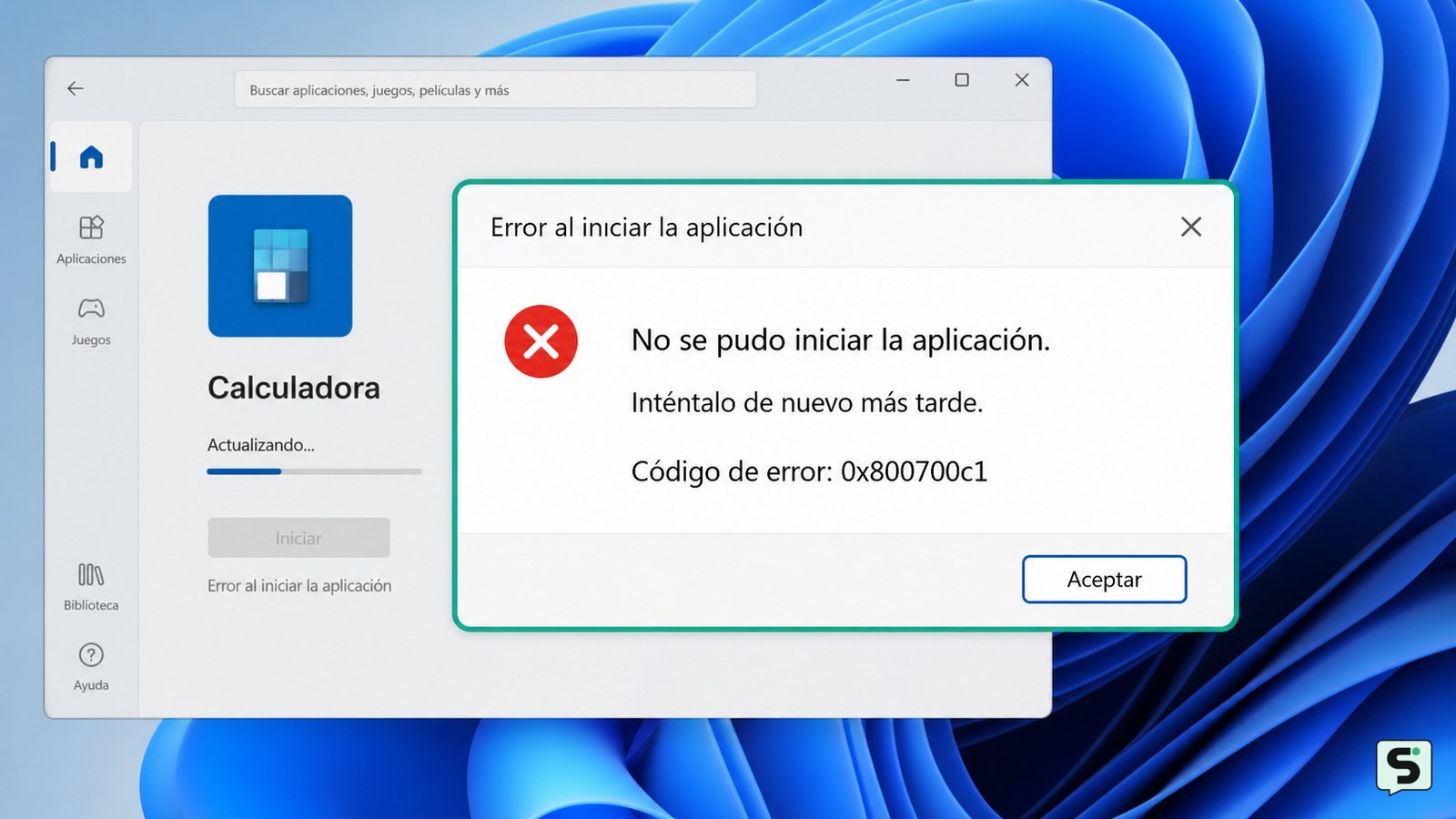
Comprueba cuándo aparece el código 0x800700c1
El código 0x800700c1 debe analizarse junto con el momento en que aparece: no es lo mismo que falle un juego al abrirse que una actualización detenida en el 0 %. En un caso descrito en los foros de Microsoft Flight Simulator, el código apareció al intentar actualizar el simulador y la instalación no avanzaba; ese dato sirve como pista, pero no demuestra una causa única para todos los equipos.
- Abre la aplicación una sola vez y anota el texto completo del aviso.
- Comprueba si otras aplicaciones de Windows se abren con normalidad.
- Observa si el fallo comenzó después de una actualización, un traslado de carpeta, un cambio de disco o una instalación interrumpida.
Si solo falla una aplicación, continúa con sus opciones de reparación. Si fallan varias, prioriza Windows Update y la comprobación del sistema antes de reinstalar programas individualmente.
Reinicia Windows y el lanzador de la aplicación
Reiniciar Windows y el programa que gestiona la instalación elimina procesos bloqueados y permite repetir una actualización pendiente desde un estado limpio.
- Cierra la aplicación y su lanzador, como Xbox, Microsoft Store, Steam u otro cliente utilizado.
- Abre el Administrador de tareas con Ctrl + Mayús + Esc y comprueba que no quede activo el proceso del juego o instalador.
- Selecciona Inicio > Encendido > Reiniciar.
- Vuelve a abrir el lanzador desde su acceso habitual y repite la actualización o el inicio.
El resultado esperado es que la aplicación avance más allá del punto anterior o muestre un mensaje más específico. Si el código aparece inmediatamente después del reinicio, pasa al siguiente paso sin repetirlo muchas veces.
Instala las actualizaciones de Windows y los controladores
Instalar las actualizaciones disponibles es una comprobación prioritaria cuando el error aparece al iniciar un juego o después de una actualización incompleta. La guía consultada sobre este código recomienda mantener Windows y los controladores al día, aunque no establece que una versión concreta sea la causa.
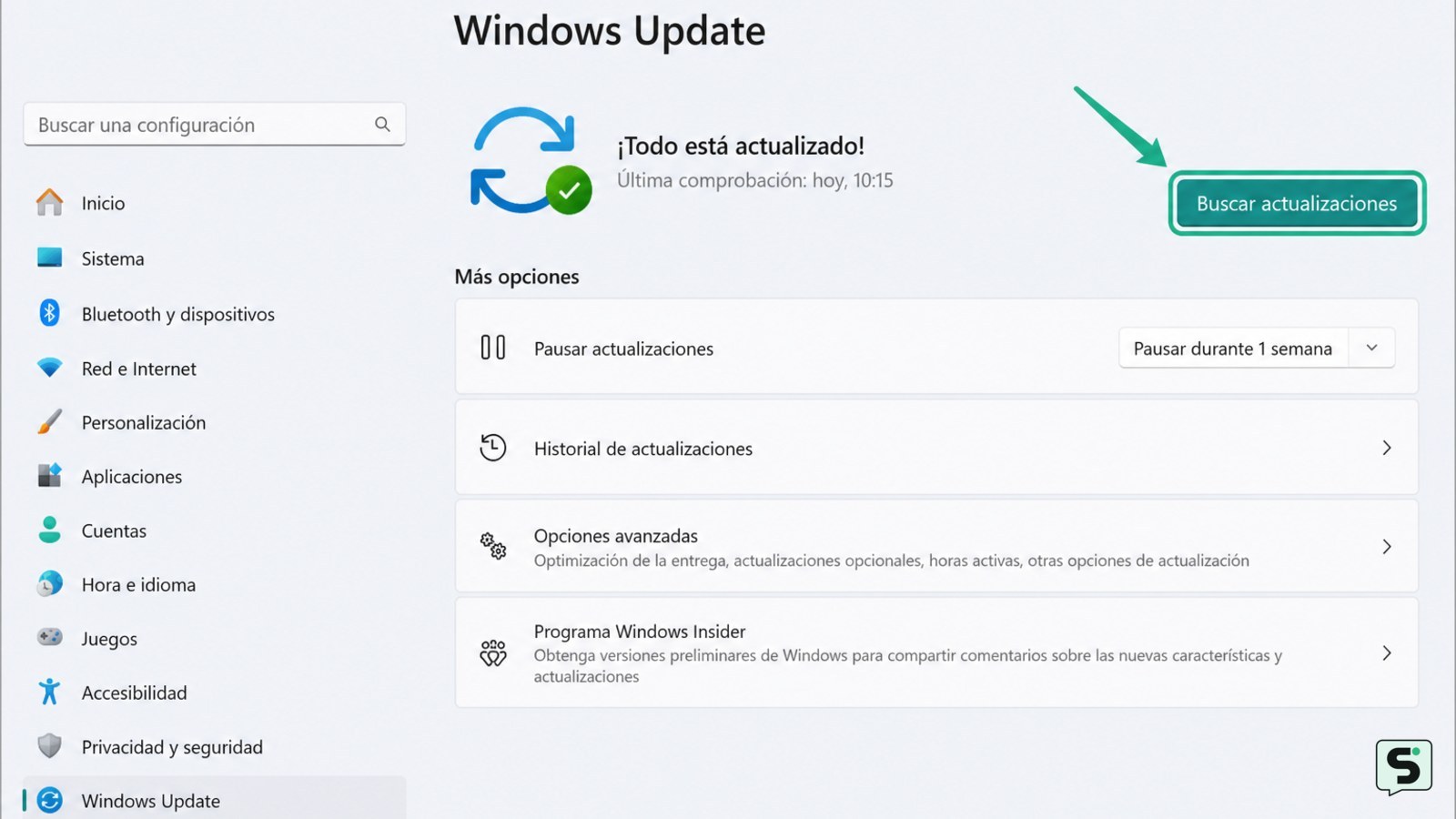
- Abre Configuración > Windows Update.
- Pulsa Buscar actualizaciones y completa las instalaciones pendientes.
- Reinicia el equipo aunque Windows no lo solicite expresamente.
- Actualiza el controlador gráfico desde Windows Update o desde la página oficial del fabricante de la tarjeta gráfica.
Comprueba después si la aplicación inicia o si la actualización deja de detenerse en el mismo porcentaje. No uses paquetes de controladores de páginas que prometen detectar y corregir todos los errores automáticamente.
Repara o verifica los archivos de la aplicación
Si el código solo afecta a una aplicación, usa primero su mecanismo oficial de reparación, restablecimiento o verificación de archivos. Esta alternativa es preferible a borrar carpetas manualmente porque conserva la instalación cuando el programa puede corregir archivos dañados.
- En aplicaciones de Microsoft Store, abre Configuración > Aplicaciones > Aplicaciones instaladas.
- Busca la aplicación, abre sus opciones avanzadas y localiza Reparar, si aparece.
- Prueba Restablecer solo después de reparar y solo si aceptas que puede borrar datos locales o preferencias de esa aplicación.
- En otros lanzadores, busca una opción llamada Verificar archivos, Reparar instalación o equivalente.
Inicia de nuevo la aplicación. Si el error desaparece, el problema estaba probablemente en la instalación local o en una actualización incompleta. Si vuelve a aparecer, no borres archivos al azar: continúa con una reinstalación oficial.
Reinstala desde la fuente oficial y verifica el resultado
Reinstalar es la ruta adecuada cuando la reparación no cambia el comportamiento, la actualización se interrumpe siempre en el mismo punto o el programa quedó parcialmente instalado.
- Confirma que la partida guardada, los documentos o la configuración estén sincronizados o respaldados, si la aplicación utiliza datos locales.
- Desinstala únicamente la aplicación afectada desde Configuración > Aplicaciones > Aplicaciones instaladas o desde su lanzador.
- Reinicia Windows.
- Instala de nuevo desde Microsoft Store, Xbox, el desarrollador o el distribuidor oficial.
- Abre la aplicación antes de añadir modificaciones, complementos o archivos externos.
La comprobación final es concreta: la aplicación debe abrirse sin el aviso 0x800700c1 y la actualización debe completar su proceso. Si la descarga vuelve a fallar, revisa el espacio disponible, la conexión y el estado del servicio del proveedor. En el caso de un juego en línea, una incidencia del servicio puede impedir actualizar aunque el equipo esté correcto.
Si el código persiste en varias aplicaciones, ejecuta las herramientas integradas de Windows para reparar componentes del sistema o consulta el soporte de Microsoft. Evita instrucciones que pidan descargar DLL sueltas, modificar el registro sin copia de seguridad o desactivar la protección del equipo.
Preguntas frecuentes
¿Qué significa el código de error 0x800700c1?
Significa que Windows o la aplicación no ha podido iniciar, instalar o actualizar correctamente un componente. El código por sí solo no identifica una causa única: puede aparecer por archivos dañados, una actualización incompleta, incompatibilidad o un problema del servicio que distribuye la aplicación. El momento exacto del fallo indica qué ruta de comprobación conviene seguir.
¿El error 0x800700c1 indica que los servidores están caídos?
No necesariamente. Un servicio caído puede impedir una actualización, pero el mismo código también puede deberse a la instalación local o a Windows. Comprueba si el lanzador muestra un aviso de mantenimiento y si otras personas informan del mismo problema en el canal oficial del juego o aplicación. Si solo falla tu equipo, prioriza reparar la instalación y actualizar Windows.
¿Debo descargar una DLL para solucionar el código 0x800700c1?
No. Descargar DLL sueltas desde páginas no oficiales puede introducir malware, versiones incompatibles o archivos manipulados. Repara la aplicación, verifica sus archivos o reinstálala desde la tienda, el lanzador o la web oficial. Si Windows informa de un archivo concreto, consulta la documentación del desarrollador en lugar de sustituirlo manualmente.
¿Qué hago si el error aparece después de instalar una actualización?
Reinicia Windows, instala cualquier actualización pendiente adicional y repite el proceso desde el lanzador oficial. Si vuelve a fallar en el mismo punto, usa la reparación o verificación de archivos. Conserva el texto completo del aviso, el nombre de la aplicación y el porcentaje de progreso para comunicarlo al soporte del desarrollador.
¿Por qué solo falla un juego y el resto de aplicaciones funciona?
Cuando una sola aplicación falla, es más probable que el problema esté en sus archivos, permisos, dependencias o actualización local que en todo Windows. Comprueba primero la instalación desde su propio lanzador y reinstala desde una fuente oficial si la reparación no resuelve el error.