
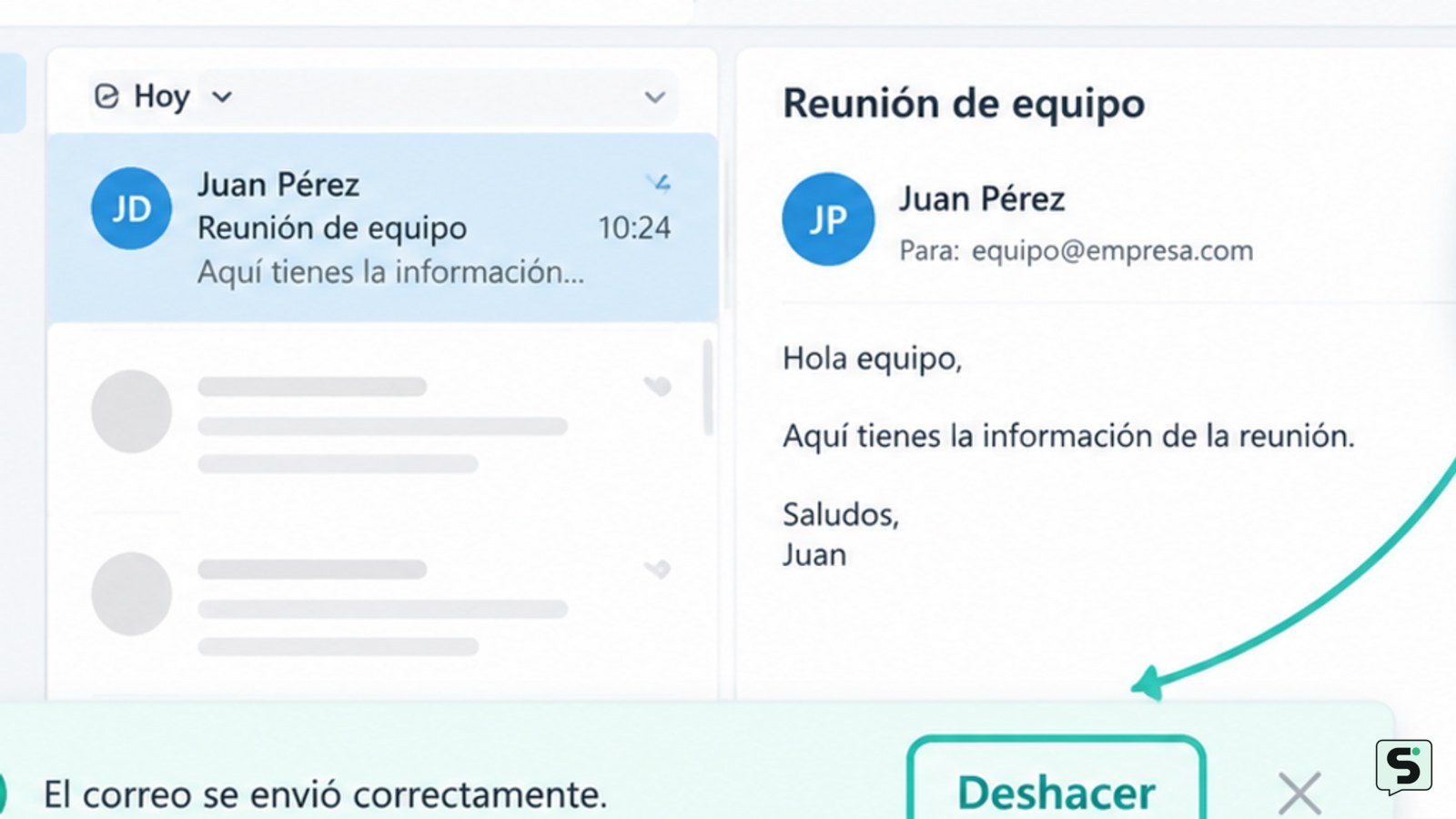
Para anular un correo en Outlook, usa inmediatamente «Deshacer» si aparece tras pulsar «Enviar». En Outlook para Mac, el comando «Deshacer envío» permite cancelar el mensaje antes de que salga. Si ya se entregó, intenta «Recuperar este mensaje» desde Elementos enviados, aunque solo funciona bajo condiciones concretas y no sustituye una confirmación con el destinatario.
Comprueba primero si todavía aparece «Deshacer»
La forma más segura de anular un correo en Outlook es pulsar «Deshacer» justo después de enviarlo, antes de que Outlook complete la salida del mensaje. Este control suele aparecer como una notificación o barra temporal en la parte inferior de la ventana, pero su presencia y duración dependen de la versión y la configuración.
- Envía el mensaje o, si ya lo acabas de enviar, mira la parte inferior de Outlook.
- Selecciona «Deshacer» en cuanto aparezca.
- Comprueba que el borrador vuelve a abrirse o aparece en la carpeta «Borradores».
El resultado observable es que el mensaje deja de estar en la cola de salida y puedes corregir destinatarios, asunto o contenido. Si solo se cierra la notificación y el correo sigue en «Elementos enviados», no des por hecho que se anuló. Abre el mensaje y revisa su estado antes de repetir ninguna acción.
En Outlook para Mac, Microsoft documenta el comando «Deshacer envío» para cancelar un mensaje antes de que se envíe. La ayuda oficial indica que esta función ofrece un margen para detener el envío, no una retirada garantizada después de la entrega. Si no ves el comando, pasa a la comprobación correspondiente a tu versión.
Configura el margen de «Deshacer envío» para futuros correos
En las versiones de Outlook que ofrecen «Deshacer envío», el margen se configura desde las opciones de correo y solo sirve mientras el mensaje permanece retenido antes de salir. No es lo mismo que recuperar un correo ya entregado.
- Abre Outlook y entra en «Configuración» o «Preferencias», según la aplicación.
- Busca la categoría «Correo» y después la opción relacionada con «Redactar y responder» o «Deshacer envío».
- Selecciona el intervalo disponible más amplio que te permita la versión instalada.
- Guarda el cambio y envía un mensaje de prueba a una dirección propia.
Para verificarlo, envía el correo de prueba y observa durante cuánto tiempo permanece visible «Deshacer». Al pulsarlo, el mensaje debe regresar a «Borradores» o a la ventana de edición. Si no aparece, confirma que estás usando la misma cuenta y versión en la que cambiaste la configuración; Outlook para la web, Mac, el nuevo Outlook y Outlook clásico pueden mostrar controles diferentes.
No confundas este ajuste con una demora real del servidor ni con un mecanismo para retirar mensajes del buzón de otra persona. El margen solo retrasa la entrega local el tiempo necesario para que puedas cancelarla. Si el mensaje ya salió, utiliza la sección siguiente.
Intenta recuperar un mensaje desde «Elementos enviados»
Si el correo ya aparece en «Elementos enviados», Outlook puede ofrecer «Recuperar este mensaje», pero la recuperación tiene límites estrictos. Microsoft describe esta función para determinados mensajes de Outlook dentro de organizaciones compatibles; no debe presentarse como una retirada universal de cualquier correo.
- Abre «Elementos enviados».
- Haz doble clic en el correo para abrirlo en una ventana independiente. En algunas interfaces, la opción no aparece si solo lo seleccionas en la lista.
- Busca «Acciones», «Más acciones» o el menú del mensaje.
- Selecciona «Recuperar este mensaje» si está disponible.
- Elige retirar las copias no leídas o reemplazarlas por un mensaje corregido, y confirma la acción.
La señal que debes buscar es una notificación o mensaje de informe que indique si la recuperación tuvo éxito. Revisa también el informe de entrega o el estado que Outlook muestre para cada destinatario. La ausencia del correo en tu carpeta de enviados no demuestra que se haya retirado del buzón ajeno.
La opción puede no estar disponible si el destinatario usa una cuenta personal, otro servicio de correo, una aplicación incompatible o si el mensaje ya fue leído. También puede depender de las políticas de la organización. Microsoft recomienda comprobar las condiciones del entorno antes de confiar en esta función; la respuesta de recuperación no debe interpretarse como prueba de que el destinatario no vio el contenido.
Elige la alternativa correcta cuando no puedes recuperar el correo
Cuando Outlook no permite anular ni recuperar el mensaje, la acción adecuada es reducir el impacto, no buscar métodos para entrar en la cuenta del destinatario. Elige la alternativa según el tipo de error.
- Destinatario equivocado: envía cuanto antes una corrección desde la cuenta legítima y pide que elimine el mensaje y los archivos adjuntos sin reenviarlos.
- Archivo incorrecto: aclara qué versión debe ignorarse y comparte el documento correcto mediante un enlace con permisos limitados, si tu organización lo permite.
- Información confidencial: avisa al responsable de privacidad o seguridad de tu empresa, documenta la hora y los destinatarios y sigue el procedimiento interno de incidente.
- Contraseña o código incluido: cambia inmediatamente esa credencial en el sitio oficial y revoca sesiones o accesos que la organización permita gestionar.
- Error menor de redacción: no envíes múltiples mensajes contradictorios; manda una corrección breve con el dato exacto que debe prevalecer.
Solicitar al destinatario que confirme la eliminación puede ayudar, pero no es una garantía técnica. No abras enlaces de supuestos servicios de recuperación ni entregues códigos de verificación. Microsoft y los servicios de correo no necesitan tu contraseña para mostrar una opción legítima de Outlook.
Distingue el estado real del mensaje antes de actuar
El estado del correo determina qué acción es posible. Usa estas comprobaciones observables antes de asumir que el envío se detuvo.
| Lo que ves | Qué significa | Qué hacer |
|---|---|---|
| «Deshacer» visible | El mensaje aún puede estar retenido antes del envío. | Pulsa «Deshacer» y confirma que vuelve a borradores. |
| Mensaje en «Bandeja de salida» | Outlook todavía no ha completado la salida o tiene un problema de conexión. | No cierres la aplicación; revisa la conexión y usa «Eliminar» o «Mover a borradores» solo si Outlook permite la acción. |
| Mensaje en «Elementos enviados» | El cliente considera que el envío terminó. | Busca «Recuperar este mensaje» y comprueba el informe; si no aparece, contacta con el destinatario. |
| Informe de entrega o error | El servidor ha comunicado un resultado específico. | Lee el texto exacto del informe y no atribuyas la causa a una suposición. |
Si el mensaje permanece en «Bandeja de salida», no lo dupliques pulsando «Enviar» varias veces: podrías crear copias repetidas cuando se restablezca la conexión. Espera a que Outlook muestre un estado estable o mueve el borrador solo si la interfaz confirma que esa operación es posible.
Comprueba la versión de Outlook cuando falta la opción
La ausencia de «Deshacer» o «Recuperar este mensaje» no significa necesariamente que la cuenta esté dañada. Primero identifica la versión y el tipo de cuenta.
- Revisa si Outlook se ejecuta en un navegador, en macOS o en Windows.
- Comprueba si la cuenta pertenece a una organización de Microsoft 365, a Outlook.com o a otro proveedor añadido a Outlook.
- Busca actualizaciones desde el menú oficial de la aplicación y vuelve a abrir Outlook solo después de confirmar que el mensaje ya no está pendiente de envío.
- Si es una cuenta corporativa, consulta al administrador sobre las políticas de recuperación y retención.
En Outlook para Mac, la documentación oficial de Microsoft identifica «Deshacer envío» como la función para cancelar un mensaje antes de su salida. En otras plataformas, el nombre, la ubicación y el intervalo pueden cambiar. La recuperación posterior es más limitada y depende del entorno del destinatario, por lo que no conviene prometer el mismo resultado en todas las aplicaciones.
Si el correo es urgente o sensible y no puedes confirmar su estado, conserva el mensaje original, anota la hora, los destinatarios y las acciones realizadas y escala el caso por el canal oficial de soporte. Esa información ayuda a investigar el incidente sin manipular pruebas ni compartir credenciales.
Verifica el resultado y detente en el momento adecuado
La verificación final debe basarse en un estado visible de Outlook, no solo en que desaparezca una ventana. Después de pulsar «Deshacer», confirma que el correo está en «Borradores» y que puedes editarlo. Después de solicitar una recuperación, revisa el informe de Outlook y distingue entre una solicitud enviada y una retirada confirmada.
Si el destinatario responde que ya lo leyó, considera que la recuperación no consiguió su objetivo aunque Outlook no muestre un error inmediato. Evita reenviar el contenido sensible para explicar el problema. Usa una frase mínima, pide eliminar la copia y sigue las normas de privacidad de tu organización.
Detente y busca soporte oficial si Outlook mantiene el mensaje en la bandeja de salida, muestra errores repetidos, crea copias duplicadas o no permite abrir el informe. Detente también si alguien te solicita acceso remoto, contraseña o códigos para «borrar» el correo. La respuesta segura es cerrar esa comunicación, cambiar las credenciales comprometidas desde el sitio legítimo y avisar al administrador o proveedor correspondiente.
Preguntas frecuentes
¿Puedo anular un correo de Outlook después de varios minutos?
Solo si Outlook todavía muestra «Deshacer» o el mensaje permanece pendiente en la bandeja de salida. Si ya está en «Elementos enviados», intenta «Recuperar este mensaje», pero su resultado depende de la cuenta, la organización, el programa del destinatario y de que no haya leído el correo. Si no aparece la opción, contacta con el destinatario y aplica el procedimiento de seguridad correspondiente.
¿La recuperación de Outlook borra el correo del destinatario?
No siempre. La recuperación puede fallar si el mensaje ya se leyó, si el destinatario usa otra plataforma o si las cuentas no pertenecen a un entorno compatible. Revisa el informe que genere Outlook y no consideres eliminado el mensaje hasta tener una confirmación adecuada. Nunca intentes acceder directamente al buzón de otra persona.
¿Por qué no aparece «Deshacer» en Outlook?
Puede que la versión o la configuración no ofrezca ese control, que el intervalo haya terminado o que el mensaje ya haya salido. Comprueba si usas Outlook para la web, Mac, el nuevo Outlook o Outlook clásico y revisa la configuración de correo. Si el mensaje figura en «Elementos enviados», busca la opción de recuperación o usa una corrección segura.
¿Qué hago si envié una contraseña por Outlook?
Cambia la contraseña inmediatamente desde el sitio oficial del servicio, revoca sesiones o accesos activos si esa función está disponible y avisa al responsable de seguridad de tu organización. Después, informa al destinatario por un canal verificado para que elimine el mensaje. No compartas códigos de autenticación ni uses servicios que prometan borrar el correo a cambio de tus credenciales.
Fuentes y verificación
- Deshacer envío en Outlook para Mac | https://support.microsoft.com/es-es/outlook/undo-send-in-outlook-for-mac
- Cómo eliminar un correo que ya se envió a otra persona ? | https://learn.microsoft.com/es-es/answers/questions/4585141/c-mo-eliminar-un-correo-que-ya-se-envi-a-otra-pers