
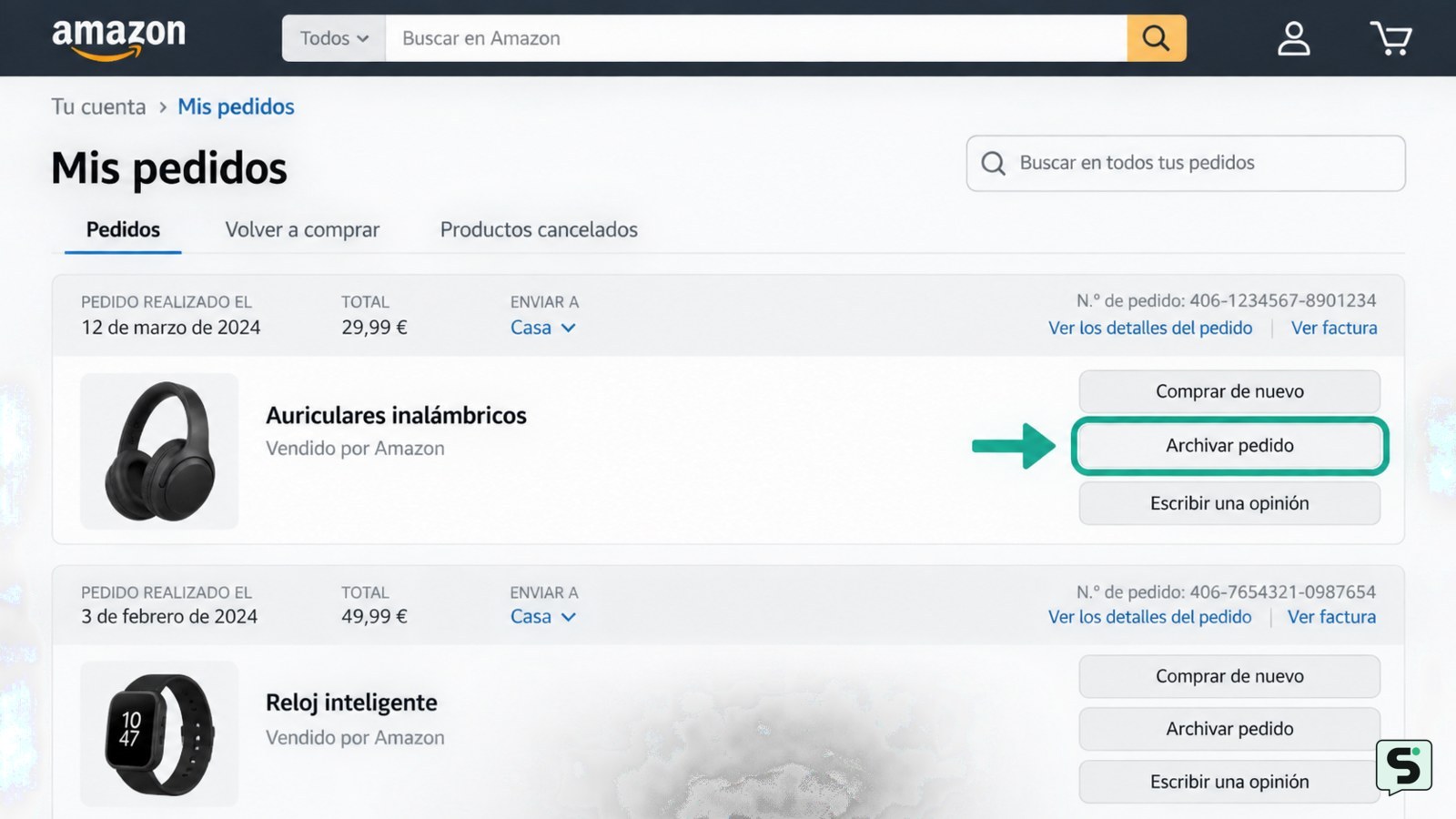
Para archivar un pedido en Amazon, debes acceder a la versión web desde un navegador, ya que la aplicación móvil no permite esta acción. Ve a ‘Mis pedidos’, localiza el artículo y selecciona ‘Archivar pedido’. Esta función oculta el pedido de tu lista principal, pero no lo elimina de forma permanente ni borra los datos de facturación.
Pasos para archivar un pedido desde el navegador
El proceso para archivar un pedido debe realizarse exclusivamente desde la página web de Amazon, ya que la aplicación móvil carece de esta funcionalidad específica. Accede a tu cuenta mediante un navegador web y sigue estos pasos detallados para organizar tu historial:
- Inicia sesión en tu cuenta de Amazon y dirígete a la sección Devoluciones y pedidos, situada en la esquina superior derecha de la pantalla.
- En la lista de pedidos, busca el artículo específico que deseas retirar de la vista principal.
- A la derecha de la información del pedido, verás varias opciones. Haz clic en el botón que dice Archivar pedido.
- Aparecerá una ventana de confirmación solicitando que valides la acción. Confirma haciendo clic nuevamente en Archivar pedido.
Una vez completado, el pedido desaparecerá inmediatamente de la lista predeterminada de tus compras recientes. Este cambio se sincroniza en toda tu cuenta, por lo que no verás el artículo en la vista estándar ni en la aplicación móvil.
Cómo localizar y gestionar pedidos archivados
Archivar un pedido no significa borrarlo; Amazon mantiene esta información accesible en una sección separada para que puedas consultarla cuando sea necesario. Para ver los pedidos que has ocultado, realiza lo siguiente:
- Dentro de la sección Devoluciones y pedidos, busca el menú desplegable que indica el periodo de tiempo (por ejemplo, ‘Últimos 3 meses’).
- Despliega el menú y selecciona la opción Pedidos archivados, que suele encontrarse al final de la lista.
- Aquí verás todos los artículos que has movido a esta categoría. Si deseas devolver un pedido a la lista principal, simplemente selecciona Desarchivar pedido junto al artículo correspondiente.
Es importante verificar que el pedido ha sido movido correctamente. Si el artículo sigue apareciendo en la lista principal tras refrescar la página, intenta cerrar sesión y volver a entrar para forzar la actualización de la caché de tu cuenta.
Limitaciones de seguridad y privacidad
Es fundamental comprender qué implica realmente archivar un pedido para evitar falsas expectativas sobre la privacidad de tus datos. Archivar un pedido es una herramienta de organización, no una función de seguridad o borrado de datos.
Primero, los pedidos archivados siguen siendo visibles para cualquier persona que tenga acceso a tu cuenta. Si compartes tu cuenta de Amazon con familiares, ellos podrán acceder a la sección de pedidos archivados sin restricciones adicionales. Segundo, esta acción no elimina el historial de compras de los servidores de Amazon ni impide que el pedido aparezca en tus facturas o resúmenes de cuenta.
Si tu objetivo es ocultar compras por motivos de privacidad frente a otros usuarios de la misma cuenta, la única solución efectiva es utilizar cuentas separadas o gestionar los permisos de acceso. No intentes utilizar herramientas de terceros que prometan ‘borrar’ pedidos, ya que suelen ser intentos de phishing para obtener tus credenciales de acceso.
Qué hacer si el pedido no se archiva correctamente
Si al intentar archivar un pedido encuentras errores o el botón no responde, verifica los siguientes puntos técnicos:
- Caché del navegador: A veces, los datos almacenados en el navegador impiden que los cambios se apliquen. Intenta limpiar la caché o utiliza una ventana de incógnito para realizar la gestión.
- Estado del pedido: Si el pedido está en estado ‘Pendiente’ o ‘En preparación’, es posible que el sistema bloquee la opción de archivo hasta que el estado cambie a ‘Entregado’.
- Conexión a internet: Una conexión inestable puede interrumpir la comunicación con los servidores de Amazon. Asegúrate de tener una conexión estable antes de confirmar la acción.
Si el problema persiste, revisa si hay alguna restricción en tu cuenta o si estás utilizando una cuenta de empresa (Amazon Business), donde las políticas de gestión de pedidos pueden variar ligeramente respecto a las cuentas personales estándar.
Preguntas frecuentes
¿Se puede borrar un pedido de Amazon definitivamente?
No, Amazon no permite eliminar pedidos del historial de forma permanente. La opción de archivar es la única alternativa oficial para ocultar pedidos de la vista principal. Esto se debe a que Amazon debe mantener un registro de las transacciones por motivos fiscales, de garantía y de gestión de devoluciones.
¿Puedo archivar pedidos desde la aplicación móvil?
No, la aplicación móvil de Amazon no incluye la opción de archivar pedidos. Debes acceder a la versión completa del sitio web desde un navegador en tu ordenador o configurar tu navegador móvil en modo ‘Vista de escritorio’ para poder visualizar y utilizar el botón de archivar.
¿Los pedidos archivados siguen apareciendo en las recomendaciones?
Sí, archivar un pedido oculta el artículo de tu lista de compras, pero no elimina los datos de tu historial de navegación o compras que Amazon utiliza para generar recomendaciones. Si deseas mejorar tus recomendaciones, debes gestionar tu historial de navegación desde la configuración de tu cuenta.
Fuentes y verificación
- How to archive orders on Amazon (Updated 2025) | https://www.youtube.com/watch?v=wXmk5B_fe6E