
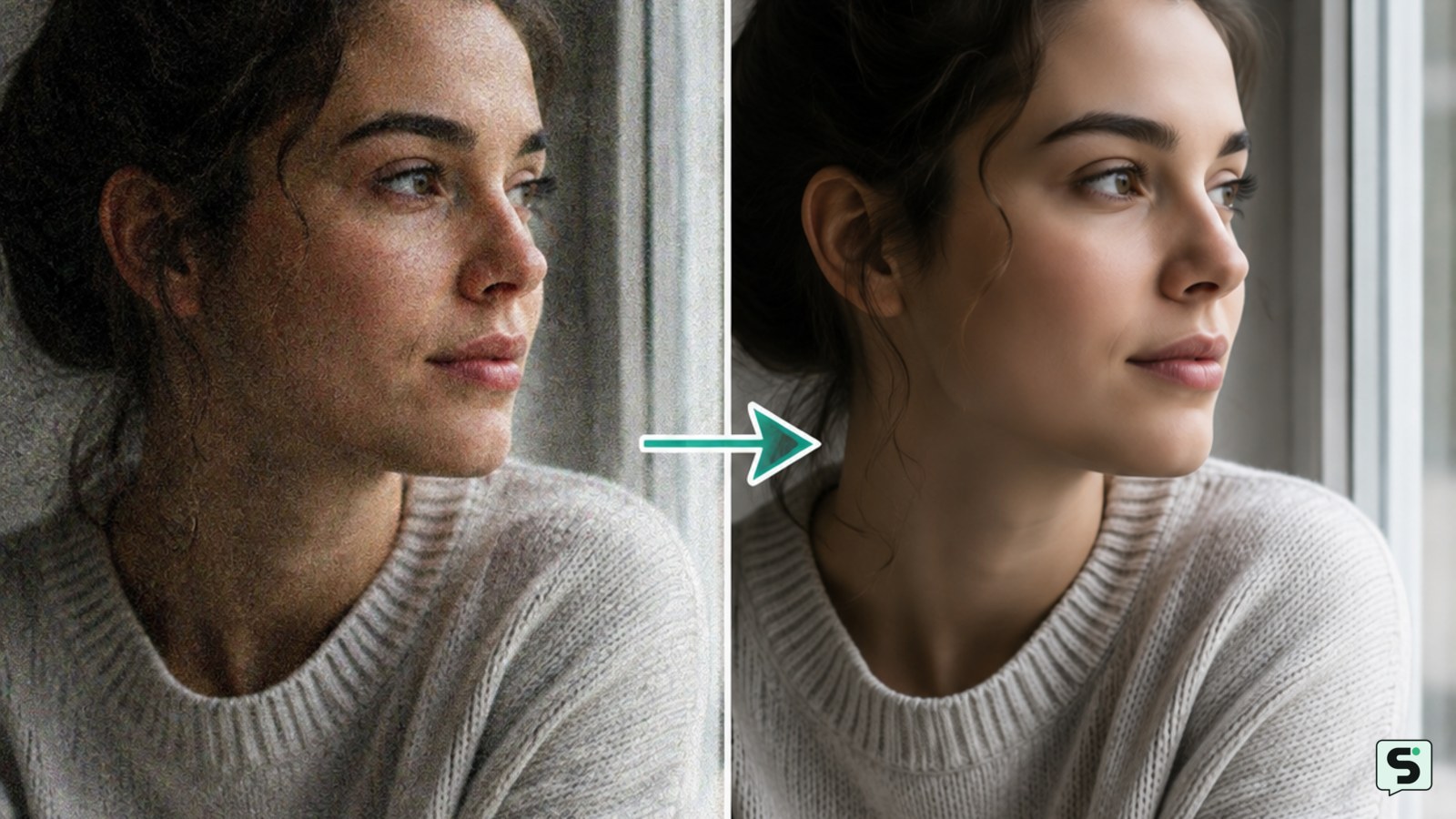
Para arreglar fotos granuladas, abre una copia en un editor de fotos, busca Reducción de ruido, Denoise o Ruido y aumenta la intensidad poco a poco. Comprueba la imagen al 100 % de zoom, reduce el enfoque si aparecen halos y exporta en JPG de alta calidad o PNG. El grano intenso y el desenfoque no siempre pueden eliminarse sin perder detalle.
Comprueba si el problema es grano, pixelado o desenfoque
Una foto granulada muestra puntos o manchas irregulares, sobre todo en sombras y zonas uniformes. El pixelado presenta cuadrados visibles, mientras que el desenfoque elimina los contornos aunque no haya puntos. Amplía la imagen al 100 % antes de editarla: si el defecto solo aparece al acercar demasiado, no necesitas una reducción de ruido agresiva.
Haz también una copia de comparación. Si la foto se ve bien en la galería pero mal al enviarla por mensajería o publicarla, el problema puede ser la compresión de esa aplicación y no el archivo original.
Aplica la reducción de ruido desde el móvil o el ordenador
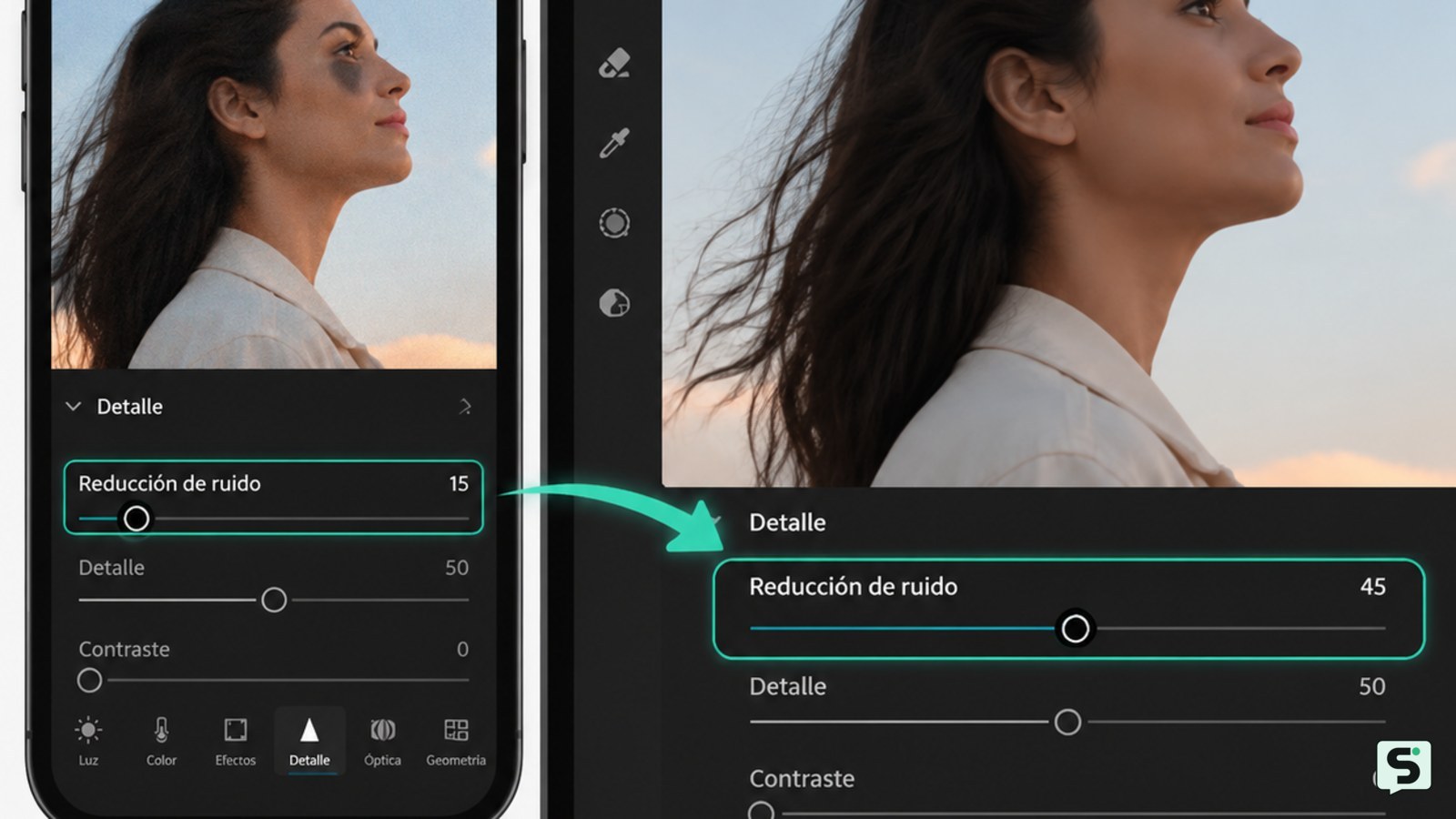
La reducción de ruido es el ajuste específico para suavizar el grano digital. En tu editor, abre la copia y busca un control llamado Reducción de ruido, Eliminar ruido, Denoise o Ruido; el nombre cambia según la aplicación.
- Abre la foto y entra en Ajustes, Detalles o Correcciones.
- Activa la reducción de ruido con un valor bajo.
- Sube la intensidad en pequeños incrementos y compara con el original.
- Revisa especialmente los ojos, el cabello, las letras y los bordes.
- Aplica el cambio solo cuando el grano disminuya sin borrar texturas importantes.
Las herramientas en línea de Evoto, Visual Paradigm, MyEdit e Imgkits describen un flujo similar: subir la imagen, aplicar una función de reducción de ruido y ajustar o confirmar el resultado. Estas opciones son útiles cuando no quieres instalar un programa, pero sus controles, límites de uso y condiciones de privacidad pueden cambiar.
Equilibra suavizado, enfoque y detalle
Una foto queda corregida cuando el ruido es menos visible y los contornos siguen definidos al verla al 100 %. Después de reducir el grano, revisa el enfoque: un enfoque excesivo puede crear halos claros alrededor de los objetos y hacer más visibles los defectos.
- Reduce ligeramente Claridad, Textura o Enfoque si aparecen bordes artificiales.
- Si la imagen quedó demasiado plana, recupera una cantidad pequeña de Textura o Enfoque.
- Compara una zona lisa, como el cielo, con una zona detallada, como el cabello o una pared con letras.
- Desactiva y activa el ajuste para comprobar que la mejora compensa la pérdida de detalle.
Si la herramienta tiene un deslizador de intensidad, el resultado suele ser más natural en un nivel moderado que en el máximo. Cuando aparecen manchas, líneas onduladas o superficies plásticas, vuelve al valor anterior.
Elige una alternativa cuando el editor no basta
Si la reducción de ruido integrada no ofrece un resultado aceptable, prueba otra ruta según la foto. Para una corrección rápida, usa un editor web con función de eliminación de ruido. Para conservar más control, utiliza un editor de escritorio que permita ajustar ruido de luminancia y ruido de color por separado. Si tienes el archivo RAW de una cámara, edítalo en lugar del JPG ya comprimido.
Cuando el problema es pixelado por baja resolución, la reducción de ruido no recuperará los píxeles ausentes. En ese caso, busca el archivo original, vuelve a descargar la foto sin compresión o exporta desde la aplicación de origen con su tamaño máximo. Si además está desenfocada, suavizarla más puede empeorarla; aplica solo una corrección leve y conserva la versión original.
Guarda y verifica la foto corregida
La reparación termina cuando el archivo exportado conserva el detalle y se abre correctamente fuera del editor. Guarda primero una versión editable si la aplicación la admite y exporta después una copia final.
- Para compartir una foto, usa JPG con calidad alta y comprueba sus dimensiones.
- Para conservar transparencia o evitar una nueva compresión, elige PNG cuando sea apropiado.
- Abre el archivo exportado en la galería o en otro visor.
- Amplíalo al 100 % y revisa caras, texto, bordes y sombras.
- Compara el tamaño y la nitidez con la copia original antes de borrar nada.
Si el archivo final pesa mucho menos y vuelve a verse granulado, exporta otra vez con mayor calidad o evita enviarlo mediante un servicio que comprima imágenes.
Evita que las próximas fotos salgan granuladas
Para reducir el grano en futuras tomas, procura que haya más luz y evita ampliar digitalmente la escena. Mantén la lente limpia, sujeta el móvil con estabilidad y deja que la cámara enfoque antes de disparar. Si tu aplicación ofrece controles manuales, usa una sensibilidad ISO más baja cuando la iluminación y el movimiento lo permitan.
Estas medidas no reparan una foto ya tomada, pero reducen la necesidad de aplicar un suavizado intenso. Haz una prueba ampliada antes de hacer varias fotos en las mismas condiciones; si el ruido aparece en todas, cambia la iluminación o estabiliza el dispositivo.
Preguntas frecuentes
¿Se puede quitar todo el grano de una foto?
No siempre. Una herramienta puede reducir el ruido visible, pero no recuperar detalle que se perdió por desenfoque, baja resolución o compresión intensa. Si al subir la intensidad aparecen pieles plásticas, manchas o bordes deformados, conserva un nivel menor y trabaja desde el archivo original.
¿Qué hago si la foto se ve granulada después de enviarla?
Comprueba primero el archivo original en la galería. Si allí se ve mejor, la aplicación de mensajería o la red social la comprimió. Envía la imagen como archivo, activa la opción de calidad original si existe o exporta una copia de mayor calidad antes de compartirla.
¿Es seguro usar una herramienta en línea para quitar el ruido?
Puede ser práctico, pero debes revisar qué archivo subes y qué permisos solicita el servicio. No uses herramientas web con documentos, capturas de cuentas, identificaciones o fotos privadas si no conoces sus condiciones de almacenamiento y eliminación. Para ese material, prefiere un editor local.
¿PNG elimina el grano de una foto?
No. PNG y JPG son formatos de guardado; ninguno corrige por sí mismo el ruido. Primero debes aplicar una reducción de ruido en un editor. PNG puede evitar una nueva compresión con pérdida, mientras que JPG permite elegir una calidad alta y suele ocupar menos espacio.
Fuentes y verificación
- Eliminador de Ruido de Imagen con IA Online | https://www.evoto.ai/es/features/ai-image-denoiser
- Herramienta de reducción de ruido de imagen | https://online.visual-paradigm.com/es/photo-effects-studio/photo-noise-reduction-tool/
- Quitar ruido de fotos con IA, gratis y online | https://myedit.online/es/photo-editor/denoise
- Eliminar el ruido de tus imágenes Gratis y rápido con IA | https://www.imgkits.com/es/denoise-image