
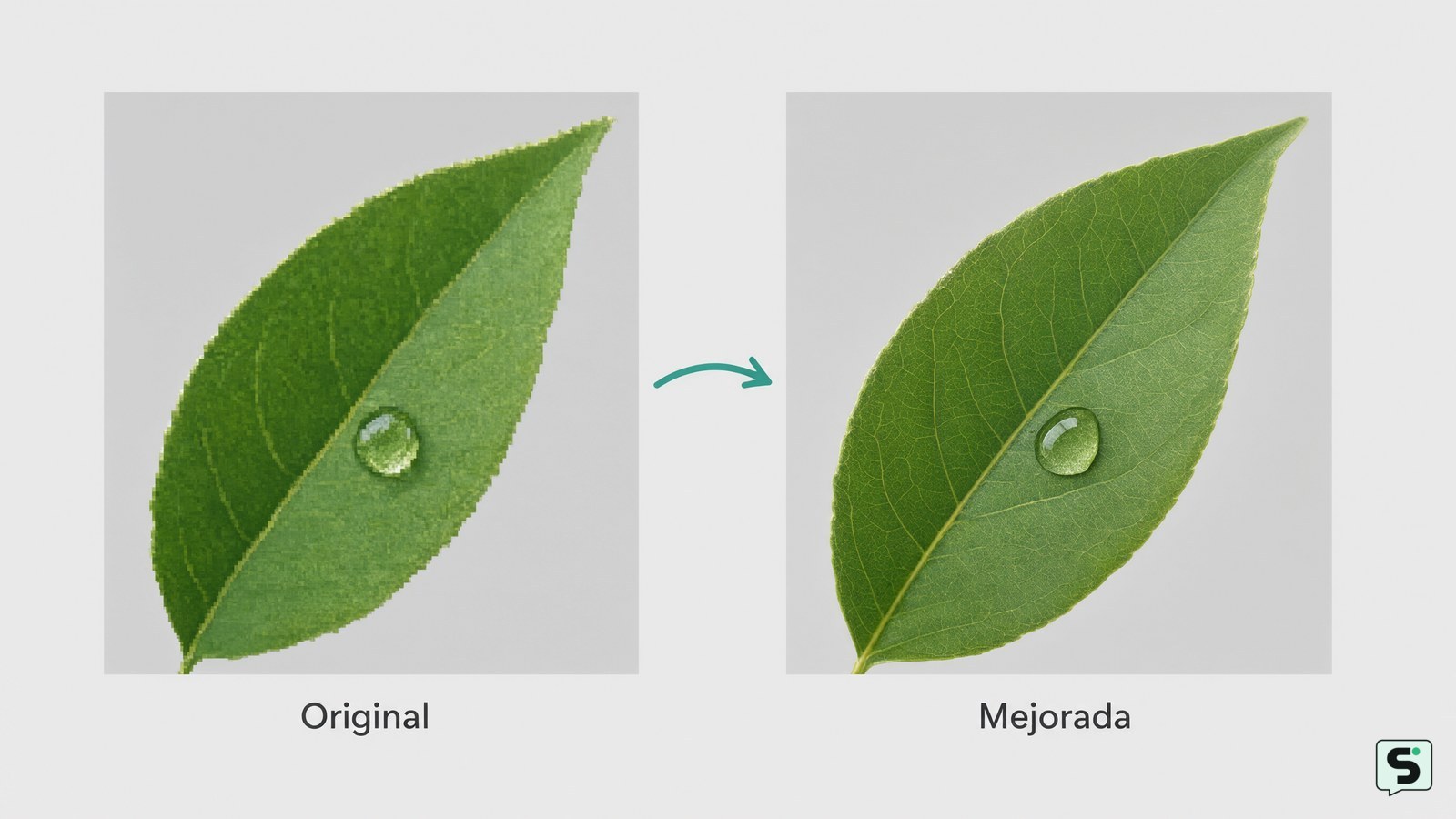
Para arreglar una foto pixelada, usa el archivo original, ábrelo en un editor con mejora de calidad, aumenta la resolución poco a poco y aplica nitidez con moderación. Guarda una copia en PNG o JPEG de alta calidad y comprueba la imagen al 100 %. Si los bloques ya forman parte del archivo, ningún editor puede recuperar exactamente los detalles que nunca se conservaron.
Comprueba por qué la foto se ve pixelada
Una foto pixelada puede deberse a baja resolución, compresión fuerte o ampliación excesiva; la causa más probable se distingue observando el archivo original y su tamaño.
Amplía la imagen al 100 % en la galería o el editor. Si los cuadrados se ven también en el archivo guardado, el problema está dentro de la imagen. Si solo aparecen en una vista previa pequeña, descárgala o ábrela en otra aplicación antes de editarla. Cuando la imagen se ve bien al tamaño original pero se rompe al ampliarla, reduce el porcentaje de ampliación y evita usarla como póster o fondo grande.
Revisa también la extensión y el peso del archivo. Una copia JPEG muy pequeña suele mostrar bloques alrededor de texto, cabello y bordes; una captura de pantalla ampliada puede verse dentada aunque no esté dañada. Esta comprobación evita intentar corregir una previsualización o una imagen que simplemente se está mostrando a un tamaño inadecuado.
Usa una mejora automática sobre una copia
La forma más sencilla de mejorar una foto pixelada es cargar una copia en un editor que incluya una función de mejora de calidad.
- Duplica el archivo original y cambia el nombre de la copia para distinguirla.
- Abre el editor en el móvil, la tableta o el ordenador y selecciona Subir, Importar o una opción equivalente.
- Elige la función denominada Mejorar, Enhance, Mejorar calidad o Aumentar resolución.
- Aplica primero el ajuste automático y observa el rostro, el texto, los bordes y las zonas uniformes.
- Guarda el resultado como un archivo nuevo.
Canva indica que su herramienta permite subir una imagen y realizar ajustes para mejorarla; Fotor describe controles para aumentar la resolución, afilar detalles y corregir imágenes borrosas. Los nombres y límites pueden cambiar según la versión y el tipo de cuenta, así que usa el control equivalente que aparezca en tu pantalla.
El resultado esperado es una imagen más limpia al mismo tamaño, no una reconstrucción exacta del detalle perdido. Si la mejora automática crea piel de plástico, letras falsas o contornos brillantes, deshazla y pasa al ajuste manual.
Ajusta resolución, nitidez y ruido sin crear artefactos
El ajuste manual funciona mejor cuando aumentas la resolución una sola vez y aplicas poca nitidez después.
- Busca Tamaño, Resolución, Escalar o Upscale. Empieza con un aumento moderado, por ejemplo, el doble del ancho y del alto.
- Activa Reducir ruido solo si ves granos o bloques de compresión; usa una intensidad baja para no borrar el cabello, la textura o los pequeños textos.
- Sube Nitidez gradualmente. Detente cuando los contornos recuperen definición sin formar líneas blancas o negras.
- Compara la imagen mejorada con el original al 100 % y también al tamaño en que la compartirás.
Aumentar la resolución añade píxeles calculados por el programa; no recupera automáticamente información que la cámara, la descarga o la compresión eliminaron. Si después del escalado la imagen sigue llena de cuadrados, prueba primero menos nitidez y más reducción de ruido. Si pierde demasiada textura, vuelve a la copia anterior y usa un escalado menor.
Corrige el archivo antes de compartirlo
Una exportación correcta evita que una foto ya mejorada vuelva a pixelarse al guardarla o enviarla.
- Elige Exportar, Descargar o Guardar como, en lugar de hacer una captura de pantalla del resultado.
- Para una imagen con texto, gráficos o transparencias, prueba PNG.
- Para una fotografía, usa JPEG con calidad alta y evita reducir de nuevo sus dimensiones.
- Comprueba que la aplicación no tenga activada una opción como comprimir para compartir o tamaño pequeño.
- Abre el archivo exportado en otra aplicación y amplíalo al 100 %.
La comprobación final es visible: el archivo exportado conserva el mismo encuadre, no muestra bloques nuevos y mantiene una nitidez similar a la vista previa. Si la imagen se ve bien en el editor pero mal al enviarla, busca una opción de envío como calidad original o comparte el archivo sin compresión mediante almacenamiento en la nube.
Elige una alternativa si el resultado no mejora
Si un editor no corrige la imagen, cambia de método según el síntoma observable en lugar de repetir el mismo filtro.
- Bloques grandes en toda la foto: busca otra copia con mayor resolución, solicita el archivo original o vuelve a descargarlo desde la fuente.
- Texto ilegible: recorta solo esa zona y trabaja sobre ella, pero no presentes el texto reconstruido como una transcripción fiable.
- Foto movida: usa un control de reducción de desenfoque si está disponible; la pixelación y el movimiento requieren correcciones distintas.
- Imagen pequeña de una red social: intenta localizar la publicación o el dispositivo donde se creó, porque la plataforma pudo haber comprimido la copia.
- Rostro o matrícula irreconocible: no intentes convertir la mejora en una identificación segura; conserva la versión original.
Servicios online como Canva, Fotor, Pixelcut y PicWish ofrecen funciones de mejora o aumento de resolución según la página consultada. Antes de subir una foto, revisa qué archivos acepta el servicio, cómo descarga el resultado y sus condiciones de privacidad. Si ninguna alternativa produce una mejora natural, el límite está en la información disponible del archivo.
Verifica que la foto quedó realmente mejor
Una foto está mejorada cuando gana claridad sin inventar formas que no estaban en el original.
- Compara original y copia con el mismo zoom y en la misma pantalla.
- Revisa cuatro zonas: un borde recto, una cara, una textura y cualquier texto.
- Observa si hay halos alrededor de los objetos, manchas repetidas, piel excesivamente lisa o letras deformadas.
- Comprueba el archivo fuera del editor y confirma que se abre, conserva el formato esperado y tiene un tamaño razonable.
Si los defectos aumentan al ampliar la imagen, reduce la resolución final o exporta de nuevo con menos nitidez. Si necesitas imprimirla o usarla en un trámite, conserva ambas versiones y utiliza el original para cualquier comprobación de autenticidad.
Preguntas frecuentes
¿Se puede arreglar una foto pixelada sin perder calidad?
Sí, puede mejorarse, pero no siempre puede recuperar el detalle original. Trabaja desde el archivo de mayor resolución, aumenta el tamaño una sola vez y aplica poca nitidez. Guarda el original y compara el resultado al 100 %. Si aparecen halos o formas inventadas, la mejora ya está degradando la imagen.
¿Qué formato conserva mejor una foto mejorada?
Para fotografías, JPEG con calidad alta suele ser suficiente si no vuelves a comprimir el archivo varias veces. PNG resulta útil para capturas con texto, gráficos o transparencias. El formato por sí solo no recupera detalle: también importan las dimensiones y la calidad elegida al exportar.
¿Por qué una foto se ve pixelada después de enviarla?
Normalmente la aplicación de mensajería o la red social ha reducido sus dimensiones o aplicado compresión. Busca una opción de envío en calidad original, documento o archivo, según la aplicación. Comprueba después la copia recibida; si ya fue comprimida, necesitarás volver a compartir el archivo original.
¿Aumentar la resolución hace que una foto sea más nítida?
Puede hacer que la imagen se vea más suave al ampliarla, pero no crea de forma fiable los detalles que faltan. Combina un escalado moderado con reducción de ruido y nitidez leve. Si el resultado muestra contornos artificiales o letras deformadas, usa una ampliación menor.
Fuentes y verificación
- Mejora la calidad de una foto online y gratis con Canva | https://www.canva.com/es_es/funciones/mejorar-calidad-foto/
- Mejorar Calidad de Imagen Online Gratis con IA | https://www.fotor.com/es/features/one-tap-enhance.html
- Mejorar calidad de imagen gratis con IA | https://www.pixelcut.ai/es/mejorar-calidad-de-imagen
- Mejora Fotos AI Gratis: Aclarar Fotos Borrosas Online | https://picwish.com/es/photo-enhancer