
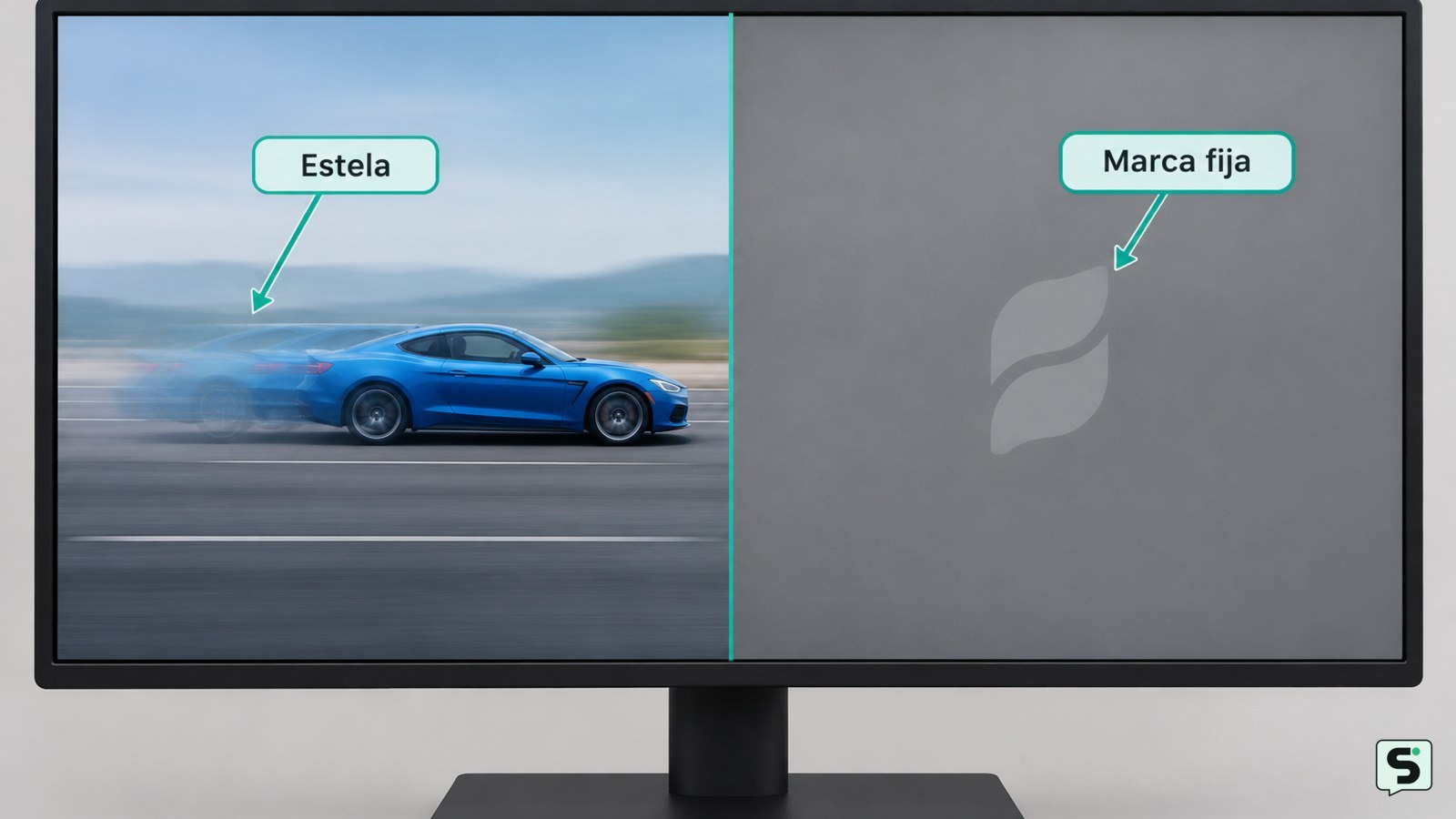
Para arreglar las imágenes fantasma, identifica primero si ves estelas al mover objetos o una imagen fija que permanece. Baja el desenfoque de movimiento, usa la frecuencia de actualización más alta, ajusta con moderación el tiempo de respuesta y prueba otro cable o dispositivo. Si el logo permanece incluso con otra fuente y tras apagar la pantalla, puede ser retención o quemado del panel.
Comprueba si son estelas o una imagen retenida
Las imágenes fantasma por movimiento aparecen como una cola o estela detrás de letras, personajes o elementos que se desplazan. En cambio, la retención muestra temporalmente el contorno de un logo, barra o ventana que ya no debería estar visible. El llamado quemado es una marca persistente del panel y no suele desaparecer con un ajuste.
| Señal observable | Prueba | Qué indica |
|---|---|---|
| Estela solo al mover objetos | Reproduce una escena con desplazamiento y después una imagen estática | Ghosting o desenfoque por movimiento |
| Logo visible sobre otros contenidos | Cambia a una pantalla uniforme durante unos minutos | Retención temporal o desgaste |
| Marca fija en menús, entradas y aplicaciones | Abre el menú interno del monitor o televisor | Posible daño permanente del panel |
La explicación de Corsair distingue el ghosting asociado al movimiento de los problemas de imagen persistente y recomienda revisar las opciones del monitor relacionadas con el desenfoque. Riverdi también señala que el movimiento de la imagen puede reducir la percepción de estelas en determinados paneles.
Reduce las estelas ajustando el monitor
Si el defecto solo aparece durante el movimiento, empieza por la configuración de pantalla y no por aplicaciones externas.
- Abre el menú del monitor, televisor o aplicación de control de la pantalla.
- Busca opciones con nombres como tiempo de respuesta, overdrive, Response Time, reducción de desenfoque o modo de juego. El nombre y la disponibilidad cambian según el fabricante.
- Si el tiempo de respuesta está desactivado, prueba el nivel normal o medio. Un nivel máximo puede crear halos inversos, con bordes claros u oscuros delante y detrás del objeto.
- Activa la frecuencia de actualización más alta que sean compatibles la pantalla, el cable y el dispositivo. En Windows suele encontrarse en Configuración > Sistema > Pantalla > Pantalla avanzada; la ruta puede variar según la versión.
- Desactiva temporalmente el desenfoque de movimiento dentro del juego, reproductor o aplicación para comparar.
El resultado esperado es que las letras y objetos en movimiento dejen una estela más corta, sin halos nuevos. Si empeoran los bordes tras subir el overdrive, vuelve al nivel medio o predeterminado: ese comportamiento apunta a una configuración demasiado agresiva, no necesariamente a un panel averiado.
Descarta el cable, la fuente y la señal
Cuando la estela cambia al sustituir la fuente de imagen, el problema puede estar en la señal, el controlador gráfico o la configuración, no en la pantalla.
- Apaga el equipo y vuelve a conectar ambos extremos del cable de vídeo.
- Prueba otro cable compatible y otra entrada del monitor, sin usar adaptadores innecesarios.
- Conecta la pantalla a otro ordenador, consola o reproductor. Usa el mismo patrón de movimiento en ambas pruebas.
- Observa el menú interno del monitor. Si el menú se ve limpio, pero la imagen externa deja estelas, revisa primero la fuente, el cable, la frecuencia y el controlador.
Si el defecto aparece igual en el menú interno y en varias fuentes, la sospecha se desplaza hacia el propio panel o su electrónica. No confundas una estela con una captura defectuosa: una captura de pantalla registra la imagen enviada por el sistema, mientras que el ghosting puede producirse físicamente durante la respuesta de los píxeles.
Elimina una retención temporal sin dañar el panel
Si ves un logo o una ventana fija después de cambiar de contenido, muestra durante un rato imágenes variadas y de movimiento moderado, y evita dejar una imagen estática con brillo alto. Después apaga completamente la pantalla durante un periodo de reposo; no basta siempre con bloquear el ordenador.
Algunos monitores y televisores incluyen una función del fabricante llamada limpieza de píxeles, refresco del panel o similar. Úsala solo si aparece en el menú oficial del dispositivo y respeta la duración indicada. No interrumpas el ciclo ni desconectes el equipo mientras está activo.
Las aplicaciones que alternan colores pueden servir como prueba visual, pero no reparan un píxel desgastado ni garantizan eliminar el quemado. La aplicación de Google Play que promete corregir una pantalla fantasma es una referencia de terceros, no documentación del fabricante; no la instales si solicita permisos que no necesita o promete una reparación permanente.
Tras el reposo, abre una pantalla gris, blanca y negra. Si la marca ha disminuido, probablemente era retención temporal. Si conserva la misma forma en todos los colores y entradas, deja de repetir ciclos y pide un diagnóstico.
Verifica el resultado y decide cuándo reparar
La reparación por configuración es satisfactoria cuando el movimiento se ve más limpio, no aparecen halos nuevos y la pantalla muestra de forma uniforme los menús y las imágenes estáticas.
- Repite el mismo vídeo o desplazamiento usado al principio.
- Compara el nivel de respuesta anterior con el nuevo y conserva el ajuste que tenga menos estela sin artefactos.
- Prueba una pantalla uniforme en blanco, gris y negro para detectar marcas persistentes.
- Comprueba otra entrada o fuente si el defecto no queda claro.
Si la marca sigue visible después de apagar la pantalla y aparece también en el menú interno, los ajustes no pueden restaurar los píxeles dañados. En ese punto, guarda fotografías del defecto, anota el modelo y contacta con el fabricante o un servicio técnico autorizado. En un OLED, una marca fija puede corresponder a desgaste; en un LCD o LED, una estela persistente junto con líneas o parpadeos puede indicar una avería del panel o de su electrónica.
Preguntas frecuentes
¿El ghosting de una pantalla se puede eliminar por completo?
A veces se reduce mucho con una frecuencia de actualización adecuada y un tiempo de respuesta moderado. Si procede de las características físicas del panel, puede no desaparecer por completo. Cuando la estela solo aparece en escenas rápidas y no en el menú interno, ajustar la señal y el overdrive es más útil que instalar una aplicación.
¿Cómo sé si la pantalla tiene quemado?
Busca una marca con la forma de un logo, barra o ventana que permanezca en diferentes entradas, colores y menús. Déjala apagada y vuelve a comprobarla después. Si conserva la misma silueta, brillo y posición, podría ser desgaste permanente; no la frotes ni la sometas a ciclos de colores prolongados.
¿Cambiar el cable HDMI arregla las imágenes fantasma?
Puede ayudar si el cable o el adaptador limita la señal o provoca una configuración incorrecta, pero no repara el desgaste de los píxeles. La prueba es útil si la estela desaparece al usar otra entrada, cable o fuente con los mismos ajustes de pantalla.
¿Es seguro usar una aplicación para reparar la pantalla fantasma?
No hay garantía de que una aplicación repare un panel con retención permanente o quemado. Puedes usar un patrón de prueba sin conceder permisos innecesarios, pero prioriza los controles del fabricante y el apagado del dispositivo. Detente si la pantalla se calienta, parpadea o empeora.
Fuentes y verificación
- Qué es el efecto fantasma y cómo solucionarlo - Corsair | https://www.corsair.com/es/es/explorer/gamer/monitors/what-is-monitor-ghosting-and-how-to-fix-it/?srsltid=AfmBOopH-3EFeTfkPMpePA12st5tpfBZxdRrbHDKZZzsJwS6IiMehhUy
- Explicación del efecto fantasma en las pantallas ... | https://riverdi.com/es/blog/explicacion-del-efecto-fantasma-en-las-pantallas-matriciales-tn?srsltid=AfmBOoqLOAHo5Pk4NkT8eRjipqMRZW3WGHrNtnYRAbBIE0YDx9OgU8ll
- Solucionar Pantalla Fantasma - Aplicaciones en Google Play | https://play.google.com/store/apps/details?id=com.fa.corrigirtelafantasma&hl=es