
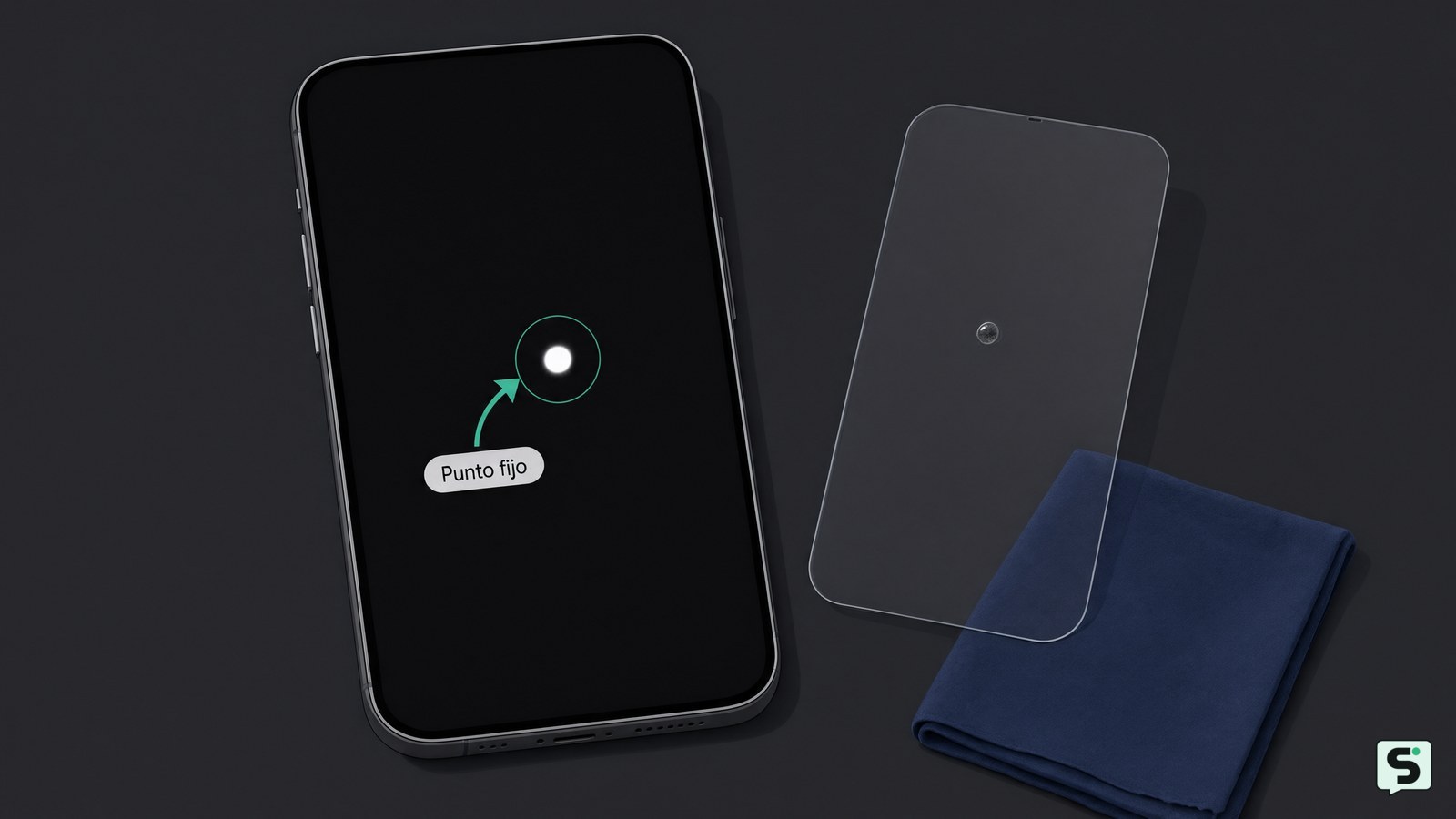
Limpia la pantalla con un paño de microfibra, reinicia el teléfono y haz una captura para comprobar si los puntos forman parte de la imagen. Si no aparecen en la captura, se mantienen al arrancar o aumentan después de una caída o presión, el problema suele estar en el panel: no presiones ni calientes el teléfono y solicita una revisión técnica.
Comprueba si el punto está en la pantalla o en la imagen
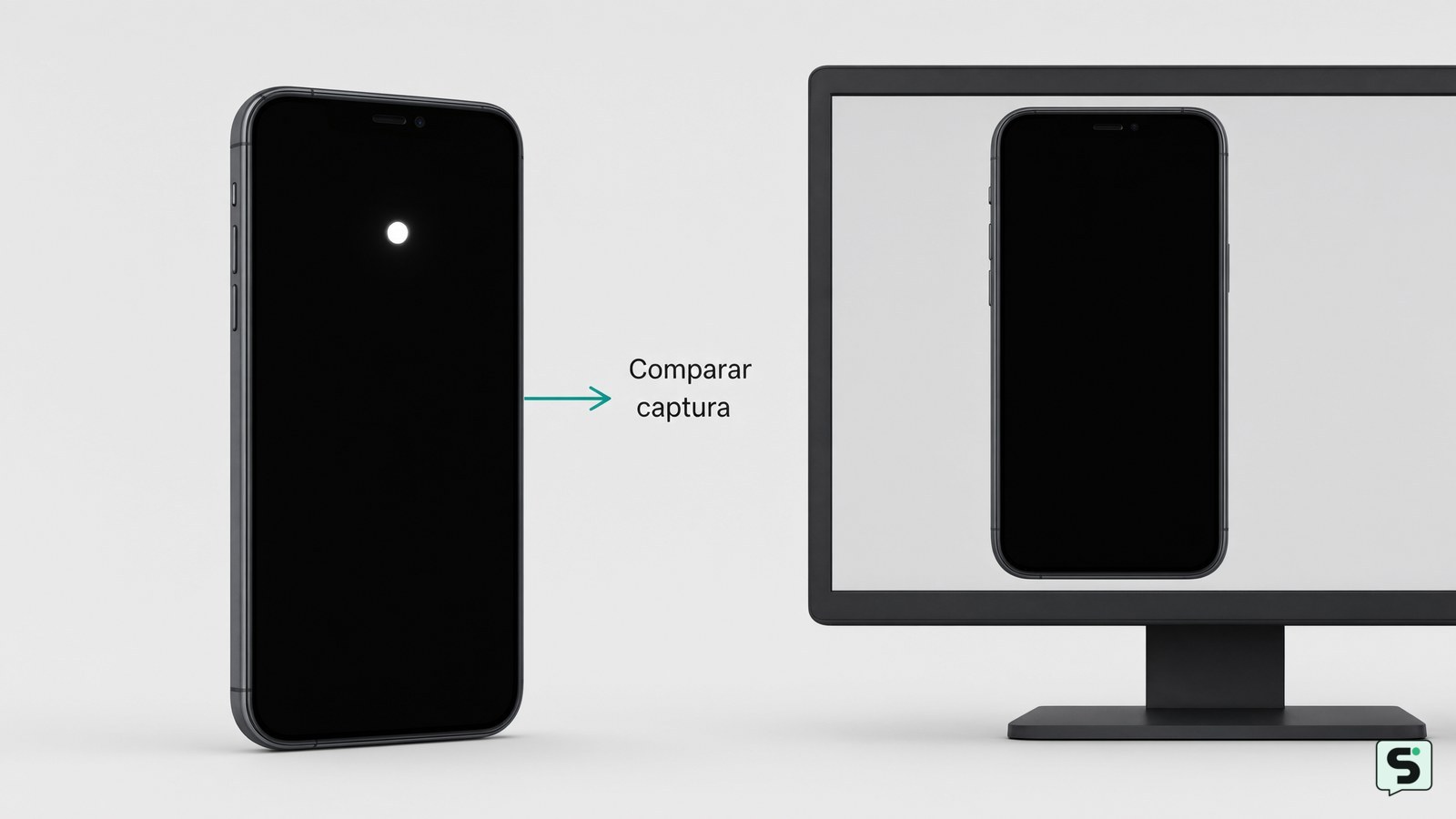
Los puntos blancos que no aparecen en una captura suelen pertenecer al panel físico, mientras que los que sí aparecen pueden proceder del sistema, una aplicación o el contenido mostrado.
- Abre una imagen completamente negra y observa si el punto sigue brillando.
- Toma una captura de pantalla con la combinación de botones de tu modelo.
- Envía la captura a otro dispositivo o ábrela en un ordenador.
Resultado: si el punto se ve también en la captura, reinicia y prueba otra aplicación o imagen. Si no se ve en la captura pero continúa en el teléfono, la causa apunta al panel, al controlador de pantalla o a una presión interna. Esta prueba orienta el diagnóstico, pero no sustituye una revisión técnica.
Descarta suciedad, protector o presión externa
Un punto sobre la superficie puede ser suciedad, una burbuja del protector o una marca que cambia al mover el protector; un píxel del panel permanece en la misma coordenada de la imagen.
- Apaga la pantalla y retira la funda.
- Limpia suavemente con un paño de microfibra seco. Si el fabricante permite una solución específica, humedece ligeramente el paño, nunca el teléfono.
- Revisa el protector a contraluz: busca burbujas, polvo o una zona blanquecina entre sus capas.
- Enciende el teléfono y muestra fondos negros, blancos, rojos, verdes y azules para comparar el punto.
Si desaparece al retirar el protector, coloca uno nuevo sin polvo ni tensión. Si permanece exactamente en el mismo lugar con todos los colores, continúa con la comprobación de software.
Reinicia y verifica si el punto aparece antes de desbloquear
Un reinicio puede corregir un fallo temporal de representación, pero no repara un píxel dañado ni una marca causada por presión.
- Guarda tu trabajo y apaga el teléfono desde el menú de energía.
- Espera unos segundos y vuelve a encenderlo.
- Observa la pantalla durante el logotipo de inicio y antes de abrir aplicaciones.
Si el punto desaparece tras reiniciar y no vuelve, comprueba durante unas horas si reaparece. Si ya está visible en el logotipo de inicio, aparece siempre en la misma posición o solo falla una franja completa, es más probable un problema físico. En Android, también puedes probar el modo seguro si tu modelo lo ofrece; si allí desaparece, desinstala la aplicación instalada o actualizada antes de que comenzara el problema. En iPhone no existe un modo seguro equivalente para el usuario.
Aísla una aplicación o ajuste cuando la captura contiene el punto
Cuando los puntos quedan registrados en la captura, el panel puede estar mostrando correctamente una imagen que ya contiene el defecto.
- Abre una aplicación distinta y consulta una imagen local, no solo contenido de una página web.
- Desactiva temporalmente filtros de color, inversión de colores, accesibilidad visual y aplicaciones que dibujen sobre otras.
- Actualiza el sistema desde los ajustes oficiales del teléfono si hay una actualización disponible.
- Reinicia y repite la captura.
Si el defecto solo aparece en una aplicación, actualízala o reinstálala desde la tienda oficial. Si aparece en todas, incluso en el menú de inicio, guarda una copia de seguridad y contacta con el fabricante. No instales aplicaciones que prometan “desbloquear” píxeles si exigen brillo extremo, patrones intensos o permisos innecesarios.
Decide cuándo hace falta reparar el panel
Un punto fijo que no aparece en capturas y continúa después de limpiar y reiniciar requiere valorar la reparación de la pantalla, especialmente tras una caída, torsión, presión o contacto con líquido.
Busca el comprobante de compra y revisa la garantía, el seguro y las condiciones del fabricante antes de abrir el teléfono. Apple indica que las reparaciones de pantalla deben gestionarse mediante sus opciones de servicio autorizadas; Google y Samsung ofrecen rutas de reparación según el modelo y el país. El coste y la posibilidad de cambiar solo el panel dependen del dispositivo.
Antes de entregarlo, realiza una copia de seguridad, retira tarjetas y accesorios y activa el modo de reparación o mantenimiento si el modelo dispone de él. Pide un diagnóstico si el punto no afecta al uso y compara el presupuesto con el valor del teléfono. Si la pantalla está levantada o hay señales de batería hinchada, no lo cargues ni intentes abrirlo.
Verifica el resultado después de la solución
La reparación o el ajuste ha funcionado cuando el punto desaparece en fondos negros y de color, no reaparece tras reiniciar y la pantalla responde con normalidad en toda la zona.
- Muestra una imagen negra durante unos segundos y comprueba los bordes y las esquinas.
- Repite la prueba con fondos blancos, rojos, verdes y azules.
- Desliza el dedo por toda la pantalla para detectar zonas sin respuesta.
- Toma otra captura y compárala con la pantalla real.
Si el punto cambia de tamaño, aparecen nuevos puntos, surgen líneas o falla el tacto, detén las pruebas y vuelve al servicio técnico. Si solo era el protector, instala el reemplazo sin presionar el panel y confirma que no queden burbujas.
Preguntas frecuentes
¿Un punto blanco en la pantalla siempre significa que el píxel está dañado?
No. También puede ser suciedad, una burbuja del protector, una aplicación o un fallo temporal de representación. Haz una captura y comprueba si el punto aparece al verla en otro dispositivo. Si no aparece en la captura y permanece en la misma posición con distintos colores, el panel físico es la causa más probable.
¿Puedo presionar el punto blanco para arreglarlo?
No. Presionar o masajear la pantalla puede dañar más los píxeles, extender una mancha o romper el cristal y las capas internas. Limpia solo con microfibra, reinicia y solicita una revisión si el punto persiste.
¿Por qué aparece un punto blanco después de una caída?
Una caída puede afectar las capas del panel, el controlador de pantalla o la conexión interna. Si el punto apareció justo después del golpe, está fijo y no figura en las capturas, considera el daño físico como hipótesis principal y evita abrir el teléfono sin experiencia.
¿Las aplicaciones para reparar píxeles funcionan en todos los teléfonos?
No. Esas aplicaciones no pueden reparar un píxel físicamente dañado y algunos patrones de brillo intenso pueden resultar molestos o no ser adecuados para todos los paneles. Si el problema no cambia tras reiniciar y probar distintos fondos, es más seguro pedir un diagnóstico.
Fuentes y verificación
- How to Fix a WHITE / GHOST SCREEN Without Going ... | https://www.youtube.com/watch?v=LrNSZcMLGcM