
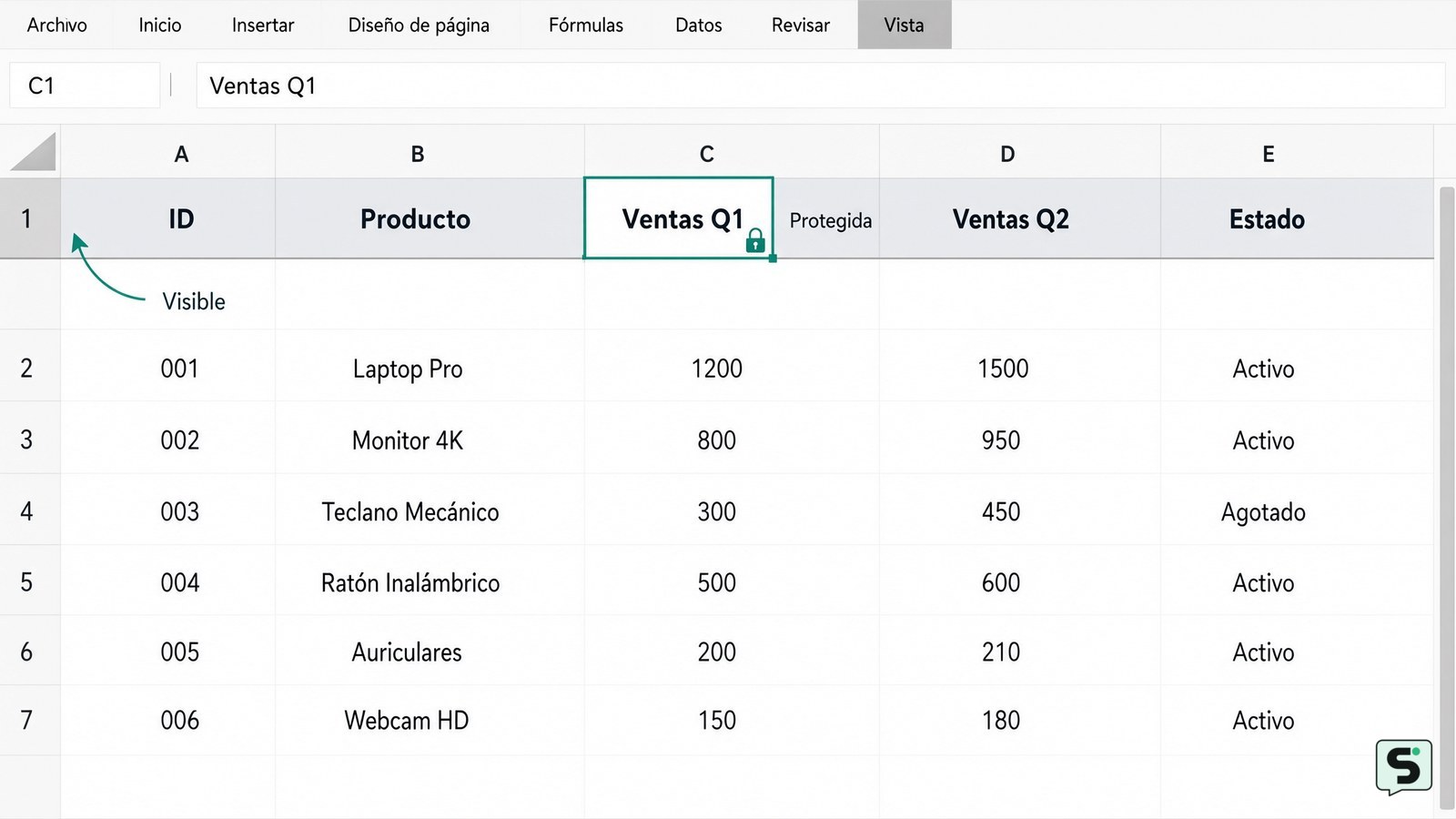
Si quieres que una fila permanezca visible al desplazarte, selecciona la celda situada justo debajo, abre Vista > Inmovilizar paneles y elige Inmovilizar paneles. Si quieres impedir que la editen, desbloquea primero las celdas que sí deben modificarse, deja bloqueada la fila y activa Revisar > Proteger hoja. Son funciones distintas.
Elige entre inmovilizar la fila o protegerla
En Excel, inmovilizar una fila hace que siga visible mientras bajas por la hoja; no impide que alguien cambie sus datos. Proteger una fila limita la edición de sus celdas cuando la hoja está protegida; no la mantiene visible durante el desplazamiento. Esta diferencia explica por qué una opción puede parecer que no funciona para tu objetivo.
Para una fila de títulos, encabezados o nombres de columnas, la opción adecuada suele ser Inmovilizar paneles. Para una fila con fórmulas, instrucciones o datos que no deben modificarse, necesitas configurar el bloqueo de celdas y después proteger la hoja. También puedes aplicar ambos métodos al mismo tiempo.
Mantén visible una fila mientras te desplazas
Para mantener visible una fila en Excel, selecciona la celda inmediatamente inferior y usa Vista > Inmovilizar paneles > Inmovilizar paneles. Microsoft indica que la celda elegida debe estar debajo de las filas y a la derecha de las columnas que quieres conservar visibles.
- Haz clic en la celda de la primera columna que esté justo debajo de la última fila que quieras fijar. Por ejemplo, para mantener visible la fila 1, selecciona A2. Para fijar las filas 1 a 3, selecciona A4.
- Abre la pestaña Vista en la cinta de opciones.
- Selecciona Inmovilizar paneles.
- Vuelve a abrir el menú y elige Inmovilizar paneles, no Inmovilizar fila superior, si quieres fijar más de una fila.
- Desplázate hacia abajo con la rueda del ratón o la barra vertical. La fila seleccionada y las anteriores deben permanecer en la parte superior.
Si solo necesitas la primera fila, existe el atajo Vista > Inmovilizar paneles > Inmovilizar fila superior. Es más rápido y evita seleccionar A2, pero no sirve para fijar una fila intermedia sin incluir las filas que están encima.
Comprueba que la fila quedó inmovilizada
Una fila inmovilizada se queda en la parte superior cuando la hoja se desplaza verticalmente. Haz una comprobación visible antes de continuar: baja varias pantallas y confirma que el encabezado sigue mostrado, mientras las demás filas pasan por debajo.
Si no aparece, revisa estas tres situaciones:
- Seleccionaste la fila que querías fijar: para fijar la fila 5, la selección debe estar en una celda de la fila 6, como A6. Excel inmoviliza las filas situadas por encima de la celda activa.
- Había paneles inmovilizados: abre Vista > Inmovilizar paneles y pulsa Movilizar paneles. Después repite el procedimiento con la celda correcta.
- La fila se ocultó: inmovilizar no muestra filas ocultas. Comprueba los números de fila del margen izquierdo y usa el comando para mostrarla si falta.
En Excel para la web, los nombres y la disposición de algunos controles pueden variar según el tamaño de la ventana. Busca la opción de inmovilizar dentro de Vista. Si no necesitas conservar la fila, desactiva la función desde el mismo menú para recuperar el desplazamiento normal.
Impide cambios en una fila concreta
Para impedir la edición de una fila, configura sus celdas como bloqueadas y activa la protección de la hoja. El atributo de bloqueo por sí solo no detiene los cambios: la restricción entra en vigor cuando se protege la hoja. Este método sirve para proteger fórmulas o datos fijos sin convertir necesariamente todo el libro en solo lectura.
- Selecciona toda la hoja con el botón situado en la esquina superior izquierda, entre los encabezados de filas y columnas. También puedes pulsar Ctrl+A dentro de la hoja.
- Abre el formato de celdas con Ctrl+1 en Windows o mediante el menú contextual. En la pestaña Protección, desmarca Bloqueada y confirma. Así preparas el resto de la hoja para que siga siendo editable.
- Selecciona la fila que quieres proteger haciendo clic en su número.
- Abre de nuevo el formato de celdas, entra en Protección y marca Bloqueada. Confirma con Aceptar.
- Ve a Revisar > Proteger hoja. Establece una contraseña solo si puedes conservarla de forma segura y elige las acciones que sí permitirás, como seleccionar celdas desbloqueadas.
- Confirma la protección y prueba una celda de la fila protegida.
La configuración inicial de las celdas puede variar si el archivo ya tenía formatos o protección. Por eso es importante seleccionar toda la hoja y desbloquear primero las zonas que deben editarse. Si solo marcas la fila como bloqueada y proteges la hoja sin revisar el resto, otras celdas podrían quedar bloqueadas también.
Verifica la protección y recupera la edición permitida
La protección funciona cuando Excel rechaza una modificación en la fila bloqueada y permite escribir en las celdas desbloqueadas. Haz ambas pruebas con datos no críticos: intenta cambiar una celda de la fila protegida y después una celda que deba seguir abierta.
El resultado esperado es un aviso de que la celda o el gráfico está protegido y es de solo lectura, o que la hoja protegida no permite esa acción. En la zona desbloqueada, el cursor debe permitir escribir y confirmar el valor normalmente. Si ambas zonas están bloqueadas, vuelve a Revisar > Desproteger hoja, revisa la configuración y repite el reparto entre celdas bloqueadas y desbloqueadas.
Si aparece una solicitud de contraseña, utiliza únicamente la contraseña autorizada por el propietario del archivo. No intentes eludirla ni reemplaces el libro original. Si tienes permiso pero la contraseña se perdió, solicita al responsable una copia sin protección o la recuperación oficial del archivo.
Para quitar una protección que tú configuraste, abre Revisar > Desproteger hoja e introduce la contraseña si Excel la solicita. Después revisa una celda de la fila para confirmar que vuelve a admitir cambios.
Combina visibilidad y protección sin confundirlas
Puedes inmovilizar una fila y proteger sus celdas porque una función controla la vista y la otra controla la edición. Primero inmoviliza la fila desde Vista; después configura las celdas y protege la hoja desde Revisar. Al desplazarte, la fila seguirá visible y, al intentar escribir en ella, Excel impedirá el cambio.
Esta combinación es útil para una hoja de registro: la fila 1 puede contener encabezados que siempre deben verse y una fila posterior puede contener fórmulas que nadie debe modificar. Si el objetivo es que los usuarios agreguen datos debajo, desbloquea esas celdas antes de proteger la hoja y comprueba una entrada de prueba.
No confundas estas funciones con ocultar una fila o con guardar el archivo como solo lectura. Ocultar cambia la visibilidad, inmovilizar conserva una zona durante el desplazamiento y proteger limita determinadas acciones. Ninguna de las dos primeras opciones constituye una medida de confidencialidad: una persona con permisos adecuados puede revisar la estructura o copiar el contenido.
Preguntas frecuentes
¿Cómo bloqueo solo la primera fila en Excel?
Selecciona Vista > Inmovilizar paneles > Inmovilizar fila superior. Desplázate hacia abajo para comprobar que la fila 1 permanece visible. Esta opción no impide editarla; para restringir cambios debes configurar la protección de celdas y proteger la hoja.
¿Por qué la fila bloqueada sigue pudiendo editarse?
Porque marcar una celda como Bloqueada no activa por sí solo la restricción. Debes abrir Revisar > Proteger hoja después de configurar las celdas. Prueba una celda protegida y otra desbloqueada para confirmar que la configuración quedó diferenciada.
¿Cómo desbloqueo una fila protegida?
Si la hoja es tuya, abre Revisar > Desproteger hoja e introduce la contraseña cuando se solicite. Después selecciona la fila, abre el formato de celdas, entra en Protección y desmarca Bloqueada. Si no conoces la contraseña, pide autorización o una copia habilitada al propietario.
¿Puedo fijar una fila que no es la primera?
Sí. Selecciona una celda de la fila inmediatamente posterior a la que quieres fijar; por ejemplo, A6 para conservar visibles las filas 1 a 5. Luego elige Vista > Inmovilizar paneles > Inmovilizar paneles. Excel mantendrá visibles todas las filas situadas encima de esa selección.
Fuentes y verificación
- Inmovilizar paneles para bloquear filas y columnas | https://support.microsoft.com/es-es/excel/get-started/freeze-panes-to-lock-rows-and-columns
- Cómo bloquear columnas, filas y celdas en Excel | https://www.xataka.com/basics/como-bloquear-columnas-filas-celdas-excel