
Comprueba la banda y localiza el acceso del router
El router wifi puede ofrecer una red de 2,4 GHz, una de 5 GHz o ambas, y cada banda puede tener un canal distinto. Antes de cambiar nada, identifica cuál usan los dispositivos con problemas y anota el canal actual en el panel del router.
Abre el navegador desde un equipo conectado a tu red y entra en la dirección de administración indicada en la etiqueta, el manual o la aplicación oficial del fabricante. Las direcciones y los nombres de los menús cambian según el modelo, por lo que no conviene asumir una dirección concreta.
Inicia sesión solo con las credenciales de administración del equipo. Si nunca las has cambiado, consulta la etiqueta o la documentación del router; no pruebes contraseñas de terceros. La página correcta suele mostrar el nombre del fabricante, el estado de la red o un menú de configuración.
Abre la configuración inalámbrica del router
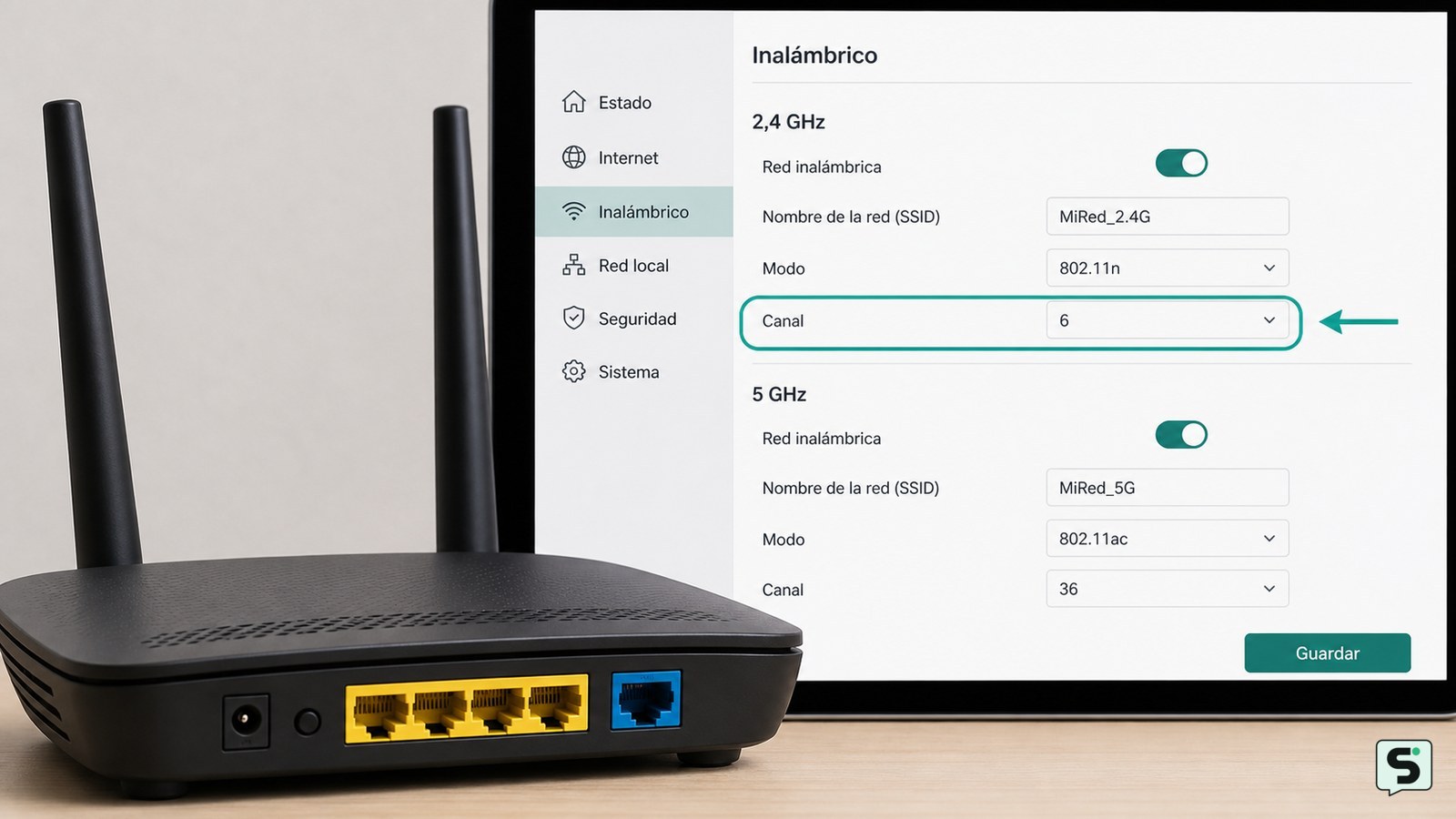
La configuración inalámbrica del router contiene el selector de canal, normalmente dentro de apartados llamados Wi-Fi, Inalámbrico, Wireless, Red inalámbrica o Configuración avanzada. Linksys describe esta zona como el lugar donde se gestionan las bandas y sus canales.
Busca una pantalla que separe 2,4 GHz y 5 GHz. No cambies el nombre de la red, la contraseña, el tipo de seguridad ni el modo de funcionamiento si solo quieres modificar el canal. Si ves un ajuste llamado Canal, Channel o Selección de canal, ya has llegado al control adecuado.
Si el campo aparece como Automático, apunta primero ese estado. El modo automático permite que algunos routers elijan un canal por su cuenta; pasar a una selección manual solo tiene sentido si hay cortes, lentitud o interferencias que quieras comprobar.
Elige un canal menos saturado en la banda afectada
Para cambiar el canal wifi, selecciona primero la banda que presenta el problema y después un canal disponible en el menú. NetSpot recomienda localizar la configuración inalámbrica del router y evitar los canales con mayor saturación en la ubicación concreta.
Si el router muestra un análisis de redes cercanas o una recomendación, úsala como punto de partida. También puedes comparar las redes visibles con una aplicación de análisis wifi de confianza instalada desde la tienda oficial de tu dispositivo, sin conceder permisos que no sean necesarios.
Prueba un solo cambio cada vez. En 2,4 GHz, los canales se solapan más cuando se utilizan anchos de canal elevados; si el panel ofrece Ancho de canal, deja Automático o el valor recomendado por el fabricante antes de hacer ajustes adicionales. En 5 GHz, algunas opciones pueden estar limitadas por la normativa regional o por la detección automática del router.
Si no sabes cuál elegir, selecciona un canal que el análisis marque como menos ocupado y conserva el resto de los valores. Cambiar varios parámetros a la vez impide saber qué ajuste produjo el resultado.
Guarda el cambio y verifica la reconexión
El botón Guardar, Aplicar o similar reinicia normalmente la radio inalámbrica del router durante unos instantes. Pulsa ese botón una sola vez y espera hasta que la red vuelva a aparecer; no desconectes la alimentación mientras se aplican los cambios.
El resultado esperado es que el nombre de la red vuelva a estar visible y que los dispositivos puedan conectarse con la misma contraseña. En algunos equipos, el móvil u ordenador se reconecta automáticamente; en otros, tendrás que seleccionar de nuevo la red.
Comprueba el resultado en el mismo lugar y con el mismo dispositivo donde notabas el problema. Observa si desaparecen los cortes, si las páginas dejan de tardar o si mejora la estabilidad de una videollamada. Para comparar, realiza la prueba en condiciones parecidas y no confundas una mejora del canal con una subida de velocidad contratada.
Qué hacer si no aparece el canal o no mejora la conexión
Si no aparece el selector de canal, el router puede gestionarlo automáticamente, el operador puede haber bloqueado ese ajuste o el sistema mesh puede decidirlo entre varios nodos. Xataka también señala que las etiquetas de los menús varían entre interfaces, así que revisa Wireless, Wi-Fi, Radio, Avanzado o una aplicación oficial del fabricante.
Si el cambio no produce ninguna mejora, vuelve al canal anterior y comprueba si el problema ocurre en una sola banda. Acerca el dispositivo al router para separar una interferencia de un problema de cobertura. Después prueba la otra banda, si está disponible, sin modificar la seguridad de la red.
Si todos los dispositivos pierden conexión, reinicia el router desde su opción normal de reinicio o desconecta y vuelve a conectar la alimentación siguiendo las indicaciones del fabricante. Si la red no reaparece, utiliza una conexión Ethernet para entrar al panel y revierte únicamente el canal cambiado. No hagas un restablecimiento de fábrica salvo que el soporte oficial lo indique y tengas una copia de los datos de configuración.
Preguntas frecuentes
¿Puedo cambiar el canal wifi desde el móvil?
Sí, si el fabricante ofrece una aplicación oficial o si el navegador del móvil puede abrir el panel del router. Conéctate a tu propia red, inicia sesión con la cuenta de administración y busca Wi-Fi, Inalámbrico o Configuración avanzada. La aplicación puede ocultar controles que sí aparecen en la interfaz web.
¿Qué canal wifi debo elegir?
Elige un canal que aparezca menos ocupado en el análisis de tu zona y prueba un único cambio. No existe un canal universalmente mejor: depende de las redes vecinas, la banda, el ancho de canal, el país y el modelo del router. Si no notas mejora, vuelve al ajuste anterior o deja la selección en Automático.
¿Cambiar el canal wifi aumenta la velocidad de Internet?
Puede mejorar la estabilidad y el rendimiento percibido cuando la causa son interferencias, pero no aumenta la velocidad contratada ni corrige una avería del operador. Comprueba cortes y tiempos de carga en el mismo lugar antes y después del cambio. Si el problema solo aparece lejos del router, probablemente sea de cobertura.
¿Por qué mi router no permite seleccionar un canal manualmente?
Algunos routers del operador y sistemas mesh eligen el canal automáticamente para coordinar sus bandas o nodos. Si el control no aparece en la aplicación ni en la interfaz web, no fuerces el ajuste ni restablezcas el equipo. Consulta el manual o el soporte del fabricante y revisa primero la ubicación del router y la cobertura.