
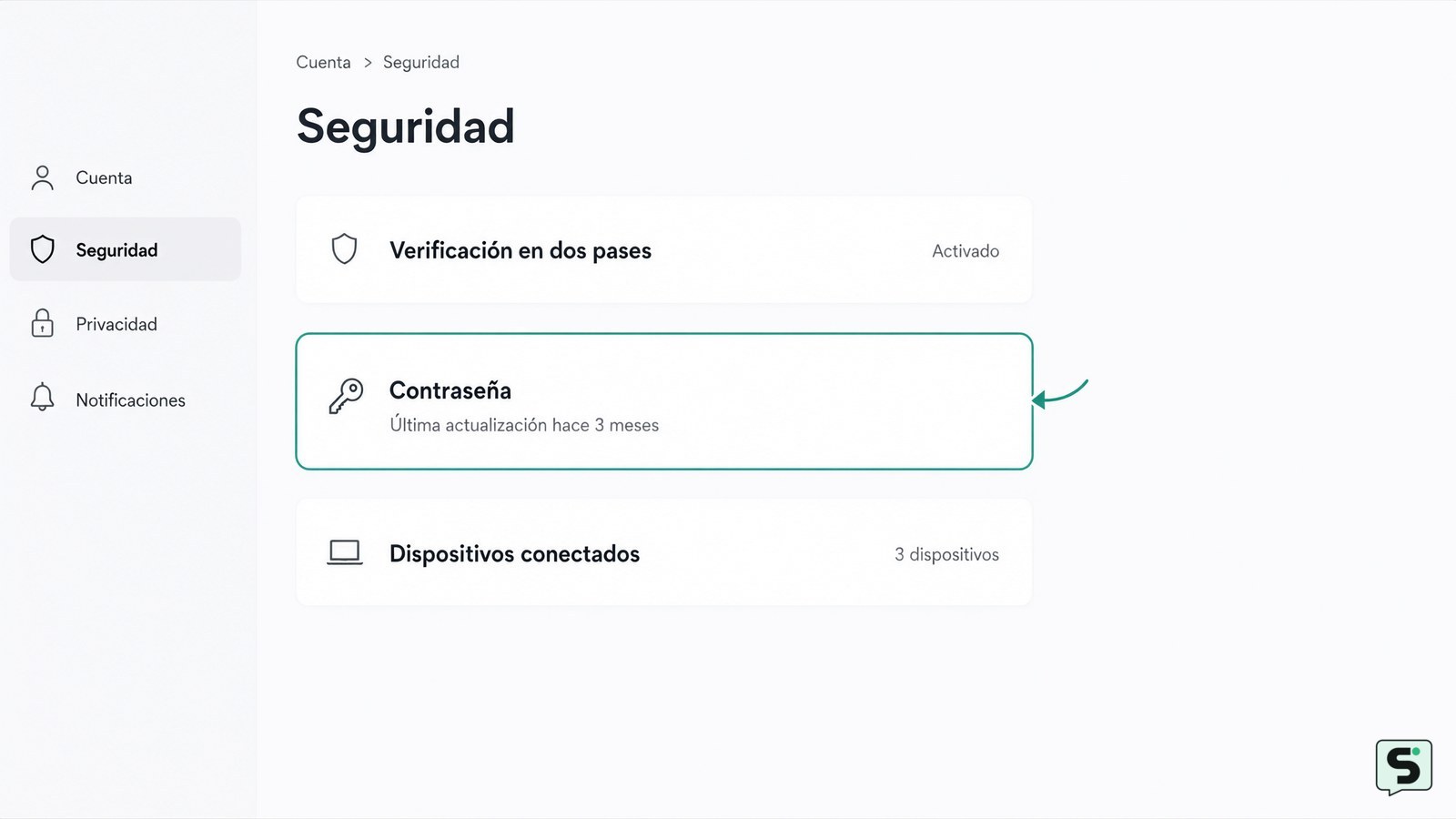
Para cambiar la contraseña del correo electrónico, entra en la cuenta del proveedor, abre Seguridad o Cuenta, selecciona Contraseña y guarda una clave nueva. En Gmail se hace desde la cuenta de Google; en Proton Mail, desde Cuenta y contraseña. Después, inicia sesión de nuevo en tus dispositivos y comprueba que puedes enviar y recibir mensajes.
Identifica dónde se cambia la contraseña
La contraseña del correo electrónico se cambia en la cuenta del proveedor, no necesariamente dentro de la aplicación de correo del móvil. La aplicación puede mostrar los mensajes, pero el control de la contraseña suele estar en una sección llamada Seguridad, Inicio de sesión, Cuenta o Contraseña.
Primero, mira la parte posterior de tu dirección. Una cuenta que termina en @gmail.com usa la cuenta de Google; una dirección de Proton Mail se gestiona desde Proton; una cuenta de empresa o de centro educativo puede depender de un administrador. El nombre exacto de los menús cambia según el servicio y la versión, así que no introduzcas la contraseña en páginas que imiten al proveedor.
Si utilizas Gmail, la ayuda oficial de Google indica que debes abrir tu cuenta de Google y entrar en Seguridad e inicio de sesión para cambiarla. La ruta general es: Cuenta de Google > Seguridad > Cómo inicias sesión en Google > Contraseña. Google puede pedirte que vuelvas a verificar tu identidad antes de mostrar el formulario.
En Proton Mail, la documentación disponible señala la ruta Cuenta y contraseña > Cambiar contraseña. En otros servicios, busca la opción equivalente en la configuración de la cuenta. Si no aparece, visita el centro de ayuda oficial escribiendo el nombre del proveedor en el navegador y busca “cambiar contraseña”.
Crea y guarda una contraseña nueva
El formulario para cambiar la contraseña muestra normalmente un campo para la clave actual y dos campos para la nueva. Escribe la nueva contraseña dos veces, respetando mayúsculas, minúsculas, números y símbolos que el servicio solicite. Si existe un icono para mostrar la contraseña, úsalo solo cuando nadie pueda verla.
- Introduce la contraseña actual únicamente en la página oficial del proveedor.
- Escribe una contraseña nueva y exclusiva para esa cuenta.
- Repítela exactamente en el campo de confirmación.
- Selecciona Cambiar contraseña, Guardar o el botón equivalente.
Una frase larga formada por varias palabras puede ser más fácil de recordar que una combinación breve y predecible. Evita nombres, fechas, equipos deportivos, patrones del teclado y cualquier dato visible en tus perfiles. Tampoco reutilices una contraseña de banca, compras, redes sociales o trabajo.
El cambio solo queda aplicado cuando aparece un mensaje como Contraseña actualizada, Se ha cambiado tu contraseña o una pantalla de confirmación equivalente. Si el botón no responde, comprueba que ambos campos nuevos coincidan y que la contraseña actual sea la correcta. No repitas muchos intentos seguidos si el servicio muestra un bloqueo temporal; espera o utiliza la recuperación oficial.
Guarda la clave en un gestor de contraseñas o en el método seguro que ya uses. No la envíes por correo ni la anotes junto con el nombre de usuario en un lugar accesible. El proveedor nunca necesita que compartas la contraseña para “confirmar” el cambio.
Verifica que el acceso y el correo funcionan
El cambio está verificado cuando puedes volver a entrar con la contraseña nueva y la cuenta carga la bandeja de entrada sin pedir la anterior. Cierra la sesión en la página, abre una nueva ventana o utiliza otro dispositivo confiable y prueba la nueva clave. No cierres todas las sesiones antes de confirmar que recuerdas la contraseña y que tienes disponible el método de recuperación.
- Inicia sesión con la dirección completa y la contraseña nueva.
- Comprueba que aparece tu bandeja de entrada y que no hay un aviso de contraseña incorrecta.
- Envía un mensaje de prueba a otra dirección que controles.
- Responde a ese mensaje desde la otra cuenta y confirma que el correo llega.
Si el navegador entra automáticamente, no des por hecho que la clave se actualizó: puede estar usando una sesión abierta o una contraseña guardada. Escribe manualmente la nueva clave en una ventana privada solo para comprobar el acceso, siempre desde la página oficial. Después puedes actualizar el gestor de contraseñas del navegador o eliminar la clave antigua guardada.
El proveedor puede pedir que vuelvas a iniciar sesión en móviles, programas de escritorio o tabletas. Ese comportamiento depende del servicio y de la aplicación. Cuando un dispositivo muestre “contraseña incorrecta”, abre la configuración de la cuenta y actualiza la contraseña allí; no borres datos ni elimines la cuenta sin confirmar antes que conoces la nueva clave.
Actualiza aplicaciones y dispositivos que dejaron de sincronizar
Si el navegador funciona pero una aplicación no descarga mensajes, la aplicación probablemente conserva la contraseña anterior o necesita una nueva autenticación. Abre la configuración de esa aplicación, selecciona la cuenta afectada y busca Contraseña, Volver a iniciar sesión o Autenticar cuenta. Escribe la nueva clave solo si la pantalla pertenece a la aplicación oficial o a un cliente de correo que hayas instalado deliberadamente.
En una cuenta de empresa, escuela o dominio propio, el administrador puede controlar la política de contraseñas y el acceso desde aplicaciones externas. Si el cambio en la web funciona pero el programa corporativo no, contacta con soporte interno. No intentes desactivar controles de seguridad ni crear métodos alternativos para saltarlos.
Algunos servicios usan verificación en dos pasos, contraseñas específicas para aplicaciones o permisos separados para clientes de correo. Si aparece una solicitud de código, apruébala solo cuando tú hayas iniciado el cambio. Si no reconoces la solicitud, recházala y revisa la seguridad de la cuenta. La contraseña nueva no sustituye automáticamente todos los métodos de verificación.
La comprobación final es observable: la aplicación muestra la bandeja actualizada, permite enviar un mensaje y deja de mostrar avisos de autenticación. Si solo falla el envío, revisa la configuración del cliente y la ayuda oficial del proveedor; no cambies servidores ni puertos al azar, porque una contraseña modificada por sí sola no confirma que esos ajustes sean incorrectos.
Qué hacer si olvidaste la contraseña o sospechas un acceso
Si no recuerdas la contraseña actual, no puedes usar el cambio normal: debes seleccionar ¿Has olvidado tu contraseña?, ¿No puedes iniciar sesión? o la opción equivalente en la página oficial. Completa la recuperación con el teléfono, correo alternativo o dispositivo reconocido que el proveedor muestre. La información disponible en la ayuda de Google confirma que el cambio de contraseña requiere acceder a la cuenta; cuando no puedes hacerlo, corresponde seguir el proceso de recuperación.
Si recibiste una alerta de inicio de sesión que no reconoces, cambia la contraseña desde un dispositivo confiable, revisa la actividad reciente y confirma que el teléfono y el correo de recuperación sean tuyos. También revisa reglas de reenvío, filtros, firmas y aplicaciones conectadas si el proveedor ofrece esos controles. No borres pruebas ni respondas al mensaje de alerta: entra directamente en la cuenta.
Si la recuperación no acepta tus datos, detente. No pagues a supuestos servicios que prometan recuperar la cuenta ni entregues códigos de verificación. Usa el formulario oficial y conserva los mensajes de error exactos para soporte. Si es una cuenta laboral, escolar o de un dominio administrado, la persona autorizada para restablecerla es el administrador correspondiente.
Cuando recuperes el acceso, establece una contraseña nueva, activa la verificación en dos pasos si está disponible y comprueba de nuevo el correo enviado y recibido. Si el servicio informa de un bloqueo, una identidad no verificada o una actividad sospechosa, sigue la instrucción oficial mostrada y no pruebes métodos de evasión.
Preguntas frecuentes
¿Cambiar la contraseña del correo cierra la sesión en todos los dispositivos?
No siempre. El comportamiento depende del proveedor y de cada aplicación. Algunas sesiones pueden pedir la nueva contraseña, mientras que otras permanecen abiertas hasta que se renuevan. Después del cambio, revisa la actividad de la cuenta y cierra las sesiones que no reconozcas desde el panel oficial de seguridad.
¿Qué hago si el correo sigue pidiendo la contraseña anterior?
Primero confirma que puedes entrar en la web del proveedor con la contraseña nueva. Si funciona, actualiza la credencial guardada en la aplicación de correo y vuelve a autenticar la cuenta. Si también falla la web, utiliza la recuperación oficial en lugar de repetir intentos o modificar ajustes al azar.
¿Puedo cambiar la contraseña desde el teléfono?
Sí, si el proveedor ofrece la opción en su aplicación o en su sitio web móvil. En Gmail, el cambio se gestiona desde la cuenta de Google; en Proton Mail, desde la sección de cuenta y contraseña. Usa una conexión confiable y comprueba que la dirección pertenece al proveedor antes de escribir la clave.
¿Cada cuánto conviene cambiar la contraseña del correo?
No existe una frecuencia única que sirva para todas las cuentas. Cámbiala de inmediato si se ha expuesto, reutilizaste esa clave en otro servicio o detectas actividad extraña. Si no hay señales de riesgo, una contraseña única y la verificación en dos pasos ofrecen una protección más útil que cambiarla por calendario sin motivo.
Fuentes y verificación
- Cambiar tu contraseña - Ordenador - Ayuda de Gmail | https://support.google.com/mail/answer/41078?hl=es&co=GENIE.PlatformDesktop
- Cambiar la contraseña | https://myaccount.google.com/intro/signinoptions/password?hl=es-419
- Cómo cambiar la contraseña del correo electrónico en ... | https://proton.me/es-es/blog/how-to-change-email-password