
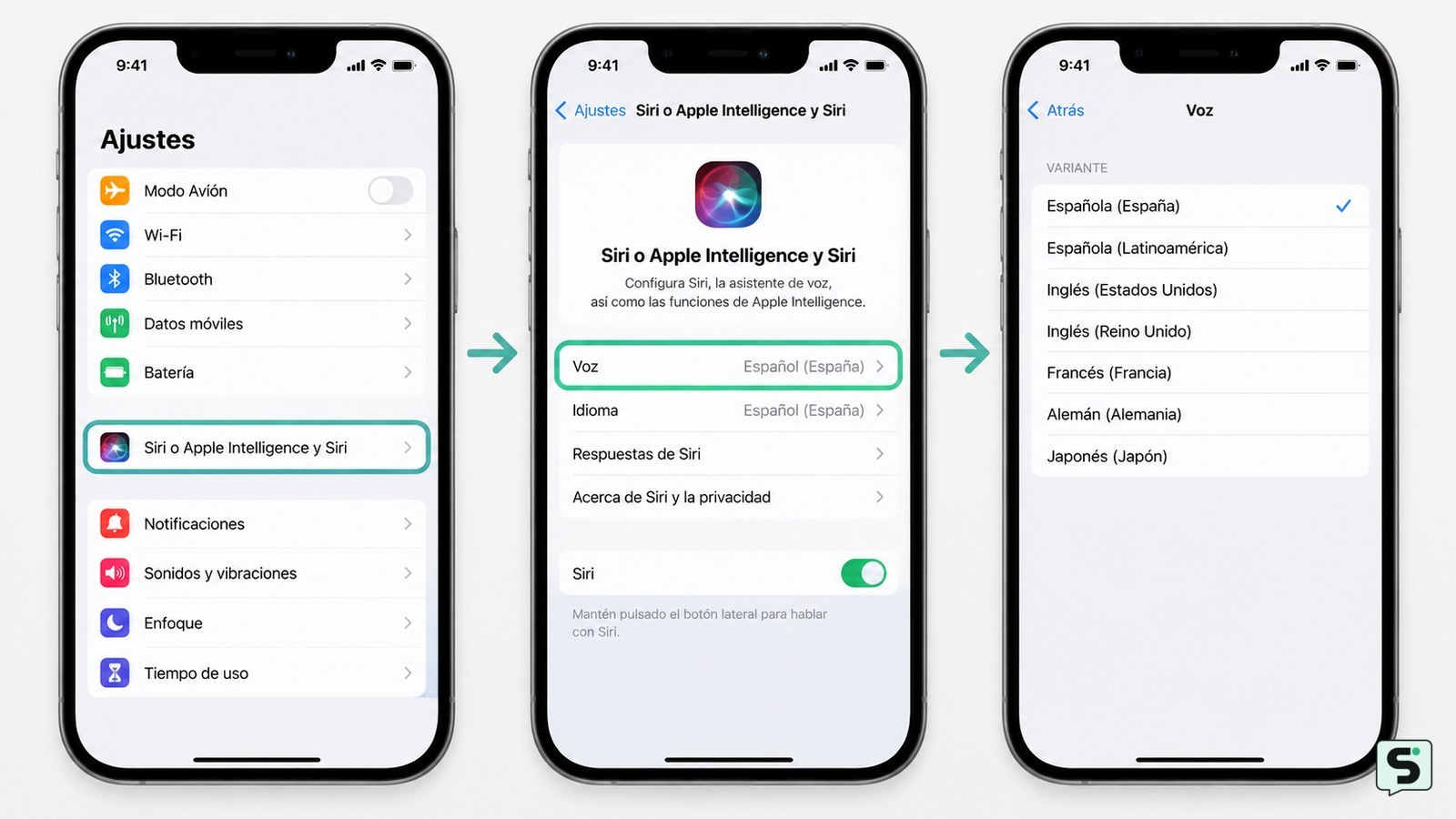
Para cambiar la voz de Siri, abre Ajustes y entra en Siri o en Apple Intelligence y Siri. Toca Voz y elige una variante disponible. Si también quieres cambiar el idioma de las peticiones y respuestas, entra en Idioma y selecciona otro. Después, activa Siri y comprueba que responde con la voz elegida.
Abre los ajustes de Siri en iPhone o iPad
En el iPhone o iPad, la configuración de la voz de Siri se encuentra en Ajustes > Siri o en Ajustes > Apple Intelligence y Siri, según el sistema y las funciones disponibles en el dispositivo. Apple muestra ambas rutas en su documentación actual de soporte.
- Abre Ajustes.
- Desplázate hasta Siri o Apple Intelligence y Siri.
- Toca Voz.
El resultado esperado es una pantalla con las voces disponibles para el idioma configurado. Si ves Idioma pero no Voz, no cambies todavía otros ajustes: revisa la sección de problemas más abajo.
Elige otra voz y conserva el cambio
La opción Voz permite seleccionar una variante de voz de Siri dentro del idioma elegido. Toca la alternativa que prefieras y espera a que el ajuste quede marcado o seleccionado.
- Entra en Voz.
- Selecciona una de las opciones disponibles.
- Vuelve a la pantalla anterior con Atrás o cierra Ajustes.
Para verificarlo, activa Siri con el método que uses habitualmente y formula una petición sencilla, como preguntar la hora. La señal correcta es que la respuesta hablada tenga la nueva voz; el contenido de la respuesta puede ser el mismo.
Si solo has cambiado la voz, no esperes que Siri cambie de idioma. Apple separa ambos controles: Voz modifica la variante hablada y Idioma cambia el idioma que Siri utiliza para las peticiones y las respuestas.
Cambia también el idioma de Siri si lo necesitas
El idioma de Siri se cambia desde Ajustes > Siri o Ajustes > Apple Intelligence y Siri y, después, Idioma. Esta opción sirve cuando quieres que Siri reconozca tus peticiones y responda en otro idioma, no solo con otra voz.
- Abre la pantalla de configuración de Siri.
- Toca Idioma.
- Elige el idioma que quieras utilizar.
- Regresa a Voz y selecciona una variante disponible para ese idioma, si aparece.
Comprueba el resultado con una pregunta breve en el idioma seleccionado. Si Siri responde en el idioma anterior, revisa que hayas confirmado la nueva selección y vuelve a abrir el menú de voz. Las opciones visibles pueden variar según el idioma y la configuración disponible en tu dispositivo; no todas las combinaciones ofrecen las mismas voces.
Comprueba qué hacer si no aparece la opción Voz
Si no aparece Voz, vuelve a Ajustes y busca exactamente Siri en el campo de búsqueda. Abre el resultado correspondiente y comprueba si el menú se presenta con el nombre Apple Intelligence y Siri.
Si encuentras el menú pero no puedes elegir una voz, revisa primero que hayas seleccionado un idioma compatible en Idioma. Después, cierra Ajustes, vuelve a abrirlo y comprueba de nuevo. Esta comprobación distingue un problema de ubicación del menú de una limitación de las opciones disponibles para el idioma seleccionado.
Si Siri no habla tras guardar el cambio, prueba una petición corta y revisa el volumen del dispositivo. También confirma que el audio no esté enviándose a unos auriculares, un altavoz Bluetooth o el sistema del coche. Si el dispositivo pertenece a una empresa o centro educativo y muestra restricciones, detente y consulta al administrador en lugar de intentar eludirlas.
Apple documenta el cambio de voz y de idioma desde sus ajustes de Siri; no necesitas instalar aplicaciones externas ni modificar el sistema. Las guías de terceros pueden describir nombres de menús distintos, por lo que conviene dar prioridad a la ruta que muestra tu propio iPhone o iPad.
Preguntas frecuentes
¿Cambiar la voz de Siri cambia también su idioma?
No necesariamente. Voz e Idioma son controles separados en los ajustes de Siri. Usa Voz para elegir otra variante hablada y entra en Idioma si quieres que Siri reconozca tus peticiones y responda en otro idioma.
¿Puedo cambiar la voz de Siri con un comando de voz?
La ruta documentada por Apple para cambiarla es Ajustes y después Siri o Apple Intelligence y Siri. Si quieres asegurarte de que el cambio se guarda, hazlo desde ese menú y comprueba la respuesta de Siri con una petición breve.
¿Por qué no veo la opción Voz en mi iPhone?
Puede que estés en otra pantalla de ajustes o que el idioma seleccionado no ofrezca las mismas variantes. Busca Siri desde Ajustes, abre Apple Intelligence y Siri si aparece con ese nombre y revisa primero el menú Idioma.
¿Qué hago si Siri sigue usando la voz anterior?
Comprueba que la nueva opción quede seleccionada, cierra y vuelve a abrir Ajustes y realiza una petición corta. Revisa también el volumen y si el sonido sale por auriculares, Bluetooth o el sistema del coche.
Fuentes y verificación
- Cambiar la voz o el idioma de Siri | https://support.apple.com/es-es/120499
- Cómo cambiar la voz y el idioma de Siri | https://support.apple.com/es-la/120499
- ¿Cómo hacer que Siri reconozca mi voz? | https://www.k-tuin.com/blog/siri-reconoce-voz