
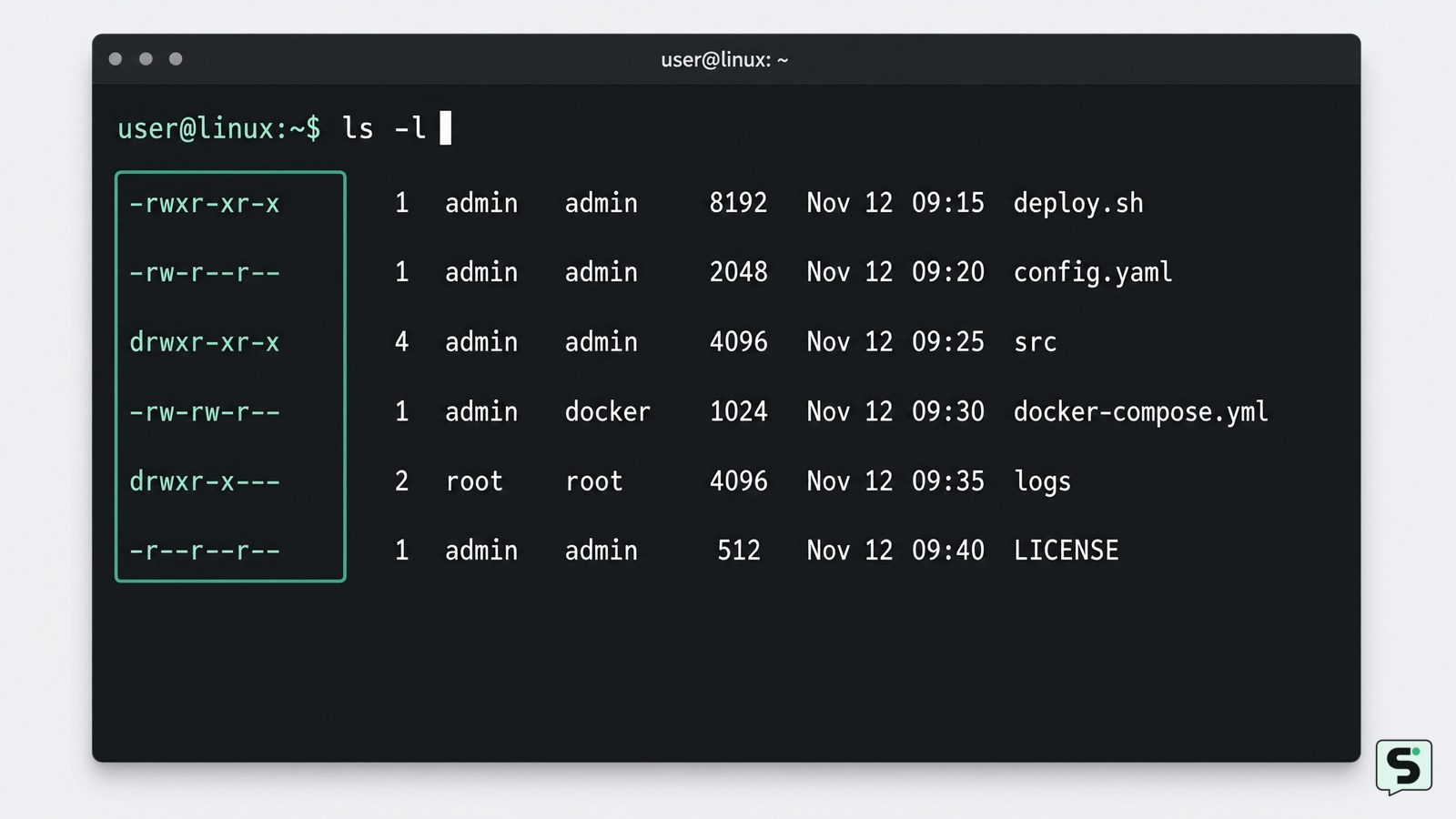
Para cambiar los permisos de archivos en Linux, utiliza el comando ‘chmod’ en la terminal. Este permite asignar niveles de acceso (lectura, escritura y ejecución) a tres tipos de usuarios: propietario, grupo y otros. Puedes aplicar cambios mediante el modo simbólico (letras) o el modo octal (números), asegurando siempre que solo otorgues los privilegios estrictamente necesarios para el funcionamiento del sistema.
Cómo verificar los permisos actuales
Antes de realizar cualquier cambio, es fundamental conocer el estado actual de los permisos. Abre tu terminal y utiliza el comando ls -l seguido del nombre del archivo o directorio. Este comando mostrará una cadena de caracteres al inicio de cada línea, como -rwxr-xr--.
La primera letra indica el tipo de archivo (- para archivo, d para directorio). Los siguientes nueve caracteres se dividen en tres grupos de tres: el primero representa al propietario (user), el segundo al grupo (group) y el tercero al resto de usuarios (others). Cada grupo sigue el orden r (lectura), w (escritura) y x (ejecución). Si aparece un guion -, significa que ese permiso no está activo.
Uso del modo simbólico para cambiar permisos
El modo simbólico es la forma más intuitiva de modificar permisos. Utiliza letras para representar a los usuarios (u=usuario, g=grupo, o=otros, a=todos) y operadores para asignar o quitar privilegios (+ para añadir, – para quitar, = para establecer exactamente).
Por ejemplo, para añadir permiso de ejecución al propietario, escribe chmod u+x archivo.txt. Si deseas quitar el permiso de escritura al grupo, usa chmod g-w archivo.txt. Puedes combinar varias acciones separándolas por comas, como en chmod u+rwx,g-w archivo.txt. Este método es ideal cuando solo necesitas realizar un ajuste específico sin alterar el resto de la configuración.
Aplicación del modo octal para configuraciones precisas
El modo octal utiliza números para definir permisos de forma rápida y global. Cada permiso tiene un valor numérico: lectura (4), escritura (2) y ejecución (1). La suma de estos valores determina el nivel de acceso: 7 (4+2+1) permite todo, 6 (4+2) permite leer y escribir, 5 (4+1) permite leer y ejecutar, y 4 solo permite leer.
Para aplicar estos permisos, utiliza tres dígitos. El primero es para el propietario, el segundo para el grupo y el tercero para otros. Por ejemplo, chmod 755 archivo.sh otorga al propietario acceso total, mientras que al grupo y otros solo les permite leer y ejecutar. Es una forma eficiente de estandarizar permisos en scripts o archivos de configuración.
Cómo cambiar permisos de forma recursiva
Cuando trabajas con directorios, es posible que necesites aplicar los mismos permisos a todos los archivos y subcarpetas contenidos en ellos. Para esto, utiliza la opción -R (recursiva) junto con el comando chmod.
Ejecuta chmod -R 755 /ruta/al/directorio para establecer permisos de lectura y ejecución para todos los usuarios, manteniendo la escritura solo para el propietario. Ten mucho cuidado con este comando, ya que una ruta incorrecta podría aplicar cambios no deseados a una gran cantidad de archivos del sistema de una sola vez. Verifica siempre la ruta antes de presionar Enter.
Verificación del resultado tras el cambio
Una vez ejecutado el comando, es necesario confirmar que los cambios se aplicaron correctamente. Vuelve a utilizar ls -l sobre el archivo o directorio modificado. Compara la cadena de permisos resultante con la que tenías originalmente.
Si el cambio no se refleja, asegúrate de que tienes los privilegios necesarios. Si el archivo pertenece a otro usuario o al sistema, deberás anteponer sudo al comando, por ejemplo: sudo chmod 644 archivo.conf. Si el sistema no devuelve ningún mensaje de error, significa que la operación se realizó con éxito.
Preguntas frecuentes
¿Qué significa el permiso 777 y por qué es peligroso?
El permiso 777 otorga acceso total de lectura, escritura y ejecución a cualquier usuario del sistema. Es extremadamente peligroso porque permite que cualquier persona o proceso malicioso modifique, borre o ejecute archivos sin restricciones, lo que compromete gravemente la seguridad y la integridad de tus datos.
¿Cómo puedo cambiar el propietario de un archivo?
Para cambiar el propietario de un archivo, utiliza el comando ‘chown’. La sintaxis básica es ‘sudo chown usuario:grupo archivo’. Esto es independiente de los permisos de acceso (chmod) y es necesario cuando deseas transferir la propiedad de un archivo a otro usuario del sistema.
¿Qué ocurre si no tengo permisos para cambiar un archivo?
Si recibes un error de ‘Permiso denegado’, significa que tu usuario actual no tiene los privilegios necesarios para modificar ese archivo. Debes usar ‘sudo’ antes del comando para ejecutarlo con privilegios de superusuario, siempre que tengas permisos de administrador en el sistema.
¿Es necesario reiniciar el sistema tras cambiar permisos?
No, no es necesario reiniciar el sistema. Los cambios en los permisos de archivos en Linux se aplican de forma inmediata en cuanto se ejecuta el comando. Cualquier proceso que intente acceder al archivo después del cambio respetará los nuevos permisos establecidos al instante.
Fuentes y verificación
- Cómo cambiar los permisos de un archivo o directorio en ... | https://www.swhosting.com/es/comunidad/manual/como-cambiar-los-permisos-de-un-archivo-o-directorio-en-linux