
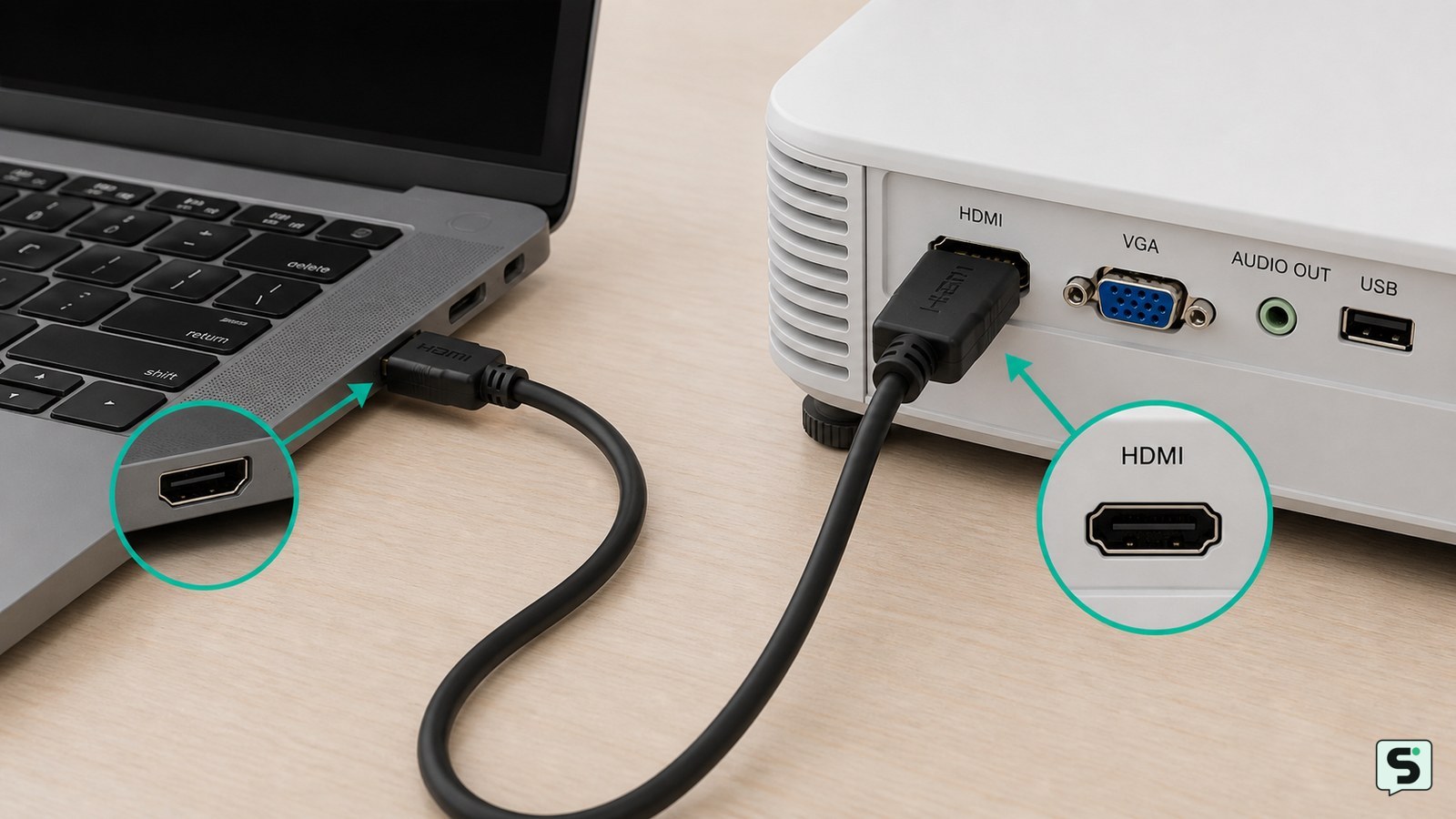
Conecta el cable HDMI, VGA o el adaptador USB-C entre la computadora portátil y la entrada del proyector. Enciende ambos equipos, selecciona en el proyector esa entrada y duplica o extiende la pantalla desde el sistema. Si no aparece imagen, revisa la fuente seleccionada, el cable y la resolución compatible antes de cambiar accesorios.
Elige el cable y la entrada compatibles
La conexión correcta depende de los puertos disponibles en la computadora portátil y el proyector. La guía de UTN.BA identifica HDMI y VGA como conexiones habituales entre ambos equipos; en modelos recientes también puede ser necesario usar USB-C o un adaptador de video.
- HDMI a HDMI: es la alternativa más sencilla cuando ambos dispositivos tienen ese puerto y normalmente transporta imagen y sonido.
- USB-C a HDMI: requiere un adaptador o cable que indique compatibilidad con salida de video; no todos los puertos USB-C transmiten imagen.
- VGA a VGA: funciona en equipos antiguos, pero transmite la imagen y no el audio. Necesitarás una conexión de sonido independiente.
- Mini DisplayPort o DisplayPort a HDMI: usa el adaptador correspondiente y confirma que indique salida de video.
El conector debe coincidir con una entrada del proyector, no con una salida. Sony describe la conexión mediante el cable HDMI conectado a la entrada HDMI del proyector y al puerto de video de la computadora.
Conecta los equipos y selecciona la fuente
El proyector mostrará la computadora portátil cuando el cable esté conectado a los puertos correctos y la fuente de entrada coincida con esa conexión.
- Apaga o deja en suspensión ambos equipos si vas a conectar un cable VGA o un adaptador antiguo.
- Conecta un extremo del cable a la computadora portátil y el otro a la entrada correspondiente del proyector.
- Enciende el proyector y espera a que termine de iniciar.
- Enciende la computadora portátil o reactiva su pantalla.
- Presiona el botón Source, Input o Fuente del proyector.
- Selecciona la entrada usada: HDMI 1, HDMI 2, VGA u otra que figure junto al puerto.
La comprobación observable es que el proyector deje de mostrar “Sin señal” y presente el escritorio, la pantalla de inicio de sesión o una imagen de prueba. Si mantiene el mensaje, selecciona manualmente cada entrada HDMI disponible y vuelve a insertar el cable sin aplicar fuerza.
Duplica o extiende la pantalla de la computadora
La computadora portátil puede duplicar su pantalla en el proyector o usarlo como una segunda pantalla.
En Windows, presiona Windows + P y elige una opción:
- Duplicar: muestra el mismo contenido en la computadora y el proyector; es la opción más práctica para una presentación.
- Extender: convierte el proyector en una segunda pantalla para mover ventanas entre ambos espacios.
- Solo segunda pantalla: apaga la imagen del panel de la portátil y deja activa la proyección.
En macOS, abre Configuración del Sistema > Pantallas. Selecciona la pantalla externa y activa la duplicación si quieres ver el mismo escritorio en ambos dispositivos. Los nombres pueden variar ligeramente según la versión del sistema.
El resultado correcto es que el puntero, una ventana o una diapositiva aparezcan en la superficie proyectada. Si el escritorio se ve pero una aplicación no aparece, busca la ventana en la pantalla extendida o cambia temporalmente a “Duplicar”.
Ajusta resolución, orientación y sonido
Una imagen cortada, negra o fuera de proporción suele indicar una configuración de pantalla incompatible, una entrada incorrecta o un adaptador que no admite la señal elegida.
- Abre la configuración de Pantalla del sistema operativo.
- Selecciona la pantalla del proyector y prueba una resolución común que el equipo muestre como disponible.
- Usa la orientación horizontal salvo que el proyector esté instalado verticalmente.
- Corrige el enfoque y la posición desde los controles físicos del proyector, sin presionar la lente.
- Para el audio, selecciona el proyector o el dispositivo HDMI como salida de sonido. Si la conexión es VGA, elige los altavoces de la computadora o conecta un cable de audio independiente.
La imagen está ajustada cuando el texto se lee completo, los bordes no quedan fuera del área proyectada y el audio sale por el dispositivo elegido. Si una resolución no produce imagen, espera unos segundos y vuelve a la anterior; no cambies ajustes avanzados del proyector sin consultar su manual.
Qué hacer si el proyector no recibe señal
Cuando el proyector no muestra la imagen de la computadora portátil, identifica primero si falla la fuente, el cable, el adaptador o la configuración.
| Señal observable | Causa probable | Acción segura |
|---|---|---|
| “Sin señal” con el escritorio visible en la portátil | Entrada incorrecta o salida externa desactivada | Elige la entrada exacta del puerto y activa duplicar o extender. |
| La imagen parpadea o se corta | Cable flojo, dañado o adaptador inestable | Apaga la conexión, vuelve a insertar los extremos y prueba otro cable compatible. |
| La imagen aparece, pero no hay sonido | Salida de audio equivocada o conexión VGA | Selecciona HDMI como salida de sonido o conecta audio por separado. |
| La pantalla queda negra después de cambiar resolución | Señal no compatible con el proyector | Espera unos segundos y restaura la resolución anterior desde la pantalla de la portátil. |
| No funciona con USB-C | El puerto o el adaptador no admite salida de video | Consulta las especificaciones del equipo y usa HDMI, DisplayPort o un adaptador certificado compatible. |
Si es posible, prueba la computadora con otro monitor o el proyector con otra fuente. Esa comparación permite separar el problema del proyector del problema de la portátil. Detente si ambos equipos funcionan por separado, pero un puerto específico sigue sin responder tras cambiar el cable: podría requerir revisión técnica.
Preguntas frecuentes
¿Se puede conectar una computadora portátil a un proyector sin HDMI?
Sí. Puedes usar VGA, DisplayPort, mini DisplayPort o USB-C con salida de video, siempre que el proyector tenga una entrada compatible o utilices el adaptador adecuado. VGA solo lleva imagen, por lo que necesitarás una conexión de audio independiente. Antes de comprar un adaptador, confirma las especificaciones del puerto de la computadora portátil.
¿Por qué el proyector muestra “Sin señal” aunque el cable está conectado?
Lo más habitual es que el proyector esté configurado en otra fuente, como HDMI 2 en lugar de HDMI 1, o que la computadora no esté enviando la imagen externa. Selecciona manualmente la entrada usada y activa Duplicar o Extender en la configuración de pantalla. Si no cambia, prueba otro cable o adaptador compatible.
¿Cómo hago que el sonido salga por el proyector?
Con HDMI, selecciona el proyector o el dispositivo HDMI como salida de audio desde los ajustes de sonido de la computadora. Con VGA, el sonido no viaja por el cable de imagen: usa los altavoces de la portátil, un cable de audio separado o altavoces externos conectados a la fuente correspondiente.
¿Qué hago si la imagen se ve cortada en la proyección?
Abre la configuración de pantalla y elige una resolución compatible que aparezca disponible para el proyector. Después ajusta el tamaño, el enfoque y la posición con los controles del proyector. Si la pantalla queda negra tras cambiar la resolución, vuelve a la configuración anterior desde la computadora portátil.
Fuentes y verificación
- Cómo conectar y proyectar las imágenes de una computadora …
- Cómo conectar un proyector – UTN.BA Docs
- ¿Cómo conectar un proyector a la computadora PC o …
Fuentes y verificación
- Cómo conectar y proyectar las imágenes de una computadora ... | https://www.sony-latin.com/es/electronics/support/articles/00132768
- Cómo conectar un proyector - UTN.BA Docs | https://docs.frba.utn.edu.ar/books/mu---conexin-proyector/page/cmo-conectar-un-proyector
- ¿Cómo conectar un proyector a la computadora PC o ... | https://www.proyectoresindigo.com/conectar-un-proyector/?srsltid=AfmBOoomfgXc6Pvm0iXJat3smBfAheMFfxBD6VconglvEwfGCccMNy30