
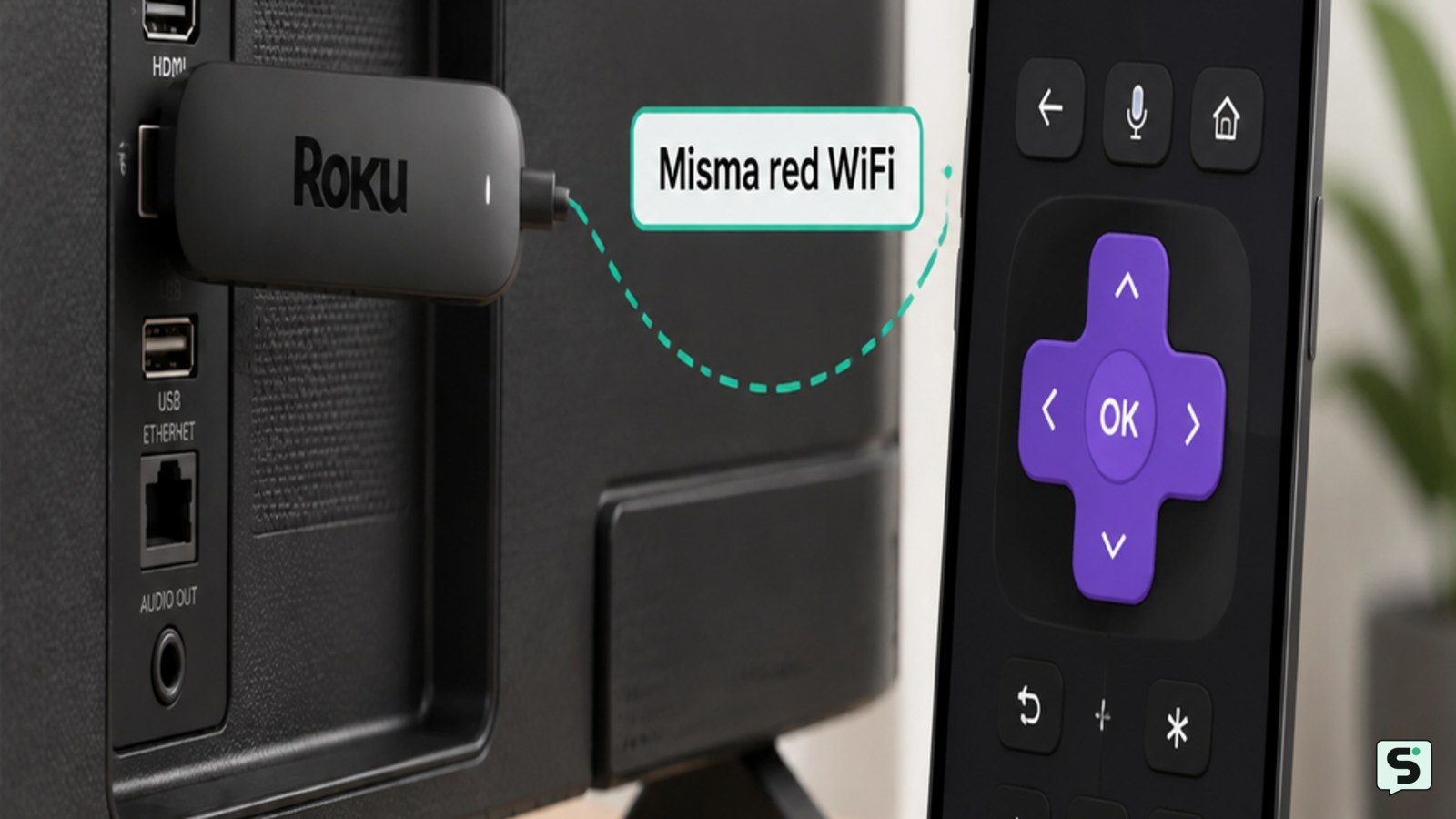
Puedes conectar Roku a WiFi sin su control remoto con la aplicación móvil oficial, pero el teléfono y el Roku deben estar en la misma red. Si el Roku quedó asociado a una red antigua, crea un punto de acceso con exactamente el mismo nombre y contraseña, conecta el teléfono a ese punto de acceso y usa la aplicación para seleccionar la nueva red. Si no funciona, necesitarás un control Roku o compatible.
Comprueba si el Roku ya está en la misma red
La aplicación móvil oficial solo puede controlar el Roku cuando el teléfono y el dispositivo tienen conectividad con la misma red local. Abre la aplicación, acepta los permisos necesarios y espera a que busque dispositivos cercanos.
- Conecta el teléfono al WiFi que crees que usa el Roku.
- Abre la aplicación Roku y toca la opción para elegir o detectar un dispositivo.
- Selecciona el Roku que aparezca en la lista.
Señal observable: si aparecen los controles del Roku y puedes mover el selector en la pantalla, ya tienes un control temporal. Roku documenta la conexión de red desde Inicio > Configuración > Red > Configurar conexión; la aplicación permite llegar a esa ruta sin usar el mando físico cuando ambos equipos se comunican.
Si no aparece ningún dispositivo, continúa con la alternativa del punto de acceso. No significa necesariamente que el Roku esté averiado: puede estar conectado a otra red, apagado o aislado por la configuración del router.
Usa un punto de acceso con la red WiFi anterior
Si el Roku quedó guardado con el nombre y la contraseña de una red anterior, un punto de acceso que reproduzca esos dos datos puede permitir que el dispositivo vuelva a conectarse. Es una solución de recuperación que depende del modelo, del sistema y de la configuración de red; no es una función garantizada por Roku.
- En otro teléfono, activa Punto de acceso WiFi o Compartir Internet.
- Escribe exactamente el mismo nombre de red, respetando mayúsculas, minúsculas, espacios y símbolos de la red anterior.
- Configura exactamente la misma contraseña y el mismo tipo de seguridad que tenía la red anterior, cuando el teléfono lo permita.
- Deja el punto de acceso activo y reinicia el Roku desconectándolo de la corriente durante unos segundos.
- Conecta el teléfono que tiene la aplicación Roku al punto de acceso y vuelve a buscar el dispositivo.
Señal observable: el Roku aparece en la aplicación y responde a los botones virtuales. Entra en Inicio > Configuración > Red > Configurar conexión > Inalámbrica, elige la red nueva e introduce su contraseña.
Cuando el Roku se conecte a la red nueva, conecta también el teléfono a esa red y vuelve a seleccionar el dispositivo en la aplicación. Después puedes desactivar el punto de acceso antiguo.
Cambia la red desde los controles de la aplicación
Con el Roku visible en la aplicación, usa el teléfono como mando y completa la configuración de red desde el menú que Roku indica para los dispositivos de streaming: Inicio > Configuración > Red > Configurar conexión.
- Elige Inalámbrica y espera a que termine el escaneo.
- Selecciona el nombre de tu red WiFi doméstica.
- Introduce la contraseña con cuidado; distingue entre letras mayúsculas, minúsculas y números.
- Confirma la conexión y espera a que finalice la comprobación.
Resultado esperado: el Roku muestra que está conectado y la aplicación deja de perder el dispositivo al cambiar de pantalla. Si la red no aparece, acerca temporalmente el Roku al router o reinicia el router y vuelve a escanear. No cambies ajustes avanzados del router solo para forzar la conexión.
Verifica la conexión y recupera el control habitual
Una conexión correcta se confirma cuando el Roku mantiene la red después de reiniciarse y puede cargar la pantalla de inicio o una aplicación de streaming.
- Abre Configuración > Red y revisa que figure la red WiFi correcta.
- Prueba una aplicación instalada y espera a que cargue su contenido.
- Apaga y enciende el Roku o reinícialo desde el menú, sin seleccionar el restablecimiento de fábrica.
- Vuelve a abrir la aplicación móvil y comprueba que el Roku aparece sin repetir el proceso de emparejamiento.
Cuando todo funcione, considera adquirir un control Roku compatible con tu modelo. Es la opción más estable para configurar el equipo después de cambiar de red, especialmente si el teléfono no puede permanecer en la misma red local.
Qué hacer si el Roku no aparece
Si la aplicación no encuentra el Roku después de conectar ambos equipos al mismo WiFi, revisa primero la conectividad básica y el tipo de dispositivo.
- El teléfono navega por Internet, pero no detecta el Roku: desactiva temporalmente los datos móviles, la VPN y las redes de invitados; después vuelve a abrir la aplicación. Algunas redes separan los dispositivos entre sí.
- El Roku muestra una pantalla de configuración inicial: la aplicación puede no bastar si todavía no existe una red configurada. Usa un control Roku compatible o el control específico del televisor.
- El punto de acceso no funciona: confirma otra vez el nombre y la contraseña antiguos. Si uno de los datos no coincide exactamente, el Roku no podrá reconocerlo como su red guardada.
- No tienes los datos de la red anterior: no hay una forma universal de introducir una red nueva sin algún método de control. Solicita prestado o compra un control compatible en lugar de restablecer el dispositivo repetidamente.
Detente si el procedimiento exige borrar cuentas, introducir datos de otra persona o modificar opciones de seguridad del router que no puedas restaurar. En ese punto, la vía adecuada es el soporte de Roku o un control compatible.
Preguntas frecuentes
¿Puedo usar la aplicación Roku si el dispositivo nunca se conectó a WiFi?
No siempre. La aplicación necesita que el teléfono y el Roku estén en la misma red local. Si el Roku está en la configuración inicial o no conserva ninguna red conocida, normalmente necesitarás un control Roku compatible para completar el primer ajuste.
¿Puedo conectar Roku al WiFi con los botones del televisor?
Depende del modelo. Algunos televisores Roku tienen botones físicos, pero suelen ofrecer controles limitados y no sustituyen necesariamente la navegación completa del mando. Si no puedes abrir y recorrer la configuración de red, usa la aplicación en la misma red o un control compatible.
¿Qué hago si cambié el nombre o la contraseña del router?
Crea temporalmente un punto de acceso con el nombre y la contraseña antiguos para que el Roku vuelva a conectarse. Después usa la aplicación como mando, abre la configuración de red y cambia el equipo a la red nueva. El método puede no funcionar en todos los modelos o teléfonos.
¿Restablecer Roku de fábrica elimina el problema del WiFi?
No es una solución recomendable sin control remoto. El restablecimiento borra la configuración y las cuentas, pero todavía necesitarás controlar el proceso inicial para conectarlo a una red. Hazlo solo cuando tengas un mando compatible y sepas que debes configurar el dispositivo desde cero.
Fuentes y verificación
- Cómo conectar tu dispositivo de streaming Roku a internet | https://support.roku.com/es-mx/article/connect-to-wifi