
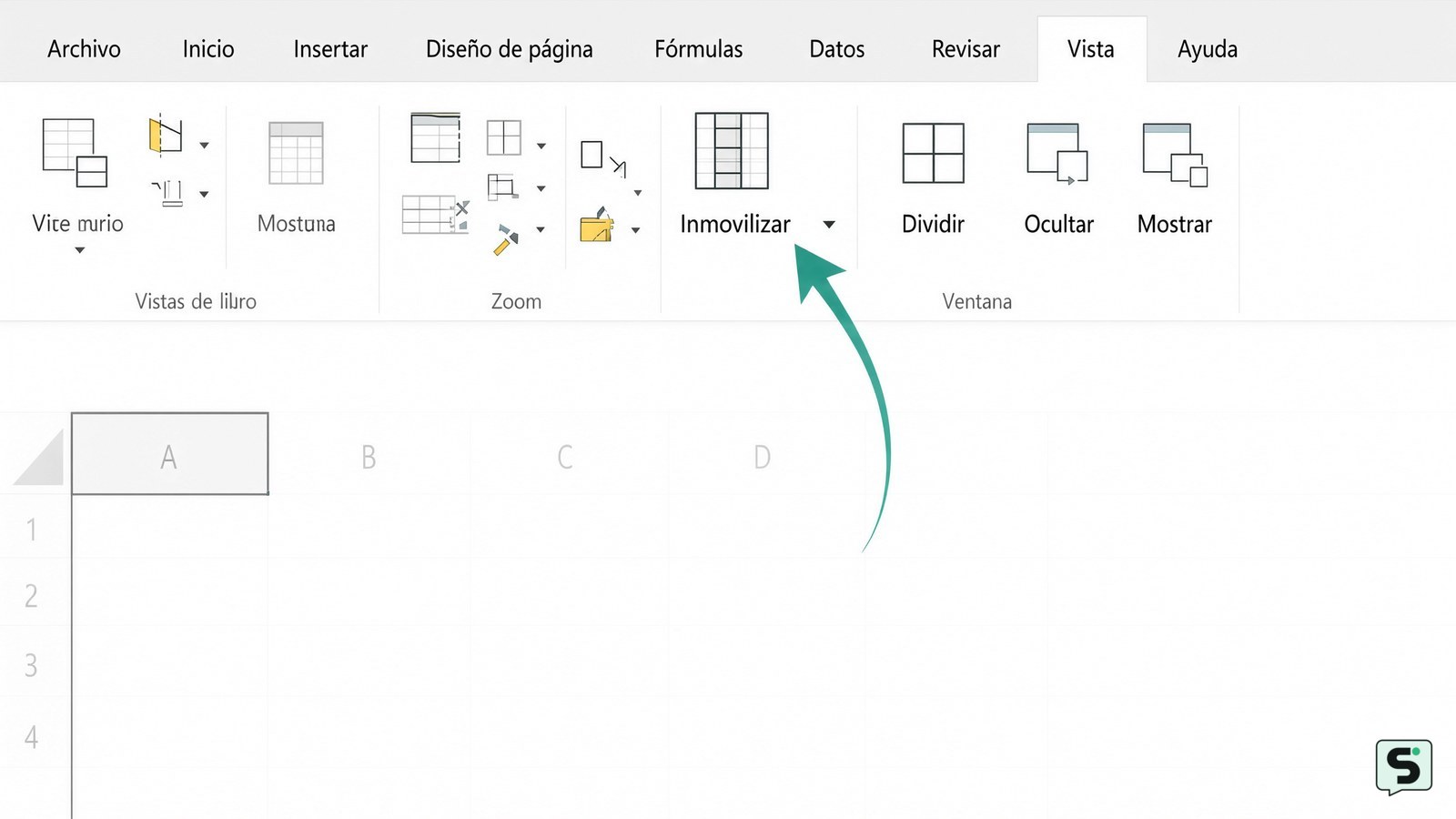
Para congelar columnas en Excel, ve a la pestaña ‘Vista’, selecciona ‘Inmovilizar’ y elige ‘Inmovilizar primera columna’ o ‘Inmovilizar paneles’ si deseas fijar varias. Esta función mantiene visibles los encabezados o datos clave al desplazarte horizontalmente por hojas de cálculo extensas, facilitando la lectura sin perder la referencia de los datos iniciales.
Cómo inmovilizar la primera columna
La forma más rápida de mantener visible la columna A mientras navegas por el resto de la hoja es utilizar la función predeterminada de Excel. Esta opción es ideal cuando tu información principal, como nombres o códigos de producto, se encuentra exclusivamente en la primera columna.
- Haz clic en la pestaña Vista situada en la cinta de opciones superior.
- Busca el grupo llamado Ventana.
- Haz clic en el botón Inmovilizar.
- Selecciona la opción Inmovilizar primera columna.
Una vez realizado este paso, verás una línea divisoria más gruesa que separa la columna A del resto. Al desplazar la barra de desplazamiento horizontal hacia la derecha, la columna A permanecerá fija en el margen izquierdo de tu pantalla.
Cómo inmovilizar varias columnas a la vez
Si necesitas mantener visibles varias columnas, como la A y la B, el método anterior no será suficiente. En este caso, debes utilizar la función de inmovilización personalizada basada en la selección de celdas.
- Haz clic en la celda que se encuentra inmediatamente a la derecha de la última columna que deseas congelar. Por ejemplo, si quieres fijar las columnas A y B, selecciona cualquier celda de la columna C.
- Dirígete a la pestaña Vista.
- Haz clic en Inmovilizar.
- Selecciona Inmovilizar paneles.
Excel tomará como referencia la columna situada a la izquierda de tu selección actual. Si seleccionaste la columna C, todas las columnas anteriores (A y B) quedarán bloqueadas. Este método es altamente efectivo para tablas con múltiples categorías de encabezados que deben permanecer visibles en todo momento.
Cómo comprobar el resultado y verificar la configuración
Para confirmar que el proceso se ha realizado correctamente, desplázate horizontalmente utilizando la barra inferior o la rueda del ratón. Si las columnas seleccionadas permanecen estáticas mientras el resto de los datos se mueve, la configuración es correcta.
Si notas que la línea de congelación no está donde esperabas, es probable que hayas seleccionado la celda incorrecta. Para corregirlo, simplemente vuelve a la pestaña Vista, haz clic en Inmovilizar y selecciona Movilizar paneles. Esto eliminará cualquier configuración previa y te permitirá empezar de nuevo desde una posición distinta.
Qué hacer si la opción de inmovilizar no funciona
En ocasiones, la herramienta puede presentar fallos debido a la configuración del archivo. Si el botón ‘Inmovilizar’ no responde o está deshabilitado, verifica lo siguiente:
- Modo de edición: Si estás escribiendo dentro de una celda, las opciones de la cinta de opciones se desactivan. Presiona la tecla Esc para salir del modo edición.
- Protección de hoja: Si el archivo tiene una contraseña de protección, no podrás modificar la vista. Debes desproteger la hoja desde la pestaña Revisar antes de realizar cambios.
- Libros compartidos: En versiones antiguas de Excel, los libros compartidos limitan ciertas funciones de visualización. Considera guardar una copia local del archivo para trabajar con todas las herramientas disponibles.
Alternativas para organizar datos sin congelar
Si congelar columnas no es la solución ideal para tu flujo de trabajo, existen alternativas para gestionar grandes volúmenes de datos. Puedes utilizar la función de Dividir, que permite separar la ventana en dos paneles independientes que puedes desplazar por separado. Esta opción se encuentra en la misma pestaña Vista y es útil cuando necesitas comparar datos de columnas muy distantes entre sí sin perder la referencia visual de los encabezados.
Preguntas frecuentes
¿Puedo congelar filas y columnas al mismo tiempo?
Sí, es posible. Para hacerlo, selecciona la celda que está justo debajo de la fila que quieres fijar y a la derecha de la columna que quieres mantener. Luego, ve a ‘Vista’, ‘Inmovilizar’ y elige ‘Inmovilizar paneles’. Excel bloqueará tanto las filas superiores como las columnas situadas a la izquierda de tu selección actual.
¿Por qué desaparece la línea de congelación al guardar el archivo?
La línea de congelación no debería desaparecer al guardar. Si esto ocurre, es posible que el archivo esté guardado en un formato antiguo (como .xls) que no admite todas las funciones de visualización modernas. Intenta guardar el archivo en formato .xlsx para asegurar que todas las configuraciones de vista se mantengan correctamente.
¿Cómo puedo quitar las columnas congeladas?
Para eliminar cualquier inmovilización, ve a la pestaña ‘Vista’ en la cinta de opciones, haz clic en el botón ‘Inmovilizar’ y selecciona ‘Movilizar paneles’. Esto restablecerá el desplazamiento normal de la hoja de cálculo, permitiendo que todas las columnas y filas se muevan libremente al navegar.
Fuentes y verificación
- HOW TO FREEZE ROWS OR COLUMNS IN EXCEL? | https://www.youtube.com/watch?v=fXINWDZp9sc