
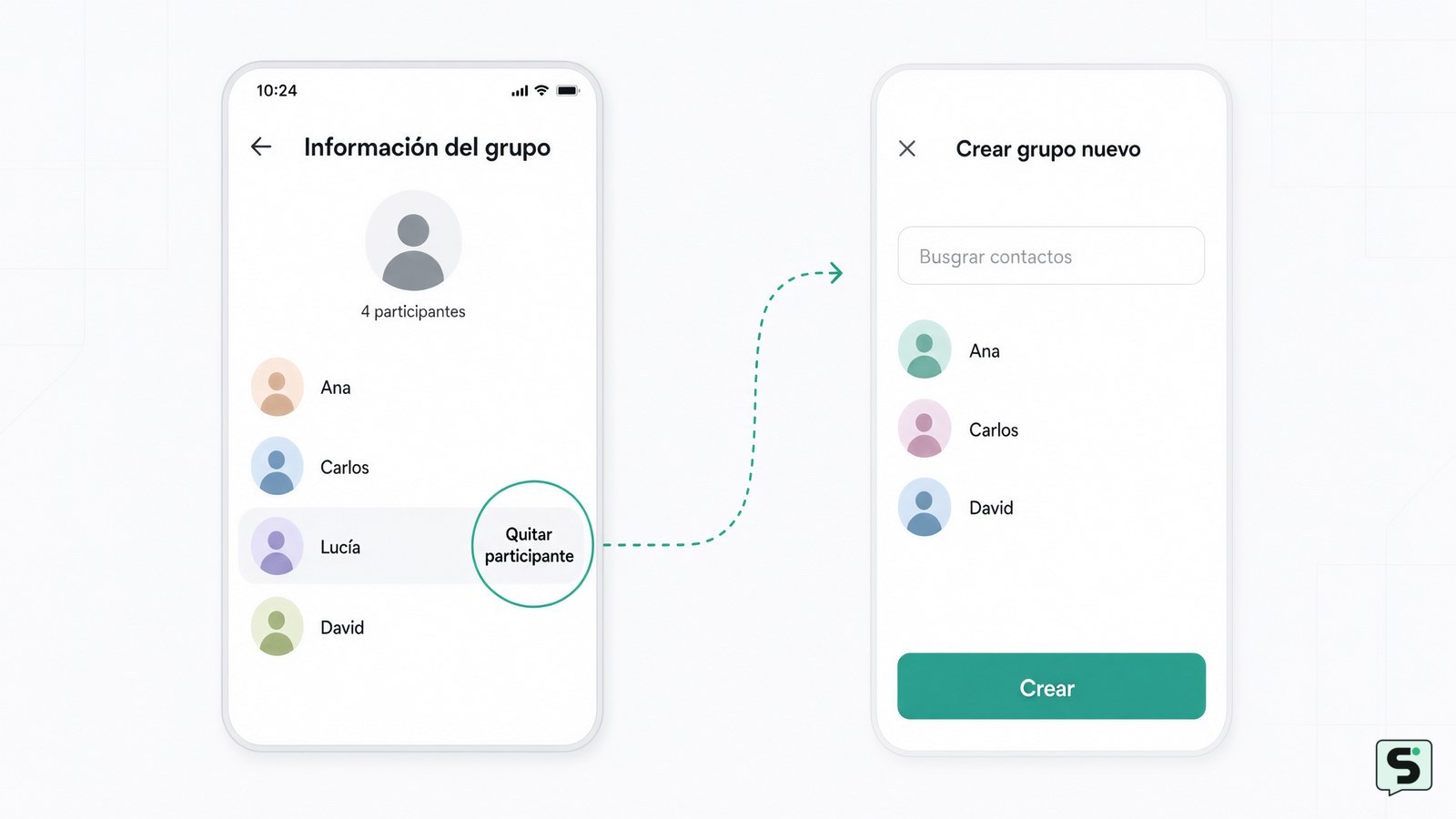
Abre la información del grupo, toca el nombre de la persona y elige «Eliminar», «Quitar del grupo» o una opción equivalente. Solo aparece si la aplicación permite gestionar participantes y tienes permisos suficientes. En un SMS o MMS normal no puedes expulsar a una persona: crea un grupo nuevo sin ella, silencia la conversación o bloquea el contacto.
Identifica qué tipo de texto grupal tienes
El tipo de conversación determina si puedes eliminar a una persona. Un grupo administrado por una aplicación suele mostrar una lista de participantes y controles de gestión. Un SMS o MMS tradicional depende del operador y del teléfono; normalmente no ofrece una expulsión individual. En ese caso, borrar la conversación solo la quita de tu dispositivo y no saca a nadie del grupo.
Abre el hilo y toca el nombre del grupo, la cabecera superior o el botón de información. Busca señales observables: una lista de participantes, una etiqueta de administrador, un apartado llamado «Configuración del grupo» o una opción para añadir personas. Si solo ves números de teléfono y controles de notificación, probablemente sea un mensaje grupal convencional.
También importa tu función dentro del grupo. Algunas aplicaciones solo permiten retirar participantes a administradores. Si no aparece ningún control de gestión, no significa necesariamente que la aplicación esté fallando; puede indicar que no tienes permisos, que el grupo no admite esa acción o que la conversación usa otro protocolo.
La interfaz cambia entre sistemas operativos, versiones y aplicaciones. Usa nombres equivalentes como «Participantes», «Miembros», «Gestionar grupo», «Eliminar participante», «Quitar del grupo» o «Expulsar». No pulses «Salir del grupo» si tu objetivo es retirar a otra persona: esa opción normalmente te elimina a ti.
Quita al participante desde la información del grupo
En un grupo administrado, abre la conversación y entra en su pantalla de información. Después, localiza la lista de participantes. El procedimiento común es: 1) abre el texto grupal; 2) toca el nombre o la imagen del grupo; 3) selecciona el nombre de la persona; 4) elige «Eliminar», «Quitar del grupo» o una opción equivalente; 5) confirma solo cuando el cuadro de diálogo identifique claramente a ese participante.
La confirmación es importante porque algunas pantallas colocan cerca las acciones «Bloquear», «Borrar chat», «Abandonar grupo» y «Eliminar participante». Lee el texto completo antes de confirmar. Si el aviso dice que abandonarás el grupo, cancela y vuelve a la lista de miembros. Si indica que se eliminará el participante seleccionado, confirma.
El resultado esperado es visible: el nombre desaparece de la lista de participantes, la aplicación muestra un aviso del sistema o el grupo registra que esa persona fue retirada. Pide a un miembro de confianza que compruebe la lista solo si no puedes verla y no compartas capturas con números, mensajes o códigos privados.
La persona retirada puede conservar mensajes que ya recibió. Eliminarla del grupo no borra automáticamente copias, capturas ni archivos guardados en su dispositivo. Tampoco impide necesariamente que vuelva a contactar contigo por otro canal. Para limitar contacto posterior, usa el bloqueo o la configuración de privacidad de la aplicación, pero revisa primero qué acción quieres aplicar.
Qué hacer si no aparece la opción para eliminar
Si no aparece «Quitar del grupo», comprueba primero tu permiso. Revisa la lista de participantes y busca una marca de administrador junto a tu nombre. Si otra persona administra el grupo, pídele que retire al participante mediante el canal habitual; nunca solicites ni compartas sus credenciales para hacerlo.
Después, confirma el tipo de conversación. En SMS o MMS no suele existir una lista administrable. Una alternativa segura consiste en crear un grupo nuevo con los contactos correctos y avisar a los miembros antes de usarlo. No incluyas a la persona que quieres excluir y revisa los destinatarios antes del primer envío. Conserva el grupo antiguo solo si necesitas consultar mensajes; siléncialo si genera notificaciones molestas.
En una conversación de iMessage o en otra plataforma compatible, la eliminación puede depender de que todos los participantes utilicen el mismo servicio y de que el grupo cumpla los requisitos de la aplicación. Si el control no aparece, no fuerces el cambio con aplicaciones externas. Actualiza la app, ciérrala y vuelve a abrirla, comprueba la conexión y revisa de nuevo la información del grupo. Si nada cambia, trata la función como no disponible para ese grupo.
No confundas «borrar para mí» con «eliminar del grupo». La primera acción solo modifica tu copia local. Tampoco confundas silenciar con expulsar: silenciar detiene avisos en tu dispositivo, pero la persona continúa dentro del grupo y puede seguir enviando mensajes.
Comprueba que la persona ya no recibe mensajes
La verificación correcta combina la lista de miembros con el comportamiento del grupo. Vuelve a abrir la información del texto grupal y comprueba que el participante ya no aparece. Observa también si la aplicación muestra un aviso de eliminación. Si el nombre sigue visible, la acción no se completó o la pantalla no se actualizó.
Envía un mensaje de prueba solo después de confirmar los destinatarios. No envíes información privada para comprobarlo. En grupos administrados, el cambio puede reflejarse mediante una notificación interna. Esa notificación no revela necesariamente el contenido anterior ni elimina el historial que la persona ya tenía.
Si la persona continúa escribiendo en el mismo hilo, detente y revisa si se trata de una conversación duplicada. Algunos servicios crean hilos separados para SMS, RCS o mensajes de internet. Compara el nombre del grupo, los participantes y el método de envío. Elimina o archiva el hilo antiguo únicamente después de guardar lo necesario.
Si retiraste a alguien por error, la recuperación depende de la aplicación. Un administrador puede volver a invitarlo, o puedes crear un grupo nuevo. No intentes recuperar el acceso mediante enlaces de invitación desconocidos ni entregues códigos de inicio de sesión. Usa solo la función oficial para añadir participantes.
Protege el grupo cuando existe acoso o riesgo
Si la eliminación responde a acoso, amenazas, suplantación o exposición de datos, conserva primero pruebas mínimas: fecha, nombre del grupo, mensajes relevantes y datos visibles del remitente. Guarda las capturas en un lugar privado y evita reenviar contenido sensible a más personas. La expulsión no sustituye una denuncia ni borra copias que ya estén fuera del grupo.
Después de retirar al participante, revisa quién puede añadir personas, cambiar la información del grupo o enviar mensajes. Activa controles de administración solo desde la aplicación oficial. Si no puedes restringir esas acciones, crea un grupo nuevo con miembros verificados. Comprueba cada número antes de añadirlo, sobre todo cuando varios contactos tienen nombres similares.
Bloquea al contacto si no necesitas recibir mensajes directos. Denuncia la cuenta dentro de la aplicación cuando exista una opción oficial y el contenido infrinja sus reglas. Si hay amenaza inmediata, extorsión, difusión de imágenes íntimas o riesgo físico, no negocies ni compartas más datos; contacta con servicios de emergencia o autoridades de tu zona.
Un tutorial externo puede mostrar una interfaz distinta. El material de referencia disponible sobre eliminar personas de un grupo de WhatsApp sirve como orientación visual, pero no sustituye la ayuda oficial ni confirma que todos los teléfonos tengan los mismos menús. Confirma siempre el nombre de la aplicación, la versión y el texto exacto de la pantalla antes de actuar.
Preguntas frecuentes
¿Puedo eliminar a alguien de un SMS grupal?
Normalmente no. Un SMS o MMS grupal tradicional no suele tener administrador ni control para expulsar participantes. Crea una conversación nueva con los destinatarios correctos y verifica los números antes de enviar mensajes. Borrar el hilo antiguo solo lo elimina de tu teléfono.
¿Por qué no veo la opción para quitar a una persona?
Puede faltar porque no eres administrador, el grupo no permite esa función, la conversación usa SMS/MMS o la aplicación tiene una versión distinta. Abre la información del grupo, revisa tu rol y confirma qué servicio usa el chat. No instales herramientas externas para obtener permisos.
¿Eliminar a alguien borra los mensajes que ya recibió?
No necesariamente. Retirar a una persona suele impedir su participación futura, pero no elimina automáticamente mensajes, archivos o capturas que ya llegaron a su dispositivo. Para contenido sensible, revisa las opciones oficiales de borrado y actúa rápido, sin asumir que desaparecerán todas las copias.
¿Qué diferencia hay entre eliminar, bloquear y silenciar?
Eliminar retira a una persona de un grupo cuando la aplicación lo permite. Bloquear limita el contacto directo desde tu cuenta. Silenciar solo detiene avisos en tu dispositivo. Ninguna acción garantiza que desaparezcan mensajes ya recibidos ni impide todos los canales alternativos de contacto.
Fuentes y verificación
- How to REMOVE PEOPLE FROM A WhatsApp GROUP ... | https://www.youtube.com/watch?v=fysJ6kLC9p8