
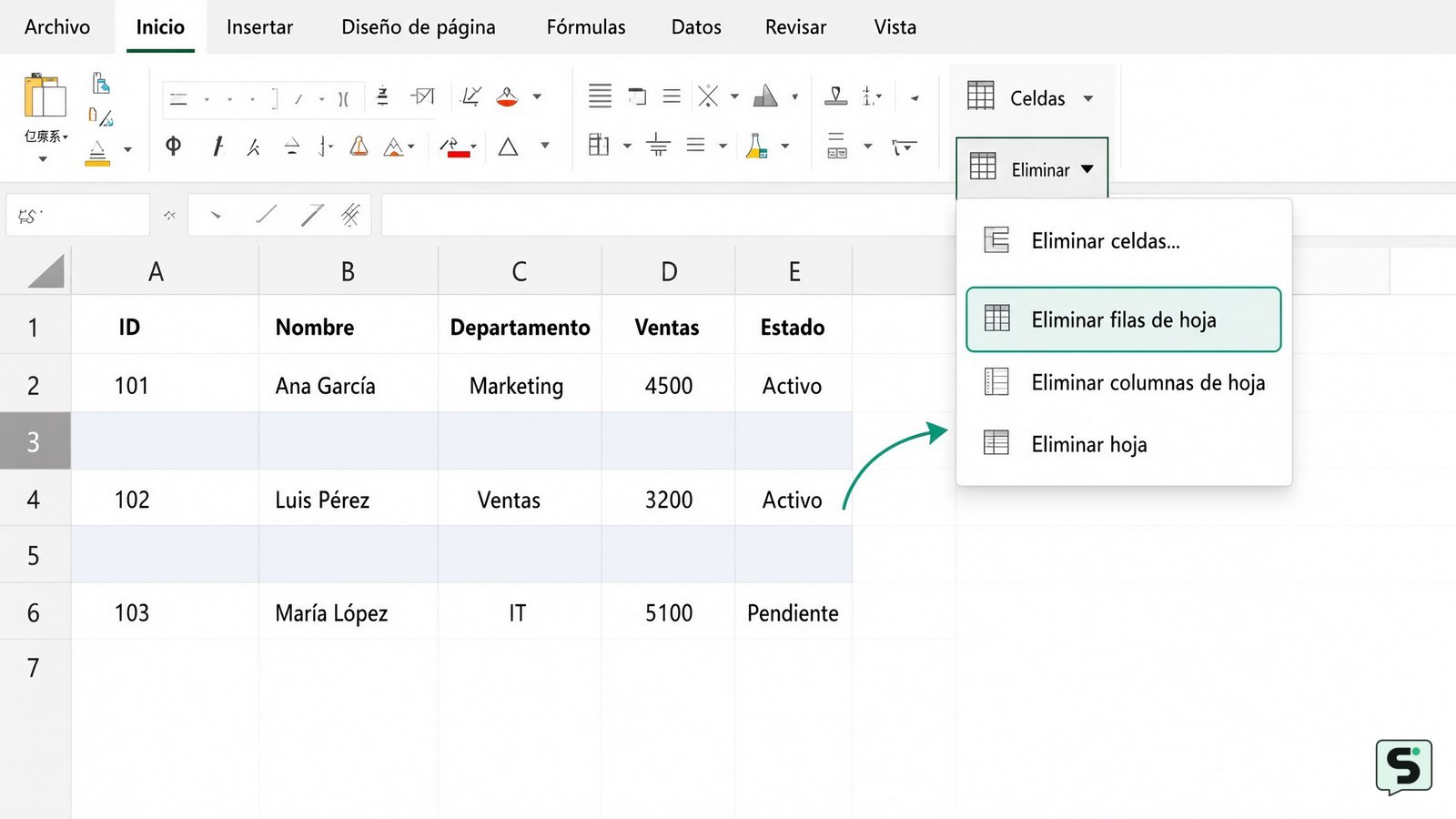
Para eliminar filas completamente en blanco en Excel, selecciona el rango de datos, pulsa F5 o Ctrl+G, elige Especial, selecciona Celdas en blanco y acepta. Después, en Inicio > Eliminar, selecciona Eliminar filas de hoja. Antes de confirmar, revisa que solo estén marcadas filas realmente vacías: este método también puede seleccionar huecos dentro de una tabla y no distingue por sí solo entre una fila que debe conservarse y otra que sobra.
Comprueba qué significa “fila en blanco” en tu hoja
En Excel, una fila realmente en blanco no contiene valores ni fórmulas en las columnas que forman tu conjunto de datos. Sin embargo, una fila puede parecer vacía y seguir teniendo información: una fórmula que devuelve una cadena vacía, espacios introducidos por error, comentarios, formatos o datos situados en una columna que no estabas mirando.
Antes de borrar, haz clic en una celda de la fila y observa la barra de fórmulas. Si aparece una fórmula, un espacio o cualquier contenido, no trates esa fila como completamente vacía. También puedes seleccionar la fila completa con su número y comprobar si Excel muestra algo en la barra de fórmulas al recorrer sus celdas.
La comprobación más segura consiste en definir las columnas que identifican un registro. Por ejemplo, si A contiene un código y B contiene un nombre, una fila solo debería eliminarse cuando ambas celdas están vacías y no hay información válida en las demás columnas. No uses la columna A como única referencia si puede haber registros sin código.
Si solo necesitas eliminar separadores visuales entre grupos, quizá no debas borrarlos: esas filas pueden servir para imprimir o leer el informe. En ese caso, filtra o reorganiza los datos en una copia en lugar de modificar el original.
Elimina filas completamente vacías con Selección especial
El método Selección especial permite localizar celdas vacías dentro de un rango y después eliminar las filas correspondientes. Es útil cuando la hoja tiene una lista sencilla y ya comprobaste que los huecos pertenecen a filas que sobran.
- Selecciona solo el rango de datos, sin incluir encabezados, totales ni otras tablas. Si tus datos ocupan de A2 a F500, selecciona ese rango en lugar de toda la hoja.
- Abre Ir a con F5 o con Ctrl+G. En algunas versiones también puedes usar Inicio > Buscar y seleccionar > Ir a especial.
- Elige Especial y marca Celdas en blanco. Pulsa Aceptar. Excel resaltará las celdas vacías del rango.
- Revisa visualmente la selección. Si se han marcado huecos dentro de registros que sí tienen datos en otras columnas, cancela con Esc y utiliza el método del filtro o una columna auxiliar.
- Con las celdas seleccionadas, ve a Inicio > Eliminar > Eliminar filas de hoja. Si aparece un menú contextual al hacer clic derecho, elige Eliminar y después Filas completas.
- Guarda el archivo con un nombre nuevo y verifica que los registros posteriores hayan subido sin mezclarse.
La señal correcta es que desaparezcan las filas vacías y que cada registro conserve sus valores en la misma fila. Si solo se borraron celdas y quedó una separación, probablemente elegiste “Desplazar celdas hacia arriba” en vez de “Eliminar filas de hoja”. Deshaz la acción y repítela seleccionando filas completas.
Este procedimiento no es ideal si existen huecos internos legítimos. Al seleccionar todas las celdas en blanco de un rango, Excel puede encontrar una celda vacía en una fila que sí contiene información en otra columna. Por eso la revisión visual antes de eliminar es obligatoria.
Usa un filtro para localizar registros sin datos
El filtro es más controlable cuando quieres eliminar filas que no tienen valor en una columna concreta, como “Cliente”, “Estado” o “Fecha”. No equivale a detectar filas totalmente vacías: sirve para aplicar una regla clara a un campo.
- Haz clic dentro del rango y activa Datos > Filtro. Si tus datos están convertidos en tabla, los botones de filtro suelen aparecer en los encabezados.
- Abre el filtro de la columna que define si el registro está completo y selecciona Vacías o (En blanco), según la versión de Excel.
- Comprueba las filas visibles. Verifica que no tengan información útil en otras columnas y que no sean subtotales, notas o separadores.
- Selecciona los números de las filas visibles, haz clic derecho y elige Eliminar fila o Eliminar filas de hoja. No selecciones únicamente el contenido de una columna.
- Quita el filtro desde Datos > Borrar o vuelve a abrir el menú de la columna y selecciona todos los valores.
Si el filtro no muestra como vacías las celdas que parecen vacías, puede haber espacios o fórmulas. Una celda con una fórmula que devuelve "" no siempre se comporta como una celda sin contenido. En ese caso, no borres directamente: crea una columna auxiliar para identificar el estado real o revisa la fórmula.
El filtro también permite una alternativa prudente: en vez de borrar, copia las filas visibles a una hoja nueva y compara el resultado con el original. Esta opción es recomendable para informes financieros, inventarios y archivos compartidos.
Identifica espacios y fórmulas que parecen vacías
Una fila puede parecer en blanco porque contiene espacios, fórmulas que devuelven texto vacío o caracteres no visibles. Para distinguir estos casos, añade temporalmente una columna de revisión junto a tus datos y escribe una fórmula que cuente el contenido de las columnas relevantes.
Por ejemplo, si el registro ocupa de A2 a F2, puedes usar =CONTARA(A2:F2) para contar celdas no vacías. Si el resultado es 0, no hay contenido que Excel reconozca como valor en ese rango. Si aparece 1 o más, revisa la fila antes de eliminarla. La fórmula puede comportarse de forma distinta con espacios o fórmulas, por lo que debes observar el resultado y no asumir que “parecer vacío” equivale a “estar vacío”.
Para detectar espacios iniciales o finales en una columna de texto, revisa una muestra en la barra de fórmulas o usa una copia de los datos con ESPACIOS. No apliques una limpieza masiva sobre identificadores, códigos o números con ceros iniciales sin comprobar el resultado; podrías cambiar valores que parecen similares pero no son iguales.
Cuando termines, elimina la columna auxiliar o déjala identificada como control. Si contiene fórmulas que deben conservarse, no la borres junto con las filas. Una señal de que la limpieza fue correcta es que los filtros ya no muestran registros vacíos inesperados y que el recuento de filas coincide con el esperado.
Qué hacer si la eliminación altera fórmulas o tablas
Eliminar una fila puede cambiar referencias, rangos, gráficos, tablas dinámicas o fórmulas que dependan de esa zona. Excel suele ajustar referencias al insertar o eliminar filas, pero el resultado depende de cómo se construyó el archivo. Por eso debes revisar los elementos relacionados después de la operación.
Si los datos están dentro de una tabla, selecciona una fila concreta y usa el menú contextual de la tabla para eliminar filas de tabla. Así mantienes la estructura de encabezados y el rango de la tabla. Si borras filas de la hoja que están debajo o alrededor de la tabla, la tabla puede no incluir automáticamente los nuevos límites que esperabas.
Después de borrar, comprueba tres señales: el último registro de la lista sigue visible, las fórmulas no muestran errores como #¡REF! y los totales coinciden con una copia o con el recuento original menos las filas eliminadas. Actualiza tablas dinámicas o consultas si los datos proceden de una fuente vinculada.
Si la hoja se ha desordenado, pulsa Ctrl+Z antes de continuar. Si ya guardaste el cambio, cierra sin sobrescribir la copia original o recupera una versión anterior desde el historial del servicio donde esté almacenado el archivo. No sigas haciendo cambios para “corregir” un resultado que todavía no has identificado.
Alternativas para no borrar datos del archivo original
Cuando la limpieza debe repetirse, conservar el original suele ser más seguro que eliminar manualmente cada fila. Puedes copiar los datos a una hoja de trabajo, aplicar el filtro y conservar únicamente los registros válidos. Después compara el número de filas, los encabezados y varias muestras antes de sustituir el informe.
Si solo quieres mostrar registros completos, filtra la columna principal y deja ocultas las filas vacías. Esta opción no modifica los datos y permite recuperar la vista original quitando el filtro. Si el objetivo es imprimir o exportar, también puedes seleccionar únicamente el rango útil y establecer el área de impresión.
Para archivos grandes o procesos periódicos, usa una consulta de Power Query o una rutina de limpieza documentada por tu organización, pero prueba primero con una copia. La herramienta adecuada depende de la edición de Excel, de los permisos y de si los datos se actualizan desde otra fuente. No habilites macros ni contenido externo de un archivo desconocido solo para eliminar filas: detente y confirma su procedencia.
La tarea termina cuando no quedan filas vacías dentro del rango elegido, las filas válidas permanecen intactas y el archivo se abre sin advertencias ni errores de referencias. Si no puedes comprobar cualquiera de esas tres condiciones, conserva la copia original y no reemplaces el archivo de trabajo.
Preguntas frecuentes
¿Cómo elimino todas las filas vacías de una hoja de Excel?
Selecciona el rango de datos, abre Ir a especial, elige Celdas en blanco y acepta. Revisa la selección y usa Inicio > Eliminar > Eliminar filas de hoja. No selecciones toda la hoja si contiene varias tablas o información independiente.
¿Por qué Excel no elimina las filas que parecen vacías?
Puede que esas filas contengan espacios, fórmulas que devuelven un texto vacío, comentarios o datos fuera de las columnas visibles. Haz clic en una celda y revisa la barra de fórmulas. Si hay contenido, usa un filtro o una columna auxiliar para decidir qué conservar.
¿Se pueden eliminar filas vacías sin afectar las fórmulas?
Sí, pero debes trabajar sobre una copia y revisar las fórmulas después. Comprueba que no aparezca #¡REF!, que los totales sigan siendo correctos y que los gráficos, tablas dinámicas o consultas mantengan el rango esperado.
¿Qué diferencia hay entre eliminar celdas y eliminar filas completas?
Eliminar celdas puede desplazar datos hacia arriba o hacia la izquierda y mezclar registros. Eliminar filas completas quita toda la fila de la hoja y conserva la alineación de cada registro. Para una lista, elige explícitamente “Eliminar filas de hoja” o “Filas completas”.
Fuentes y verificación
- How to PROPERLY DELETE EMPTY Rows and Columns in ... | https://www.youtube.com/watch?v=M5eTTdAFMMM