
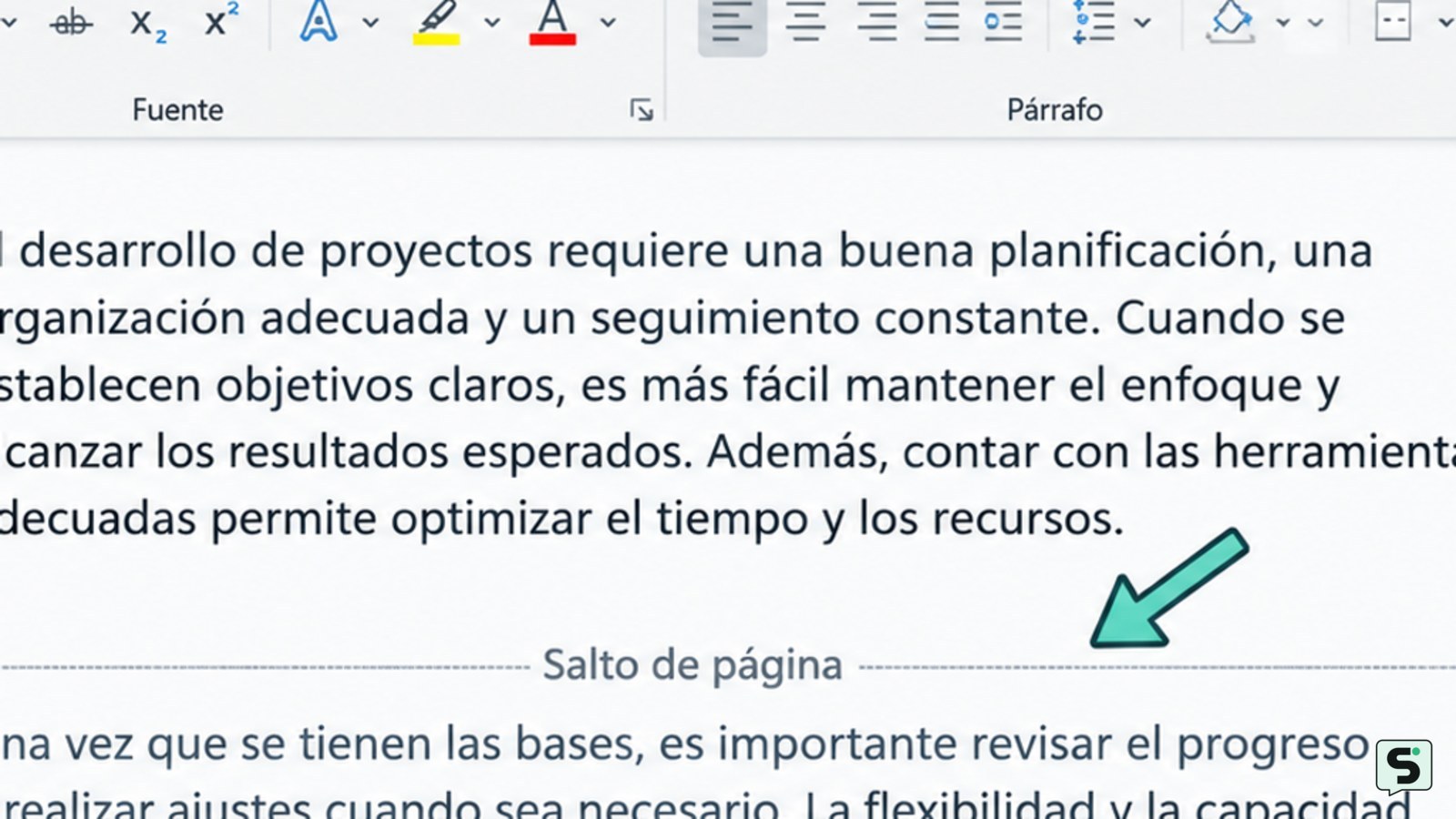
Para eliminar un salto de página manual en Word, muestra las marcas de formato desde Inicio > Mostrar todo, selecciona la línea «Salto de página» y pulsa Suprimir. También puedes colocar el cursor justo al comienzo de la página siguiente y pulsar Retroceso. Si la página aparece por la configuración del párrafo, tendrás que modificar sus opciones de salto.
Muestra las marcas para localizar el salto exacto
El primer paso para eliminar un salto de página en Word es mostrar las marcas de formato, porque el espacio vacío por sí solo no permite saber qué lo provoca. En la pestaña Inicio, busca el botón Mostrar todo, identificado normalmente con el símbolo ¶, y actívalo. Word mostrará párrafos, espacios, tabulaciones y líneas con textos como Salto de página o Salto de sección.
Si ves una línea que dice Salto de página, se trata de un salto manual insertado en el documento. Haz clic sobre esa línea o coloca el cursor justo al final de ella y pulsa Suprimir. Otra posibilidad es situar el cursor al principio del primer párrafo de la página siguiente y pulsar Retroceso. El resultado esperado es que el contenido posterior suba a la página anterior, siempre que haya espacio suficiente.
Para comprobar que has quitado el salto, activa la vista Diseño de impresión y revisa el límite entre las páginas. La línea «Salto de página» debe haber desaparecido y el texto debe continuar según el espacio disponible. Si la página sigue empezando demasiado abajo, no insistas con Suprimir: probablemente existe un salto automático o una configuración de párrafo.
La guía de Tuts+ sobre saltos de página y de sección confirma este procedimiento básico: seleccionar el salto visible y usar Suprimir o Retroceso. La ubicación exacta de los botones puede variar ligeramente entre Word para Windows, Word para macOS y versiones recientes, pero la marca de formato cumple la misma función de localización.
Elimina varios saltos manuales con Buscar y reemplazar
Si el documento contiene muchos saltos de página manuales, Word permite encontrarlos mediante Buscar y reemplazar, una opción más rápida que revisarlos uno por uno. Antes de aplicarla, guarda una copia, porque la operación puede modificar todo el documento de una vez.
- Abre el cuadro de reemplazo con Ctrl + H en Windows o con el comando equivalente en macOS.
- En el campo Buscar, escribe
^m. Este código representa un salto de página manual en Word de escritorio. - Deja vacío el campo Reemplazar con.
- Pulsa Buscar siguiente para revisar cada coincidencia antes de eliminarla, o usa Reemplazar todos si confirmas que quieres quitar todos los saltos manuales.
Después de la sustitución, activa Mostrar todo y busca si quedan líneas de salto. Comprueba también los títulos, las tablas, las imágenes y las páginas que antes comenzaban con un salto. El contenido puede redistribuirse y producir una página adicional en otra zona, así que no basta con comprobar únicamente la primera coincidencia.
Este método no debe utilizarse para borrar indiscriminadamente cualquier salto visible. El código ^m se orienta a los saltos de página manuales; un salto de sección es un elemento distinto y puede conservar configuraciones independientes. Si Buscar y reemplazar no encuentra resultados, revisa que estés trabajando con la aplicación de escritorio y que el documento no esté protegido. En Word para la Web, las funciones avanzadas de códigos especiales pueden no estar disponibles con el mismo alcance.
Distingue un salto de página de un salto de sección
Un salto de sección no es igual que un salto de página, aunque ambos pueden hacer que el texto empiece en una hoja nueva. Con Mostrar todo activado, el documento suele indicar el tipo, por ejemplo «Salto de sección (página siguiente)». Elimina este elemento solo si quieres unir las dos secciones y aceptar que compartan el formato de la sección anterior o posterior.
Para quitarlo, coloca el cursor al final del salto visible o selecciónalo y pulsa Suprimir. Guarda el archivo y comprueba de inmediato la orientación de la página, los márgenes, las columnas, los encabezados, los pies de página y la numeración. Al fusionarse las secciones, Word puede aplicar una configuración distinta a una parte del documento. Si aparecen cambios inesperados, usa Ctrl + Z o Deshacer y recupera la copia guardada.
No borres un salto de sección solo porque veas una página en blanco. Puede ser necesario para iniciar un capítulo con orientación vertical después de una tabla apaisada, separar encabezados o reiniciar la numeración. En ese caso, conserva el salto y revisa la configuración del párrafo o el tamaño del contenido que lo precede.
Como comprobación práctica, coloca el cursor en un párrafo antes y después del salto y revisa las opciones de Disposición o Diseño, según la versión. Si los dos bloques necesitan formatos diferentes, no hay una eliminación segura sin rediseñar esa parte del documento. La fuente de Tuts+ distingue expresamente los saltos de página de los de sección y recomienda seleccionar el salto concreto antes de usar Suprimir o Retroceso.
Corrige los saltos automáticos desde las opciones del párrafo
Cuando no aparece una línea «Salto de página», la página nueva puede deberse a las reglas de paginación del párrafo. Word puede mantener un encabezado unido al párrafo siguiente, conservar juntas varias líneas o forzar que un párrafo comience en una página nueva. En ese caso, borrar caracteres no resolverá el problema.
- Selecciona el párrafo que comienza en la página siguiente y, si procede, el encabezado relacionado.
- Abre el cuadro de configuración de párrafo desde Inicio, usando la flecha pequeña del grupo Párrafo.
- Entra en la pestaña Líneas y saltos de página.
- Revisa las opciones Salto de página anterior, Conservar con el siguiente, Conservar líneas juntas y Control de líneas viudas y huérfanas.
- Desmarca únicamente la opción que está provocando el desplazamiento y confirma con Aceptar.
La opción Salto de página anterior fuerza que el párrafo empiece en una página nueva. Conservar con el siguiente puede mover un título junto con el texto que le sigue, mientras que Conservar líneas juntas evita dividir un párrafo entre dos páginas. No desactives todas las opciones sin revisar el resultado: algunas protegen la legibilidad de títulos y bloques de texto.
Comprueba el resultado con tres señales: el párrafo ya no comienza innecesariamente en una hoja nueva, el título permanece asociado al contenido cuando debe hacerlo y no aparecen líneas aisladas al final de la página. Si el cambio afecta a muchos párrafos con el mismo estilo, revisa el estilo aplicado en lugar de corregir cada párrafo por separado. La ruta y los nombres pueden cambiar ligeramente según la edición de Word, pero estas opciones pertenecen a la configuración de paginación del párrafo.
Qué hacer si queda una página en blanco
Una página en blanco después de eliminar un salto suele deberse a un párrafo obligatorio, una tabla que ocupa el final de la página, un salto de sección o una configuración de párrafo. Activa Mostrar todo y examina esa hoja: si solo aparece una marca ¶, selecciónala y reduce su tamaño de fuente, el espaciado o el espacio posterior de forma prudente. No borres la marca si Word la necesita para conservar una tabla al final del documento.
Si la página vacía aparece después de una tabla, selecciona la marca de párrafo posterior y abre la configuración de fuente. Reducir ese párrafo auxiliar puede permitir que vuelva a la página anterior. Revisa también el espaciado antes y después de la tabla y el tamaño de los márgenes, sin modificar el diseño general si el documento debe conservar una plantilla concreta.
Si la página en blanco está entre dos partes con distintos encabezados, orientación o numeración, busca un Salto de sección. En ese caso, no lo elimines automáticamente. Decide primero si ambos bloques deben compartir formato. Si la respuesta es no, conserva la sección y ajusta el contenido anterior, los márgenes o las opciones del párrafo.
Para la verificación final, desplázate por todo el documento en la vista de impresión, revisa el panel de navegación si usas títulos y exporta una copia a PDF solo como comprobación visual. El PDF debe conservar la paginación que necesitas y no mostrar hojas vacías inesperadas. Si el resultado empeora, usa Deshacer, cierra sin guardar si no puedes recuperar el formato y vuelve a la copia creada antes de los cambios.
Preguntas frecuentes
¿Cómo elimino un salto de página en Word sin borrar el texto?
Muestra las marcas de formato desde Inicio > Mostrar todo. Después, selecciona únicamente la línea «Salto de página» y pulsa Suprimir. No selecciones el contenido de los párrafos vecinos. Si el salto no aparece, revisa las opciones de párrafo o busca un salto de sección.
¿Por qué Word sigue creando una página nueva después de borrar el salto?
Porque puede tratarse de un salto automático provocado por «Salto de página anterior», «Conservar con el siguiente», «Conservar líneas juntas» o por el tamaño del contenido. Selecciona el párrafo afectado, abre la configuración de párrafo y revisa la pestaña «Líneas y saltos de página».
¿Puedo quitar todos los saltos de página de un documento de Word?
Sí, en Word de escritorio puedes usar Buscar y reemplazar con el código ^m en el campo Buscar y dejar vacío Reemplazar con. Guarda una copia y revisa el resultado, porque eliminar todos los saltos puede cambiar la paginación de tablas, capítulos e imágenes.
¿Qué diferencia hay entre un salto de página y uno de sección?
El salto de página inicia el contenido siguiente en otra hoja, mientras que el salto de sección también puede separar márgenes, orientación, columnas, encabezados, pies de página o numeración. Antes de eliminar un salto de sección, comprueba si las dos partes necesitan formatos distintos.
Fuentes y verificación
- Cómo insertar, ver o eliminar saltos de sección y de página en ... | https://business.tutsplus.com/es/tutorials/insert-section-break-word--cms-35334
- How to VIEW and REMOVE PAGE BREAKS and SECTION ... | https://www.youtube.com/watch?v=P7zFmm8OrXY