
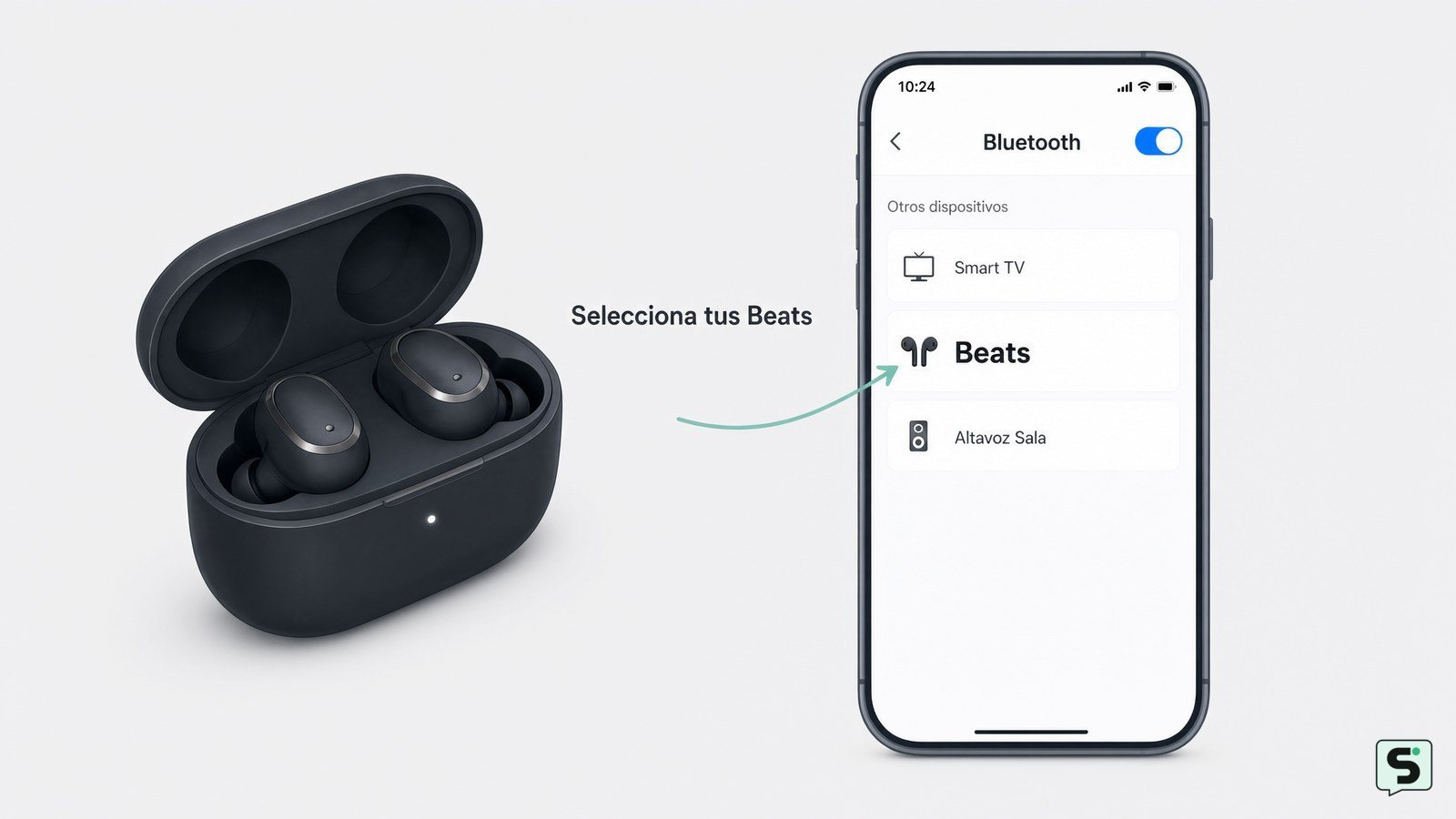
Para emparejar auriculares Beats, cárgalos, activa Bluetooth en el dispositivo y ponlos en modo de detección. Con los auriculares cerca, abre el estuche o enciéndelos y mantén pulsado el botón de enlace hasta que el indicador parpadee en blanco. Después, selecciona los Beats en la lista Bluetooth y reproduce audio para comprobarlo.
Activa Bluetooth y prepara los Beats
El primer paso para emparejar auriculares Beats es preparar tanto los auriculares como el dispositivo que reproducirá el sonido. Pon los Beats cerca del iPhone, teléfono Android, iPad, Mac u ordenador Windows, pero no los conectes todavía mediante cables o adaptadores innecesarios.
Comprueba que tienen batería. En los modelos con estuche, coloca ambos auriculares dentro y revisa el indicador del estuche. En los modelos de diadema, enciéndelos con el botón de encendido. Si el indicador no se ilumina o no responde, cárgalos unos minutos antes de intentar el enlace. Una batería muy baja puede impedir que aparezcan en la lista, aunque el dispositivo receptor tenga Bluetooth activado.
Activa Bluetooth desde los ajustes del dispositivo:
- iPhone o iPad: abre Ajustes > Bluetooth y activa el interruptor.
- Android: abre Ajustes > Dispositivos conectados > Preferencias de conexión > Bluetooth, aunque el nombre puede variar según el fabricante.
- Mac: entra en Menú Apple > Ajustes del Sistema > Bluetooth.
- Windows: abre Configuración > Bluetooth y dispositivos y activa Bluetooth.
Apple explica en la guía de uso de Beats que estos auriculares pueden enlazarse con dispositivos Apple o Android. En equipos de otras marcas, los nombres de los menús pueden cambiar, pero la decisión es la misma: abrir la pantalla Bluetooth y buscar un dispositivo disponible.
Pon los auriculares Beats en modo de enlace
Los auriculares Beats deben estar en modo de detección para que el teléfono u ordenador pueda encontrarlos. En los modelos inalámbricos con estuche, deja los auriculares dentro, abre la tapa y mantén pulsado el botón de configuración o de enlace hasta que el indicador luminoso parpadee en blanco. En una diadema Beats, enciéndela y mantén pulsado el botón correspondiente al encendido o al enlace, según el diseño del modelo.
La señal que debes buscar es visible: una luz blanca intermitente o una indicación equivalente de búsqueda. No selecciones el nombre de los Beats mientras el indicador permanece apagado o muestra que ya están conectados a otro equipo. La ubicación exacta del botón no es igual en todos los productos; la guía oficial de Beats debe tener prioridad si tu modelo no muestra un botón evidente.
Si los auriculares se conectan automáticamente a un dispositivo usado antes, desactiva Bluetooth en ese dispositivo durante un momento o aléjalo. Después vuelve a abrir la tapa o apaga y enciende la diadema y activa el modo de detección. Esta comprobación no borra tus datos ni tu cuenta: solo evita que otro equipo cercano capture primero la conexión.
Espera unos segundos. Si el indicador no cambia, cierra el estuche, vuelve a abrirlo y repite la pulsación sin mantener una fuerza excesiva. Si sigue sin responder, carga el equipo y consulta el procedimiento del modelo concreto; no apliques una combinación de botones de otro producto Beats.
Selecciona los Beats en el dispositivo
Con el indicador parpadeando, selecciona el nombre de tus auriculares en la lista de dispositivos Bluetooth disponibles. Puede aparecer como “Beats”, seguido del nombre del modelo, o como el nombre personalizado que hayas elegido anteriormente.
- Permanece en la pantalla Bluetooth del teléfono, tableta u ordenador.
- Busca la sección denominada Dispositivos disponibles, Otros dispositivos o una etiqueta parecida.
- Toca o haz clic en el nombre de tus Beats una sola vez.
- Espera a que el estado cambie a Conectado, Enlazado o Conectado para audio.
En iPhone y iPad, el dispositivo suele pasar de la lista de equipos no conectados a la sección de dispositivos enlazados. En Android, Mac y Windows puede aparecer una solicitud para confirmar el emparejamiento. Acepta solo si el nombre corresponde a tus auriculares y no estás intentando conectar un dispositivo ajeno.
Si aparecen varios nombres parecidos, no elijas al azar. Cierra el estuche o apaga los Beats y observa qué entrada desaparece; esa es una forma segura de distinguirlos. Después vuelve a ponerlos en modo de enlace y selecciona la entrada correcta. El emparejamiento se completa cuando el estado deja de mostrar “Conectando” y el control de volumen o la salida de audio permite elegir los Beats.
Verifica el sonido y el micrófono
La conexión está bien establecida cuando los Beats aparecen como salida de audio y reproducen un sonido sin cortes. Abre una canción, vídeo o sonido de prueba a volumen moderado. Comprueba que el audio sale por los auriculares y no por el altavoz del teléfono, tableta u ordenador.
Si están conectados pero el sonido continúa en el altavoz, abre el selector de salida de audio. En iPhone, puede estar en el Centro de control o en los controles de reproducción; en Android, busca el selector de salida dentro del panel multimedia. En Mac, revisa Ajustes del Sistema > Sonido > Salida. En Windows, selecciona el icono de sonido de la barra de tareas y elige los Beats como dispositivo de salida.
Para comprobar el micrófono, realiza una grabación breve o entra en una llamada de prueba. Habla a una distancia normal y verifica que la otra aplicación reconoce los Beats como entrada. Algunos ordenadores muestran por separado la salida y la entrada Bluetooth; si solo necesitas escuchar, selecciona los Beats como salida. Si necesitas una llamada, revisa también el dispositivo de entrada dentro de la aplicación.
Camina unos pasos sin alejarte demasiado y comprueba que la reproducción se mantiene. Si la música se corta inmediatamente, baja el volumen, acerca los dispositivos y cierra aplicaciones que estén usando otro dispositivo de audio. Una conexión que figura como activa pero no reproduce sonido requiere revisar la salida seleccionada antes de volver a emparejar.
Qué hacer si los Beats no aparecen
Si los auriculares Beats no aparecen en la lista, comprueba primero tres estados observables: Bluetooth debe estar activado, el indicador de los Beats debe señalar el modo de enlace y los auriculares no deben estar conectados a otro equipo cercano.
- Desactiva y vuelve a activar Bluetooth en el teléfono u ordenador.
- Cierra el estuche o apaga los auriculares durante unos segundos y vuelve a ponerlos en modo de detección.
- Acerca los Beats al dispositivo receptor y elimina obstáculos o fuentes de interferencia cercanas.
- Busca otra vez en la pantalla Bluetooth sin salir de ella.
Si los Beats aparecen con el estado Conectado pero no funcionan, entra en los detalles del dispositivo y usa la opción para desconectarlos. Después vuelve a seleccionarlos. Si el problema solo ocurre en un teléfono u ordenador, prueba con otro dispositivo que controles: esta comparación ayuda a distinguir un problema de los Beats de un problema del receptor.
Cuando los Beats ya estaban guardados pero han dejado de enlazar, usa Olvidar este dispositivo o Quitar dispositivo y repite el procedimiento desde cero. Esta acción elimina la relación Bluetooth guardada en ese equipo, no borra archivos de audio ni la cuenta del usuario. No restablezcas los auriculares todavía: el reinicio completo depende del modelo y puede eliminar conexiones guardadas.
Elige una alternativa segura si el emparejamiento falla
Si el método principal falla, la alternativa más segura es comprobar la documentación específica del modelo en la guía oficial de Beats antes de aplicar un reinicio. La página de soporte de Apple reúne las instrucciones de uso de los distintos auriculares Beats y distingue el procedimiento según el producto.
También puedes intentar el enlace desde otro dispositivo actualizado y controlado por ti. Si allí aparecen y reproducen audio, el problema está probablemente en la configuración Bluetooth del primer equipo, aunque esa comparación no identifica por sí sola la causa exacta. En ese primer equipo, elimina la entrada de los Beats, reinicia Bluetooth y vuelve a buscar.
En Android, algunos teléfonos pueden mostrar una ventana de configuración rápida cuando detectan accesorios compatibles. Puedes usarla si aparece, pero verifica el nombre del dispositivo antes de aceptar. Si no aparece ninguna ventana, realiza el emparejamiento desde los ajustes Bluetooth normales. En Mac y Windows, selecciona manualmente los Beats como salida después de enlazarlos; estar emparejados no siempre significa que sean la salida activa.
Detente si el indicador nunca se enciende tras una carga razonable, si el estuche o la diadema presenta daños, o si el dispositivo se calienta. En esos casos, no insistas con combinaciones de botones ni descargues aplicaciones de terceros que prometan desbloquearlos. Consulta el soporte oficial o un servicio técnico autorizado y conserva la información de compra si se solicita una revisión.
Preguntas frecuentes
¿Cómo pongo unos Beats en modo de emparejamiento?
Abre el estuche con los auriculares dentro o enciende la diadema y mantén pulsado el botón de enlace hasta que el indicador parpadee en blanco. La ubicación del botón cambia según el modelo, así que consulta la guía oficial si no reconoces el control.
¿Por qué mis auriculares Beats aparecen conectados pero no suenan?
Porque el dispositivo puede seguir usando sus altavoces como salida. Abre el selector de audio y elige los Beats. En Mac revisa Ajustes del Sistema > Sonido > Salida; en Windows, selecciona los Beats desde el control de sonido.
¿Qué hago si mis Beats están conectados a otro teléfono?
Desactiva Bluetooth en el teléfono que los está usando o aléjalo temporalmente. Después activa el modo de enlace en los Beats y selecciónalos desde el nuevo dispositivo. Si la entrada antigua causa conflictos, usa “Olvidar este dispositivo” en el teléfono anterior.
¿Cómo emparejo Beats con Android?
Activa Bluetooth en Ajustes, pon los Beats en modo de detección y selecciónalos en la lista de dispositivos disponibles. Acepta la solicitud solo cuando el nombre coincida con tus auriculares. Los menús pueden variar según la marca y la versión de Android.
¿Debo restablecer los Beats si no aparecen?
No como primera medida. Carga los auriculares, desactiva conexiones cercanas, vuelve a activar Bluetooth y elimina la entrada guardada antes de repetir el enlace. El restablecimiento cambia según el modelo y puede borrar conexiones almacenadas, por lo que conviene consultar primero el manual oficial.
Fuentes y verificación
- Manual de uso de Beats | https://support.apple.com/es-es/guide/beats/welcome/web