
Resalta valores duplicados sin modificar la hoja
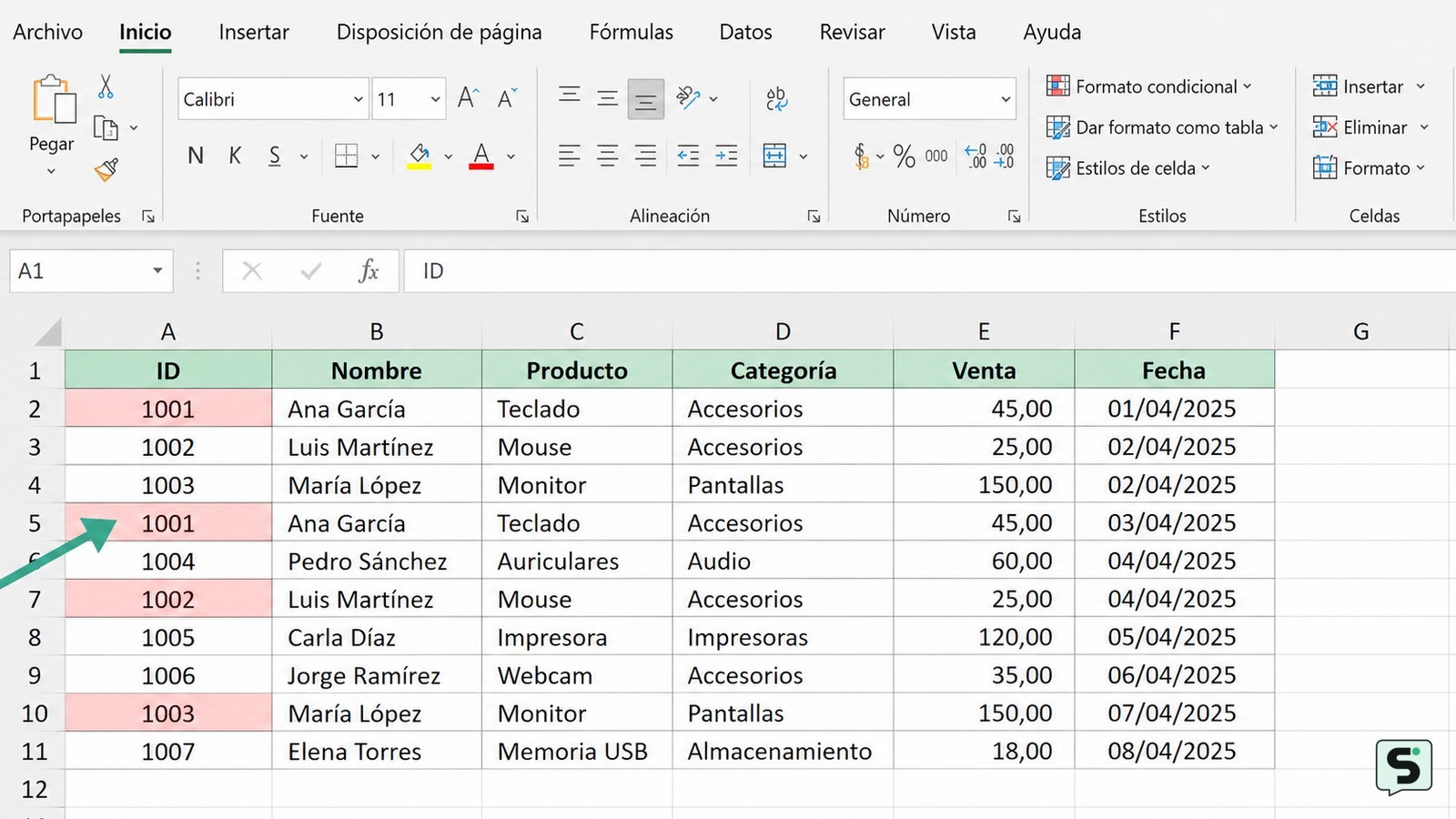
Excel puede marcar los valores repetidos con formato condicional sin borrar ni cambiar el contenido. Microsoft indica esta ruta para localizar duplicados: selecciona las celdas que quieres revisar y abre Inicio > Formato condicional > Resaltar reglas de celdas > Valores duplicados.
- Selecciona una columna, un rango concreto o toda la tabla.
- Abre la ruta de formato condicional.
- Deja seleccionada la opción de valores duplicados y elige un color de resaltado.
- Pulsa Aceptar.
El resultado observable es que las celdas cuyo contenido se repite aparecen con el formato elegido. Esta opción sirve para revisar datos antes de tomar una decisión y funciona mejor cuando comparas un único campo, como correo electrónico, código de producto o número de factura.
Comprueba si Excel está comparando el rango correcto
La selección determina qué considera duplicado Excel. Si seleccionas solo la columna A, Excel buscará repeticiones dentro de esa columna; si seleccionas varias columnas, debes comprobar si quieres analizar cada columna o la combinación de valores de la fila.
- Observa el borde del rango seleccionado y confirma que incluye todas las filas con datos.
- Verifica que no falte una columna que forme parte de la identificación, como código y fecha.
- Comprueba que la primera fila sea un encabezado si la tabla lo utiliza.
- Busca celdas aparentemente iguales con espacios, guiones, acentos o formatos diferentes.
Por ejemplo, “ABC-10” y “ABC-10 ” pueden parecer iguales a simple vista, pero el espacio final puede impedir que Excel los trate de la misma forma en algunas comprobaciones. Si no aparece ningún resaltado, amplía el rango y revisa esas diferencias antes de concluir que no hay duplicados.
Cuenta las repeticiones con una columna auxiliar
Una columna auxiliar permite saber cuántas veces aparece cada valor. Si los datos están en A2:A100, escribe en B2 una fórmula de recuento y copia la fórmula hacia abajo:
=CONTAR.SI($A$2:$A$100;A2)
Los resultados superiores a 1 indican que el valor de esa fila aparece varias veces. Puedes filtrar la columna B para mostrar solo los números mayores que 1 y revisar los registros implicados.
Para marcar únicamente las repeticiones posteriores a la primera aparición, usa esta fórmula en B2:
=CONTAR.SI($A$2:A2;A2)>1
Un resultado VERDADERO significa que esa aparición ya se había visto en una fila anterior. Si tu Excel muestra un error, prueba a cambiar el punto y coma por coma según la configuración regional de la instalación. No sustituyas los datos originales hasta comprobar varias filas manualmente.
Elimina duplicados conservando una aparición
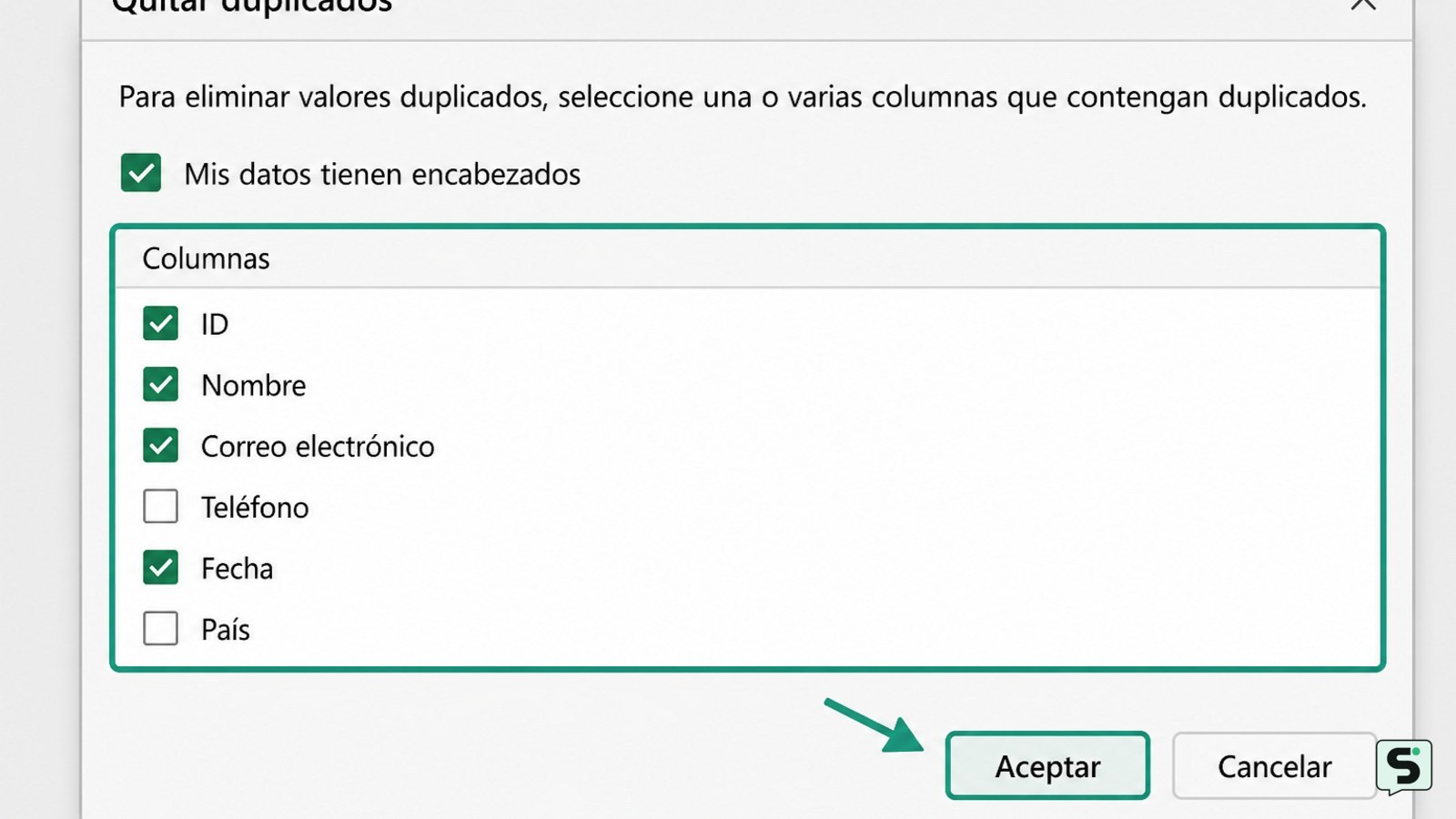
El comando Quitar duplicados elimina registros del rango seleccionado y conserva una sola aparición según las columnas que marques. Microsoft recomienda seleccionar las celdas y usar Datos > Quitar duplicados.
- Copia la hoja o guarda el libro con otro nombre.
- Selecciona la tabla o el rango que contiene los registros.
- Abre Datos > Quitar duplicados.
- En la ventana, marca Mis datos tienen encabezados si corresponde.
- Marca las columnas que deben definir un duplicado.
- Confirma y lee el resumen que muestra Excel.
Excel suele informar cuántos valores duplicados se quitaron y cuántos valores únicos permanecen. Si quieres detectar filas idénticas, marca todas las columnas; si el duplicado se define solo por un identificador, marca únicamente esa columna. Elegir demasiadas o muy pocas columnas puede producir un resultado incorrecto.
Verifica el resultado y recupera los datos si hace falta
La comprobación final consiste en confirmar el recuento y revisar ejemplos que antes estaban repetidos. Después de resaltar o quitar duplicados:
- Filtra por el color aplicado para inspeccionar los valores marcados.
- Compara el número de filas antes y después de usar Quitar duplicados.
- Busca dos o tres valores repetidos conocidos y confirma que quede la aparición prevista.
- Revisa que las fórmulas, encabezados y columnas relacionadas sigan alineados.
Si Excel quitó una fila que necesitabas, usa Ctrl+Z en Windows o Comando+Z en Mac inmediatamente. Después repite el proceso sobre una copia y selecciona las columnas que realmente definen un duplicado. Si solo necesitas identificar repeticiones, conserva el formato condicional o la columna auxiliar y no uses la eliminación.
Preguntas frecuentes
¿Cómo encontrar duplicados en una sola columna de Excel?
Selecciona la columna y abre Inicio > Formato condicional > Resaltar reglas de celdas > Valores duplicados. Elige un formato y confirma. Excel marcará las celdas cuyo valor se repita dentro de la selección. Si no aparece ninguna, amplía el rango y revisa espacios, formatos o diferencias de escritura.
¿Cómo saber cuántas veces se repite un dato en Excel?
Usa CONTAR.SI en una columna auxiliar. Para el rango A2:A100, escribe =CONTAR.SI($A$2:$A$100;A2) y copia la fórmula hacia abajo. El número resultante indica cuántas apariciones tiene el valor de cada fila; cualquier resultado superior a 1 señala una repetición.
¿Quitar duplicados borra toda la fila en Excel?
Puede eliminar registros completos del rango seleccionado, no solo el contenido de una celda. Por eso debes incluir las columnas relacionadas y revisar qué columnas están marcadas en la ventana Quitar duplicados. Guarda una copia y confirma el resumen antes de aceptar.
¿Por qué Excel no detecta dos valores que parecen iguales?
La causa habitual es que haya espacios adicionales, caracteres distintos, formatos diferentes o una columna que no forma parte del rango seleccionado. Amplía la selección, revisa los caracteres visibles y compara los valores con una fórmula auxiliar antes de eliminar nada.