
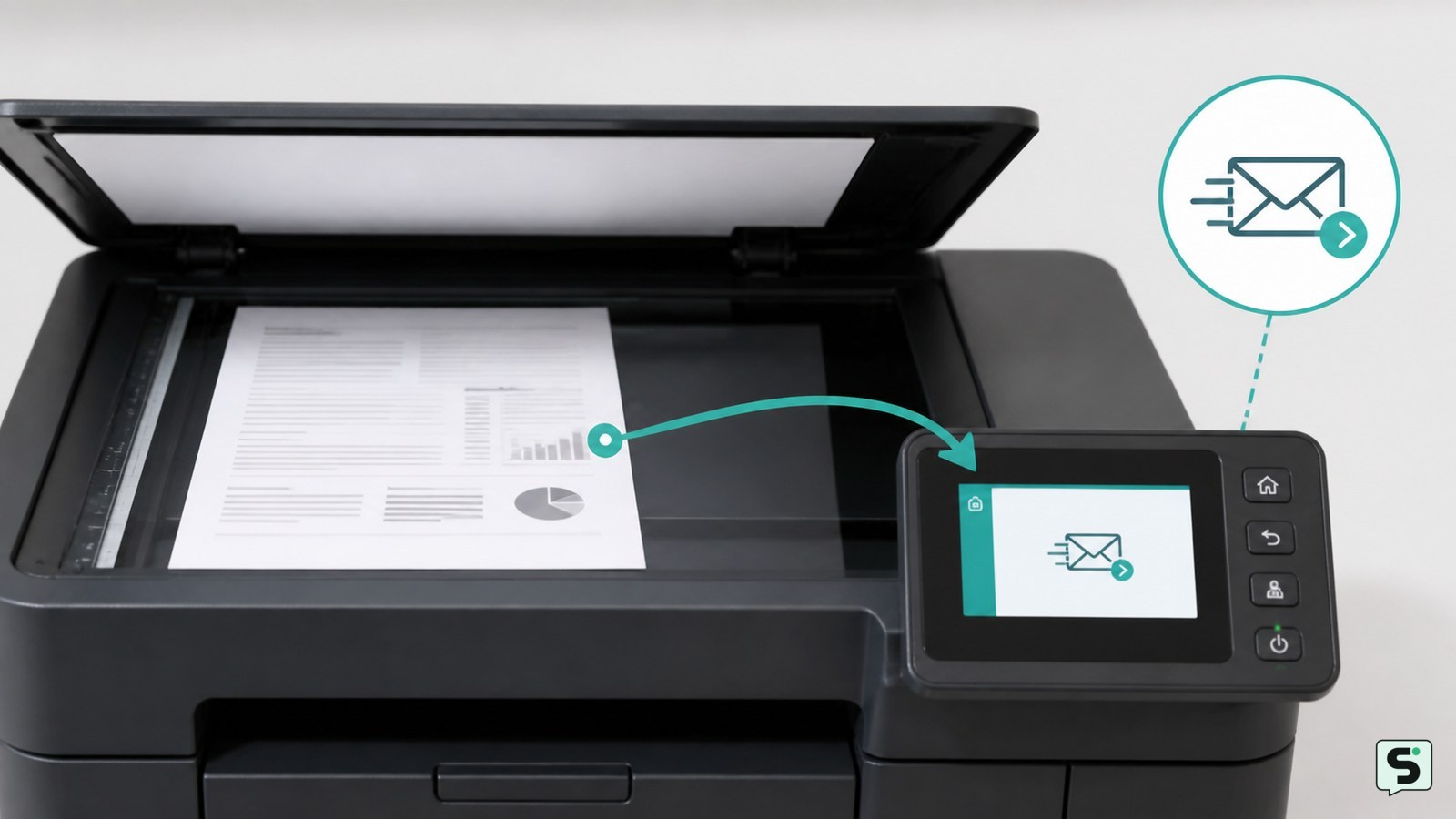
Comprueba la conexión y el servidor de correo
La impresora solo puede enviar el escaneo directamente si tiene acceso a la red y un servidor de correo configurado. Revisa en el panel de red que aparezca como conectada y busca una opción de configuración de correo, servidor SMTP o envío por correo electrónico.
También conviene comprobar que la fecha y la hora del equipo sean correctas. Epson indica que estos datos afectan a las marcas de tiempo de los mensajes enviados desde el dispositivo. Si el menú de correo no aparece o muestra un error de configuración, no podrás completar el envío directo hasta que el administrador del equipo o el manual del modelo termine esa configuración.
Coloca el documento y abre Digitalizar
Para iniciar el escaneo, coloca el original en el cristal del escáner con la cara que quieres copiar hacia abajo, o en el alimentador automático con la orientación indicada por las marcas del equipo.
- Desbloquea la pantalla de inicio si es necesario.
- Selecciona Digitalizar o Escanear.
- Elige Correo electrónico, Escanear a correo o una opción equivalente.
En los equipos Epson documentados para esta función, la ruta parte de Digitalizar y continúa con Correo electrónico. En otras marcas, la etiqueta y el orden pueden variar, pero debe aparecer una opción que indique que el archivo se enviará por correo.
Elige el destinatario y envía el archivo
La pantalla de envío debe mostrar un campo para el destinatario y, según el modelo, controles para el formato, la resolución, el nombre del archivo o el asunto.
- Selecciona Contactos si la dirección ya está guardada, o escribe la dirección completa del destinatario.
- Revisa que no haya errores en el nombre o el dominio.
- Selecciona el formato disponible, normalmente PDF para documentos o imagen para fotografías.
- Si el documento tiene varias páginas, confirma que el modo multipágina o el alimentador esté seleccionado.
- Pulsa Enviar, Iniciar o el botón equivalente.
El resultado esperado es un aviso de envío completado, un icono de progreso o una copia del mensaje en la cuenta configurada. No retires el original hasta que el escaneo haya terminado y la pantalla deje de mostrar actividad.
Verifica que el mensaje y el archivo hayan llegado
La comprobación fiable no termina cuando la impresora muestra “enviado”: abre la bandeja de entrada del destinatario y confirma que el mensaje incluye el archivo adjunto correcto.
Comprueba que el documento se lea completo, que las páginas estén en el orden esperado y que el archivo pueda abrirse. Si el mensaje aparece en la carpeta de enviados pero no llega al destinatario, revisa la dirección, el tamaño del archivo y las carpetas de spam o correo no deseado. Para información sensible, confirma la recepción por un canal independiente antes de borrar el original.
Qué hacer si no aparece la opción o falla el envío
Cuando el envío directo no funciona, el síntoma suele indicar dónde actuar:
| Señal observable | Causa probable | Siguiente acción segura |
|---|---|---|
| No aparece “Correo electrónico” | El modelo no incluye la función o no está configurado el servidor de correo | Consulta el manual del modelo y escanea al ordenador o a una memoria si esas opciones están disponibles. |
| La impresora no conecta | El equipo perdió la conexión de red | Comprueba el icono de red, acerca el equipo al router si usa wifi y repite la prueba sin cambiar otros ajustes. |
| El escaneo termina, pero no se envía | Configuración de correo incompleta o incorrecta | Revisa la configuración desde el menú oficial del fabricante o pide ayuda al administrador del dispositivo. |
| El mensaje llega sin archivo o con páginas incompletas | El escaneo no terminó o el original estaba mal colocado | Vuelve a colocar el documento, espera a que finalice cada página y verifica la vista previa o el archivo antes de enviarlo. |
Como alternativa de software, Epson también documenta el uso de Document Capture Pro para digitalizar y enviar el archivo por correo desde el ordenador. Si el dispositivo no permite el envío directo, esta ruta evita modificar la configuración de correo de la impresora.
Preguntas frecuentes
¿Puedo escanear a correo electrónico sin configurar un servidor en la impresora?
Sí, pero normalmente tendrás que escanear al ordenador o al móvil y adjuntar el archivo desde tu aplicación de correo. El envío directo desde el panel requiere que el equipo tenga configurado un servidor de correo.
¿Qué hago si el escaneo se ve torcido o cortado?
Vuelve a colocar el documento siguiendo las marcas del cristal o del alimentador y comprueba el tamaño de papel seleccionado. Si el problema continúa, escanea una sola página para distinguir un error de colocación de un fallo del alimentador.
¿Es mejor enviar el escaneo como PDF o como imagen?
El PDF suele ser más práctico para documentos de varias páginas porque conserva el conjunto en un solo archivo. Una imagen puede resultar adecuada para una fotografía o una página aislada. Elige el formato que permita leer el contenido y que el destinatario pueda abrir.
¿Por qué aparece el mensaje enviado, pero el destinatario no lo recibe?
Comprueba primero la dirección escrita y las carpetas de spam o correo no deseado. Después revisa si el archivo supera el límite permitido por el servicio de correo. Si la copia no aparece en enviados, el equipo puede no haber completado su conexión con el servidor.