
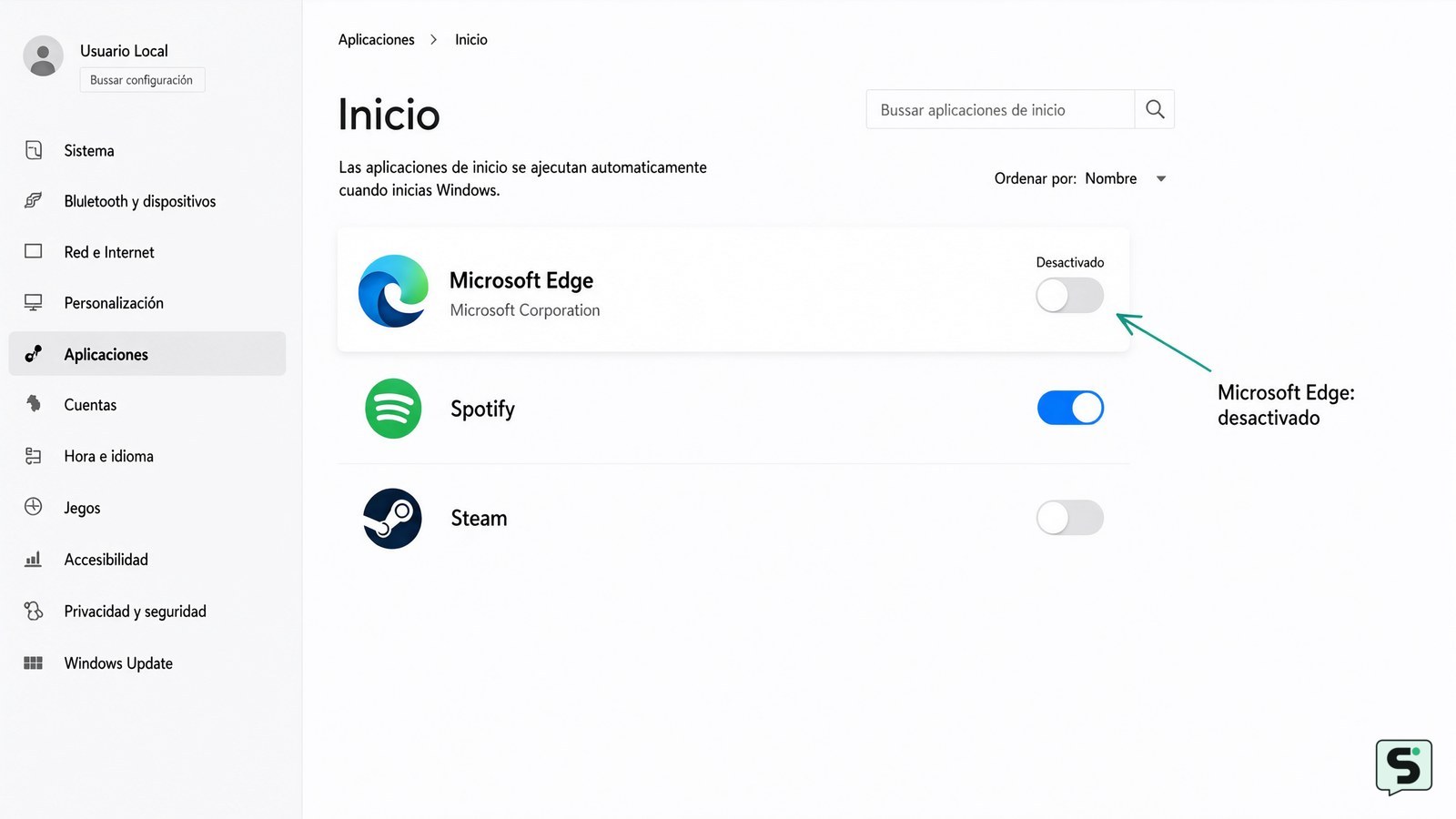
Para evitar que Microsoft Edge se abra al iniciar Windows, desactiva primero el inicio rápido y la ejecución en segundo plano en edge://settings/system. Después, ve a Configuración > Aplicaciones > Inicio y desactiva Microsoft Edge. Reinicia el equipo y comprueba si vuelve a aparecer; si ocurre, revisa la restauración automática de aplicaciones de Windows.
Confirma cuándo y cómo se abre Edge
Microsoft Edge se comporta de forma distinta si se abre justo después de iniciar sesión, si queda preparado en segundo plano o si Windows restaura una ventana que estaba abierta antes de apagar el equipo. Identificar el momento exacto evita desactivar una función equivocada.
Reinicia el ordenador y observa el comportamiento sin abrir manualmente Edge. Si aparece una ventana completa en el escritorio, anota si muestra una página nueva, las pestañas anteriores o una pantalla de restauración. Si no aparece ninguna ventana, pero Edge figura en el Administrador de tareas poco después de iniciar sesión, probablemente se está cargando en segundo plano.
También conviene comprobar si el navegador se abre al pulsar un enlace. En ese caso no se trata de un programa de inicio: Edge puede ser el navegador predeterminado de Windows. El objetivo de esta guía es impedir la apertura automática al arrancar, no evitar que Edge funcione cuando lo eliges para navegar.
Para establecer una referencia, cierra todas las ventanas de Edge, espera unos segundos y reinicia Windows. Después de aplicar cada cambio, vuelve a observar el mismo escenario. Esta comprobación aislada permite saber qué ajuste ha resuelto el problema y evita modificar muchas opciones sin necesidad.
Desactiva el inicio rápido y la ejecución en segundo plano
Microsoft Edge incluye opciones de rendimiento que pueden mantener procesos preparados para abrir el navegador más rápido o permitir que algunas funciones sigan activas cuando cierras todas sus ventanas. Desactivarlas es el primer cambio porque actúa dentro de Edge y no elimina favoritos, historial, contraseñas ni extensiones.
- Abre Microsoft Edge de manera normal.
- Escribe edge://settings/system en la barra de direcciones y pulsa Intro. Esa dirección lleva directamente a la configuración del sistema y el rendimiento del navegador.
- Busca una opción llamada Inicio rápido, Impulso de inicio o una traducción equivalente. Desactívala.
- Busca también la opción que permite seguir ejecutando extensiones y aplicaciones en segundo plano cuando Microsoft Edge está cerrado y desactívala si aparece.
- Cierra Edge completamente. Si todavía queda activo, abre el Administrador de tareas con Ctrl + Mayús + Esc, selecciona Microsoft Edge solo si continúa ejecutándose y pulsa Finalizar tarea.
Los nombres pueden cambiar entre versiones y una organización puede controlar estas funciones mediante políticas. La documentación de Microsoft Learn describe el inicio rápido mediante la directiva StartupBoostEnabled y la ejecución en segundo plano mediante EnableBackgroundMode; ambas referencias confirman que son funciones separadas y que no conviene tratarlas como una sola causa.
Comprueba el resultado: reinicia Windows sin abrir Edge antes. Si ya no aparece ninguna ventana y tampoco ves procesos de Edge cargándose inmediatamente después del inicio, este ajuste era suficiente. Si la ventana sigue apareciendo, continúa con la configuración de aplicaciones de inicio de Windows.
Quita Edge de las aplicaciones que se inician con Windows
Windows permite decidir qué aplicaciones se ejecutan automáticamente al iniciar sesión. Aunque Edge tenga desactivadas sus funciones de segundo plano, una entrada de inicio de Windows puede seguir lanzándolo. Microsoft documenta este control en Windows 10 y Windows 11 mediante Configuración y el Administrador de tareas.
- Abre el menú Inicio y entra en Configuración.
- En Windows 11, selecciona Aplicaciones y después Inicio. En Windows 10, la ruta habitual es Aplicaciones > Inicio.
- Localiza Microsoft Edge en la lista.
- Cambia su interruptor a Desactivado. Si aparece una indicación de impacto alto, solo informa de que la aplicación puede influir en el tiempo de inicio; no significa por sí sola que Edge sea malicioso.
- Reinicia el equipo y espera a que termine de cargar el escritorio antes de abrir cualquier programa.
Como alternativa, puedes comprobar el mismo control desde el Administrador de tareas. Pulsa Ctrl + Mayús + Esc, abre Aplicaciones de inicio o Inicio, selecciona Microsoft Edge y elige Deshabilitar. No desactives entradas cuyo fabricante o función no reconozcas solo por acelerar el arranque; esta guía requiere cambiar únicamente la entrada identificada como Edge.
Resultado esperado: Microsoft Edge debe mostrar el estado Deshabilitado en la lista de inicio y no debe abrir una ventana tras el siguiente reinicio. Si el interruptor vuelve a activarse, el equipo puede estar administrado por una organización, una actualización puede haber restaurado la preferencia o una aplicación de terceros puede estar creando el arranque. En los dos primeros casos, revisa las políticas del dispositivo o consulta al administrador; no fuerces el cambio con métodos que puedan dañar Windows.
Evita que Windows restaure Edge después de reiniciar
Si Edge solo reaparece después de un reinicio o una actualización, Windows podría estar restaurando aplicaciones reiniciables, no iniciando Edge como una aplicación de arranque tradicional. La señal más clara es que reaparecen las mismas pestañas o ventanas que estaban abiertas antes de apagar o reiniciar el equipo.
- Abre Configuración desde el menú Inicio.
- Entra en Cuentas y selecciona Opciones de inicio de sesión.
- Busca una opción relacionada con guardar o reiniciar automáticamente las aplicaciones reiniciables al volver a iniciar sesión.
- Desactívala si está activa y si quieres que Windows no restaure las aplicaciones abiertas.
- Cierra Edge antes de reiniciar y vuelve a probar.
La ubicación exacta y el texto de esta función dependen de la edición y versión de Windows. Si no encuentras el ajuste, usa el buscador de Configuración con términos como reiniciar aplicaciones o aplicaciones reiniciables. No confundas esta opción con la configuración de pestañas de Edge: la primera controla la restauración de Windows y la segunda controla lo que el navegador muestra cuando ya se ha abierto.
Si Edge vuelve a abrirse con una página concreta, revisa también sus opciones de inicio en edge://settings/startHomeNTP. Una página configurada para mostrarse al iniciar Edge explica qué aparece dentro de la ventana, pero no suele ser la causa de que el programa se lance al iniciar Windows. Cambia esa página solo si el problema es el contenido mostrado, no la apertura automática.
Verificación final: cierra Edge, reinicia Windows y no abras enlaces durante la prueba. Comprueba tanto el escritorio como el Administrador de tareas. Si no aparece una ventana y Microsoft Edge no figura como aplicación de inicio habilitada, el objetivo se ha cumplido. Si continúa ocurriendo, anota si se activa tras conectar una cuenta, abrir una aplicación concreta o instalar una actualización: ese dato ayuda a soporte técnico a localizar la causa sin eliminar tu perfil.
Qué hacer si Edge todavía se abre automáticamente
Si Microsoft Edge continúa abriéndose después de desactivar sus opciones internas, la causa puede estar fuera del navegador. El siguiente paso seguro es distinguir entre una entrada de inicio, una restauración de Windows, una tarea programada o una aplicación que solicita abrir una página.
Primero, revisa de nuevo Configuración > Aplicaciones > Inicio y el Administrador de tareas. Si Edge aparece habilitado, desactiva solo esa entrada y reinicia. Si no aparece, comprueba si la ventana se abre únicamente después de iniciar otra aplicación, conectarte a una cuenta o pulsar un enlace. Ese patrón indica una llamada desde otro programa, no necesariamente un fallo de Edge.
Después, instala las actualizaciones pendientes de Windows y de Edge desde sus canales habituales. Las actualizaciones pueden cambiar etiquetas o corregir comportamientos, pero no descargues supuestos desactivadores desde páginas no oficiales. Microsoft no necesita que introduzcas tu contraseña, códigos de verificación o cookies en una herramienta externa para cambiar una aplicación de inicio.
Si ves extensiones desconocidas, cambios de página de inicio, ventanas emergentes persistentes o solicitudes de inicio de sesión inesperadas, no introduzcas credenciales. Desconecta la sesión de la página afectada desde otro dispositivo de confianza, revisa las extensiones en edge://extensions y ejecuta un análisis de seguridad de Windows. Si el ordenador es corporativo, detente y contacta con TI antes de eliminar políticas o perfiles.
No desinstales Edge como primera medida: Windows y otras aplicaciones pueden depender de componentes del navegador, y quitarlo no siempre elimina una entrada externa de inicio. Si las comprobaciones anteriores no identifican el origen, guarda la hora del arranque, una captura del estado de Inicio y el nombre de la página que aparece, y solicita soporte técnico. Esa información permite investigar sin poner en riesgo tus datos.
Preguntas frecuentes
¿Desactivar el inicio rápido borra mis favoritos o contraseñas de Edge?
No. Desactivar el inicio rápido o la ejecución en segundo plano cambia cuándo se cargan procesos de Edge, pero no elimina tus favoritos, contraseñas, historial ni extensiones. Aun así, no borres el perfil del navegador ni restablezcas Edge si solo quieres impedir que se abra al iniciar Windows.
¿Por qué Edge aparece en el Administrador de tareas aunque no haya abierto una ventana?
Edge puede tener procesos en segundo plano por el inicio rápido, extensiones, notificaciones o una aplicación que usa componentes del navegador. Revisa edge://settings/system y desactiva las opciones de inicio y segundo plano. Después cierra el proceso y reinicia para comprobar si vuelve a cargarse.
¿Qué hago si Microsoft Edge no aparece en Aplicaciones de inicio?
Comprueba si Windows está restaurando aplicaciones reiniciables desde Configuración > Cuentas > Opciones de inicio de sesión. También observa si Edge se abre después de iniciar otro programa o pulsar un enlace. Si el equipo está administrado por una organización, una política puede controlar el comportamiento y debe revisarla el responsable de TI.
¿Puedo impedir que Edge sea el navegador predeterminado desde esta configuración?
No es necesario cambiar el navegador predeterminado para impedir su apertura al iniciar Windows. Esa configuración decide qué aplicación abre enlaces, mientras que las opciones de inicio controlan qué programas se ejecutan al iniciar sesión. Cambia el navegador predeterminado solo si también quieres que los enlaces se abran en otra aplicación.
Fuentes y verificación
- Quiero evitar que Edge se inicie automáticamente. | https://www.reddit.com/r/Windows11/comments/1h2pt2p/i_want_to_stop_edge_from_auto_launching/?tl=es-es