
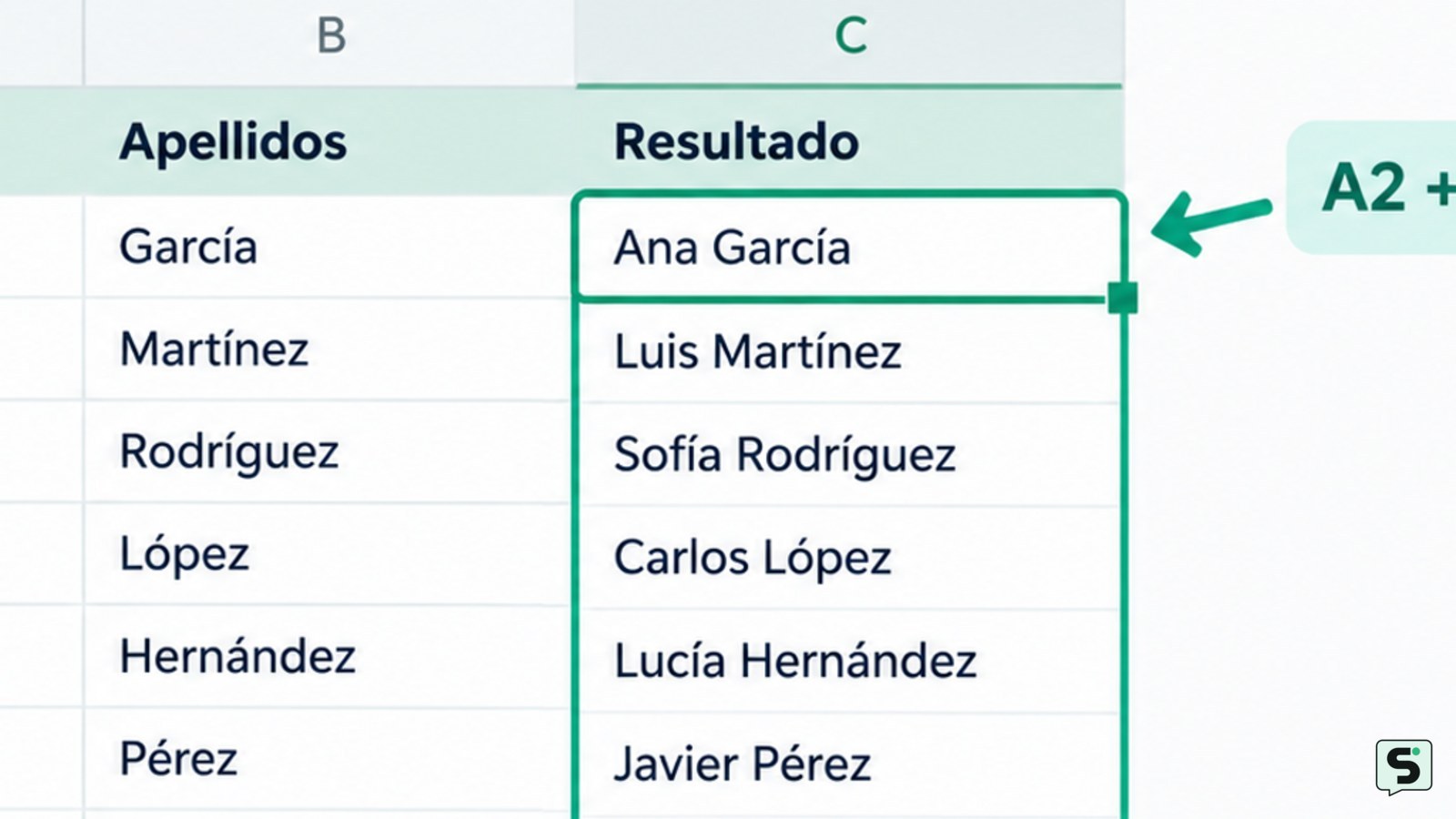
Para fusionar dos columnas en Excel sin perder información, crea una columna de resultado y escribe, por ejemplo, =A2&" "&B2. Pulsa Enter, arrastra la fórmula hacia abajo y comprueba varias filas. Después copia la nueva columna y usa Pegado especial > Valores si quieres reemplazar las originales. No utilices Combinar y centrar: esa opción une celdas y puede eliminar datos.
Comprueba qué significa fusionar columnas en Excel
Fusionar dos columnas en Excel para unir datos significa crear una columna nueva cuyo contenido procede de dos columnas existentes. Por ejemplo, puedes juntar “Ana” en A2 y “García” en B2 para obtener “Ana García” en C2. Este procedimiento conserva inicialmente las columnas de origen y permite revisar el resultado antes de borrar o mover nada.
No es lo mismo que combinar celdas. El botón Combinar y centrar, situado normalmente en la pestaña Inicio, cambia la estructura visual del rango y no está pensado para concatenar nombres, códigos, direcciones o descripciones. Si seleccionas varias celdas con información y las combinas, Excel puede conservar únicamente el contenido de la celda superior izquierda. Para unir texto, usa una fórmula, Relleno rápido o una herramienta de transformación de datos.
Antes de empezar, identifica la primera fila real de datos. Si la fila 1 contiene encabezados como “Nombre” y “Apellidos”, escribe la fórmula en la fila 2. Si hay filas vacías dentro de la tabla, decide si deben producir un resultado vacío o si deben omitirse. Esta comprobación evita que una fórmula correcta parezca fallar por una selección incompleta.
La operación no debería modificar el archivo original si trabajas en una columna auxiliar. Guarda una copia con otro nombre, especialmente si el libro alimenta informes, tablas dinámicas, gráficos o importaciones. La copia permite recuperar los datos si después descubres que había espacios, ceros iniciales o formatos que no debían cambiarse.
Une las dos columnas con una fórmula
La forma más controlable de unir dos columnas en Excel consiste en escribir una fórmula en una tercera columna. Supón que la primera columna está en A, la segunda en B y que los datos empiezan en la fila 2.
- Escribe un encabezado en C1, por ejemplo, Nombre completo o Dirección final.
- Selecciona C2 y escribe
=A2&" "&B2. El espacio entre comillas separa ambos contenidos. - Pulsa Enter. C2 debería mostrar el valor de A2 seguido de un espacio y el valor de B2.
- Selecciona C2 y arrastra el controlador de relleno, el pequeño cuadrado de la esquina inferior derecha, hasta la última fila. También puedes hacer doble clic en ese controlador si las columnas contiguas están completas.
- Revisa varias filas. Comprueba al menos una de las primeras, otra intermedia y otra cercana al final.
Si prefieres otro separador, cambia la parte entre comillas. Por ejemplo, =A2&" - "&B2 produce “valor A – valor B”; =A2&", "&B2 produce una separación con coma. Para unir sin ningún carácter intermedio, usa =A2&B2.
Cuando una columna puede estar vacía, una fórmula condicional evita espacios sobrantes. Por ejemplo, =SI(A2="";B2;SI(B2="";A2;A2&" "&B2)) devuelve solo el valor disponible o une ambos cuando existen. En algunas configuraciones regionales Excel usa comas en lugar de punto y coma como separador de argumentos; si aparece un error al introducir la fórmula, prueba el otro separador.
El resultado esperado es texto visible en C, mientras A y B permanecen intactas. Si aparece #¿NOMBRE?, revisa la escritura de la fórmula y los separadores. Si ves números convertidos o ceros iniciales desaparecidos, comprueba el formato de las celdas y conserva los datos originales antes de continuar.
Convierte la fórmula en valores sin perder el resultado
Si necesitas una columna independiente de A y B, convierte el resultado de la fórmula en valores después de revisarlo. Mientras C contiene una fórmula, sus resultados cambiarán si modificas A o B; eso puede ser útil en una tabla dinámica de datos, pero no si vas a eliminar las columnas originales.
- Selecciona todas las celdas con fórmulas de la columna de resultado, sin incluir el encabezado si no contiene una fórmula.
- Pulsa Ctrl+C o usa Copiar.
- Haz clic derecho en la misma selección y elige Pegado especial y después Valores. En algunas versiones aparece como un icono de portapapeles con “123”.
- Haz clic en una celda del resultado y observa la barra de fórmulas. Debería mostrar el texto resultante, no una expresión que empiece por
=. - Guarda el archivo y vuelve a revisar algunas filas antes de eliminar las columnas A y B.
La comprobación más fiable es comparar cada resultado con sus dos fuentes. Busca una fila con un nombre largo, otra con acentos y otra con una celda vacía. También verifica códigos, fechas y números que puedan tener ceros a la izquierda. Una fórmula de unión conserva el contenido mostrado, pero el formato original no siempre se comporta como esperas: las fechas pueden aparecer como números si se concatenan sin convertirlas al formato deseado.
Si todavía necesitas las columnas originales, no las borres: puedes ocultarlas o dejarlas como referencia. Si el resultado debe reemplazar una de ellas, trabaja en una copia y elimina solo después de comprobar que no existen fórmulas, filtros o gráficos que dependan de ese rango.
Elige una alternativa para muchas filas o datos irregulares
Relleno rápido puede unir dos columnas cuando el patrón es sencillo y Excel puede reconocer un ejemplo. Escribe manualmente el resultado esperado en C2, por ejemplo “Ana García”, selecciona C3 y elige Datos > Relleno rápido o pulsa Ctrl+E. Excel completará los valores que identifique. Revisa el resultado fila por fila en muestras separadas, porque esta opción infiere un patrón y no sustituye una comprobación cuando hay excepciones, abreviaturas o celdas vacías.
Para unir más de dos columnas, la misma técnica con & permite controlar el orden: =A2&" "&B2&" "&C2. Si necesitas ignorar celdas vacías y combinar muchos campos, usa la función de unión de texto disponible en tu versión de Excel, conocida en algunas instalaciones como UNIRCADENAS o TEXTJOIN. Selecciona un separador, activa la opción para ignorar celdas vacías y verifica el nombre que reconoce tu idioma de Excel.
Power Query es una alternativa adecuada para listas grandes o procesos repetidos. Selecciona el rango, conviértelo en tabla si es necesario y abre Datos > Obtener y transformar datos. En el editor puedes seleccionar las columnas, usar Transformar > Combinar columnas, elegir un separador y cargar el resultado en una hoja nueva. El nombre exacto de algunos controles puede variar según la versión y la plataforma. La ventaja es que puedes actualizar la consulta sin repetir manualmente toda la operación.
Elige la fórmula para una tarea rápida y transparente, Relleno rápido para un patrón corto y Power Query cuando los datos se importan periódicamente. En todos los casos, confirma que el número de filas coincide, que los encabezados están en su sitio y que no se han eliminado valores. Si el resultado no coincide, conserva las fuentes, deshaz la última acción y vuelve a la fórmula con un separador explícito.
Preguntas frecuentes
¿Cómo uno dos columnas en Excel dejando un espacio?
Usa una tercera columna y escribe =A2&" "&B2. El espacio entre comillas separa el contenido de ambas celdas. Después rellena la fórmula hacia abajo y revisa varias filas antes de convertir el resultado en valores.
¿Combinar y centrar sirve para fusionar dos columnas?
No. Combinar y centrar une celdas como formato de presentación y puede descartar el contenido de algunas celdas. Para juntar texto, utiliza una fórmula con el operador &, Relleno rápido o Power Query.
¿Cómo fusiono columnas si una de ellas está vacía?
Puedes usar una fórmula condicional como =SI(A2="";B2;SI(B2="";A2;A2&" "&B2)). Así evitas dejar un espacio adicional cuando solo existe uno de los dos valores. Cambia los puntos y coma por comas si tu configuración lo requiere.
¿Puedo borrar las columnas originales después de unirlas?
Sí, pero solo después de copiar el resultado y pegarlo como valores. Comprueba primero varias filas y confirma que ninguna fórmula, gráfico, filtro o tabla depende de las columnas originales. Guarda una copia antes de borrarlas.
Fuentes y verificación
- How to MERGE TWO COLUMNS in Excel: 3 methods ... | https://www.youtube.com/watch?v=7iz6Koz1t18