
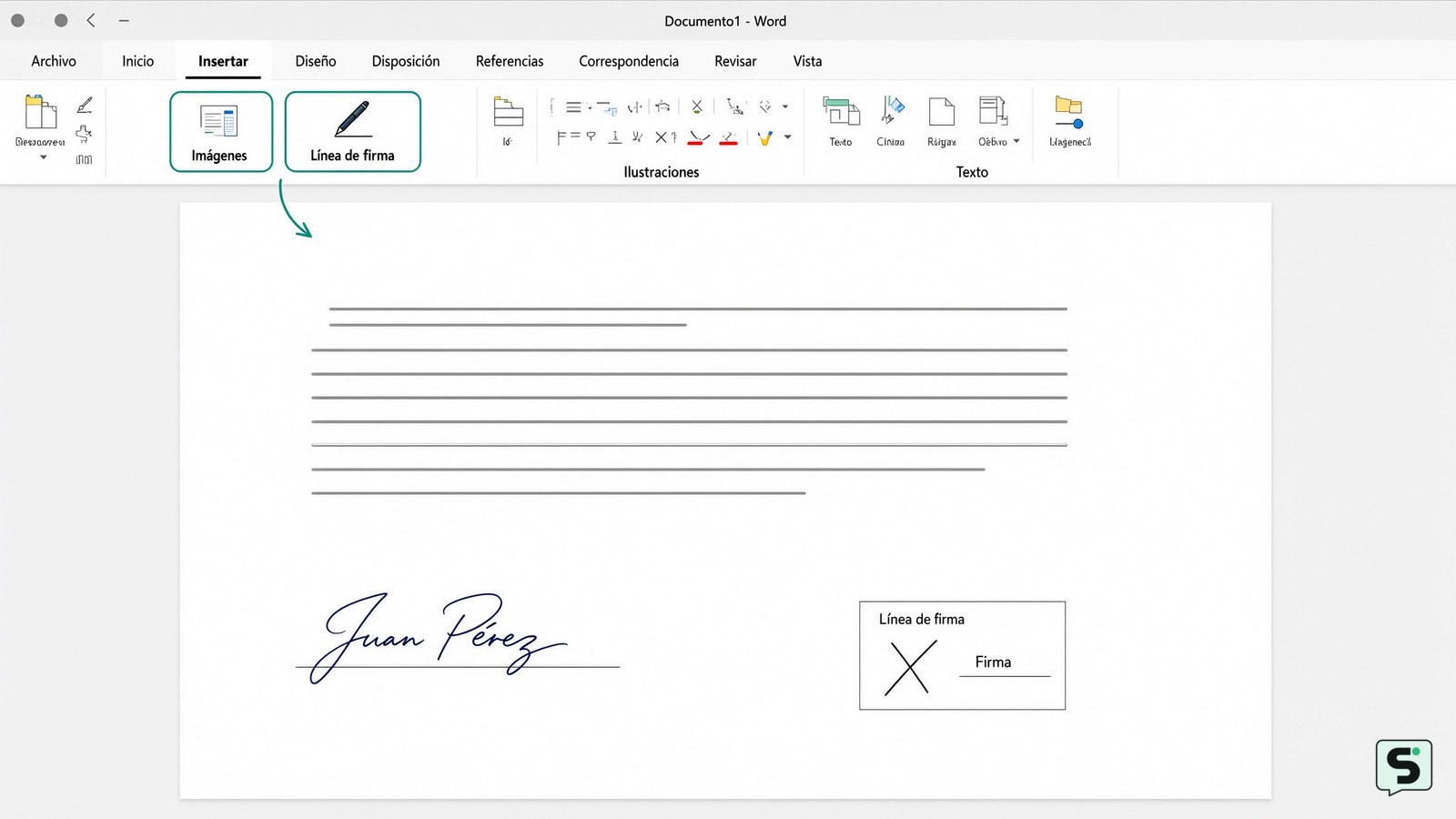
Para insertar una firma manuscrita en Word, firma en una hoja, escanéala o hazle una foto, recórtala y añádela desde Insertar > Imágenes. Si necesitas verificar identidad e integridad del documento, usa Insertar > Línea de firma y después Firma digital. Una imagen de tu firma sirve como representación visual, pero no equivale por sí sola a una firma digital certificada.
Elige entre una firma como imagen y una firma digital
Word permite insertar una firma visible como imagen o añadir una línea de firma para completar un proceso de firma digital. La primera opción es la adecuada cuando quieres que el documento muestre tu rúbrica, por ejemplo en una carta, una autorización interna o un formulario que no exige validación criptográfica.
La firma como imagen no demuestra por sí sola quién firmó ni si el contenido se modificó después. Cualquier persona con acceso de edición podría copiarla, moverla o reutilizarla. Por eso conviene reservarla para documentos de bajo riesgo o para situaciones en las que el destinatario acepta expresamente ese formato.
La firma digital pertenece a un proceso distinto. Word puede mostrar una línea de firma y solicitar un certificado digital disponible en el equipo o proporcionado por una entidad de confianza. La disponibilidad de los menús y el tipo de certificado dependen de la edición de Word, del sistema operativo y de la configuración de la organización. Si solo necesitas ver tu nombre y tu rúbrica en la página, el método de imagen es más sencillo.
Como regla práctica, elige Insertar > Imágenes para una firma manuscrita visible y Insertar > Línea de firma cuando el documento deba pasar por un proceso de firma digital. La demostración aportada por los recursos de Word consultados distingue precisamente entre insertar una firma en el documento y usar una firma digital para aportar autenticidad e integridad.
Prepara una imagen limpia de tu firma manuscrita
Una imagen bien preparada evita que la firma aparezca borrosa, torcida o rodeada de una hoja completa. Escribe tu firma con tinta oscura sobre papel blanco y deja espacio alrededor. Después, escanéala o toma una fotografía desde arriba, con buena iluminación y sin sombras sobre el papel.
- Abre la fotografía o el escaneo y recorta todo lo que no forme parte de la firma.
- Comprueba que las letras se distinguen al ampliar la imagen, pero evita aplicar filtros que deformen los trazos.
- Guarda una copia original y otra copia preparada para Word.
- Usa PNG si quieres conservar mejor los bordes o si el fondo ya es transparente; JPG también puede funcionar si el fondo blanco no supone un problema.
Antes de insertar el archivo, revisa sus propiedades y su ubicación. No guardes una imagen de tu firma en una carpeta compartida o en un servicio al que otras personas tengan acceso si no es necesario. La firma es un dato sensible: aunque el archivo no contenga una contraseña, puede reutilizarse como elemento gráfico en otros documentos.
Si el fondo blanco queda visible, no significa que la inserción haya fallado. Puedes seleccionar la imagen y usar las opciones de formato para quitar el fondo o establecer un color transparente, siempre que el resultado no elimine partes de los trazos. La comprobación correcta es visual: el contorno de la firma debe mantenerse completo y el texto situado detrás no debe quedar oculto de forma inesperada.
Inserta la firma desde Insertar e Imágenes
Para insertar una firma manuscrita en Word como imagen, coloca el cursor en el punto exacto del documento donde debe aparecer y sigue esta secuencia:
- Abre el documento en Word y selecciona la página que debe contener la firma.
- Haz clic en Insertar en la cinta de opciones.
- Selecciona Imágenes y elige la ubicación del archivo: este dispositivo, imágenes almacenadas en el equipo o la opción equivalente que muestre tu versión.
- Busca la imagen preparada, selecciónala y pulsa Insertar.
- Haz clic sobre la firma para mostrar la pestaña de formato de imagen.
- Ajusta el tamaño desde una esquina para conservar la proporción. Evita estirarla desde un lateral, porque puede deformar la rúbrica.
- En las opciones de ajuste de texto, elige En línea con el texto si quieres que la firma se comporte como un carácter, o Delante del texto si necesitas colocarla libremente sobre una línea reservada.
La firma está insertada correctamente cuando aparece en la página, se puede seleccionar como imagen y mantiene sus trazos al cambiar el zoom. Si la imagen desplaza todo el texto, cambia el ajuste de texto o colócala dentro de una tabla sin bordes diseñada para organizar los datos de la firma. Evita colocarla manualmente con espacios repetidos: esos espacios pueden cambiar al abrir el archivo en otro equipo.
Para añadir datos debajo, escribe el nombre, el cargo y la fecha en párrafos separados o utiliza una tabla sin bordes. Revisa la vista de impresión antes de guardar. Una imagen que parece alineada en la pantalla puede quedar demasiado cerca del margen o saltar a otra página al imprimirla.
Usa una línea de firma cuando necesites firma digital
La línea de firma sirve para reservar un lugar formal dentro del documento y permitir que una persona firme digitalmente si tiene un certificado compatible. Para añadirla, sitúa el cursor en el lugar correspondiente y abre Insertar > Línea de firma. En algunas versiones, el comando aparece dentro del grupo relacionado con texto o firma de Microsoft Office.
- Selecciona Línea de firma y después la opción de configuración disponible.
- Escribe el nombre del firmante, su cargo, la dirección de correo y cualquier instrucción que deba leer.
- Confirma para que Word coloque la línea de firma en el documento.
- Guarda el archivo en un formato compatible con las funciones de firma de tu versión.
- Haz doble clic en la línea cuando llegue el momento de firmar y revisa las instrucciones que muestra Word.
El resultado esperado es una línea visible con el nombre o la indicación del firmante. Esa línea no significa automáticamente que el documento ya esté firmado. La firma se completa cuando se utiliza el certificado o mecanismo de identificación solicitado por Word. Si no aparece ningún certificado, no instales uno desde un enlace desconocido ni introduzcas credenciales en una ventana que no reconozcas.
Una firma digital también puede bloquear o marcar el documento para advertir de cambios posteriores. Lee el aviso antes de aceptarlo y conserva una copia sin firmar si necesitas editar el contenido. Si el destinatario exige un proveedor concreto, una firma electrónica avanzada o un certificado reconocido, la función básica de Word puede no cumplir sus requisitos. En ese caso, utiliza el procedimiento oficial indicado por la entidad.
Verifica la posición, el aspecto y la seguridad del archivo
Comprueba la firma en tres lugares: la vista normal de Word, la vista previa de impresión y el archivo guardado después de cerrarlo y volverlo a abrir. Debe conservar su tamaño, posición, nitidez y relación con el texto. Si desaparece, cambia de página o se superpone a una tabla, revisa el ajuste de texto y los saltos de página.
Para una firma como imagen, selecciona el objeto y confirma que Word lo identifica como imagen. Esa comprobación te recuerda que se trata de un elemento gráfico, no de una validación de identidad. Si el documento es importante, exporta una copia a PDF solo después de revisar el resultado y conserva el archivo original por separado.
Para una firma digital, busca el indicador de firma o el panel de información que muestre Word. El estado debe señalar si la firma es válida o si el documento cambió después de firmarse. Un aviso de certificado no válido, certificado caducado o contenido modificado requiere detenerse y consultar al firmante o al responsable del documento. No borres la firma para que desaparezca el aviso: primero identifica qué cambió.
Cuando termines, comparte únicamente la versión necesaria y por un canal aprobado. Si envías una imagen reutilizable de tu firma, considera que el receptor podrá conservarla. Si el documento incluye información personal, usa los controles de acceso disponibles y no publiques el archivo en una carpeta abierta. El proceso termina cuando la firma se ve como esperas, el archivo se abre sin advertencias inesperadas y el destinatario confirma que el formato es válido.
Preguntas frecuentes
¿Puedo firmar un documento de Word sin imprimirlo?
Sí. Puedes insertar una imagen de tu firma o usar una línea de firma digital. La imagen evita imprimir, pero representa visualmente tu rúbrica y no verifica por sí sola la identidad del firmante. La línea digital requiere un certificado o método compatible.
¿Cómo quito el fondo blanco de una firma en Word?
Selecciona la imagen, abre las opciones de formato de imagen y busca la herramienta para quitar el fondo o establecer transparencia. Amplía la vista antes de aceptar y comprueba que no se hayan borrado trazos finos de la firma.
¿Una firma insertada como imagen tiene validez legal?
No puede asumirse. Su aceptación depende del documento, del destinatario y de la normativa aplicable. Una imagen no ofrece por sí sola las mismas garantías de identidad e integridad que una firma digital basada en un certificado o servicio reconocido.
¿Por qué la firma se mueve cuando edito el texto?
Normalmente se debe al ajuste de texto o a la posición del objeto. Prueba con En línea con el texto para que la firma siga el párrafo, o colócala dentro de una tabla sin bordes si necesitas alinear nombre, cargo y fecha.
Fuentes y verificación
- How to INSERT a DIGITAL SIGNATURE in WORD (2026) Step ... | https://www.youtube.com/watch?v=ElqxwR2E9vY