
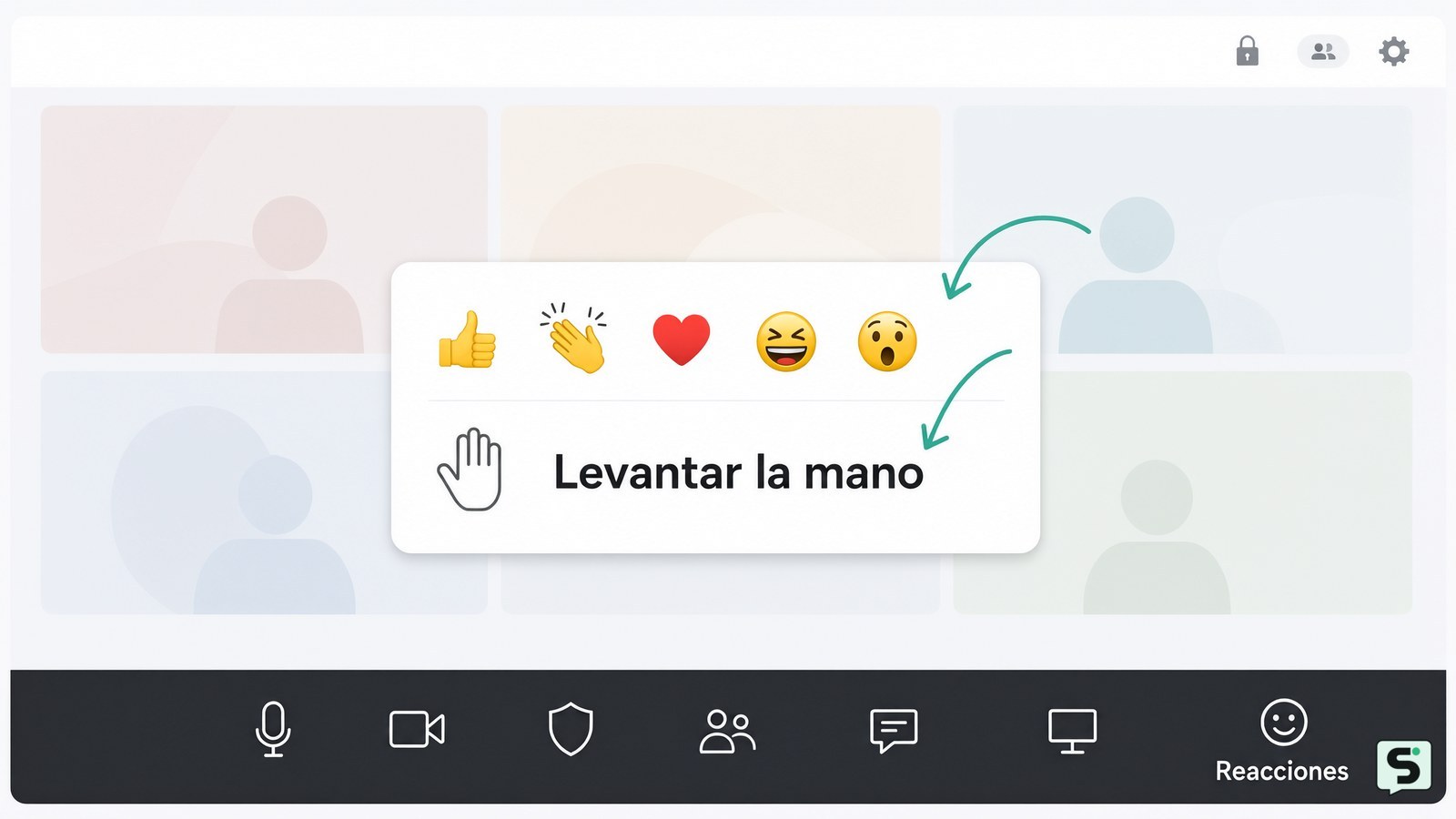
Para levantar la mano en Zoom, abre los controles de la reunión, selecciona «Reacciones» y pulsa «Levantar la mano». Verás un icono de mano junto a tu nombre y el anfitrión recibirá la señal. En Windows también puedes usar Alt + Y; en Mac, Opción + Y. Repite la misma acción para bajarla.
Levanta la mano desde Reacciones en un ordenador
En Zoom para Windows o macOS, la forma principal de levantar la mano es abrir «Reacciones» y elegir «Levantar la mano». Este control se encuentra en la barra de herramientas de la reunión, normalmente en la parte inferior de la ventana; si la barra está oculta, mueve el cursor sobre la ventana de Zoom para mostrarla.
- Haz clic dentro de la ventana de la reunión para activar los controles.
- Selecciona «Reacciones» en la barra inferior.
- Busca la opción «Levantar la mano» y haz clic en ella.
El resultado esperado es un icono de una mano junto a tu nombre en la lista de participantes. El anfitrión o los coanfitriones podrán ver esa señal y decidir cuándo darte la palabra. Levantar la mano no activa el micrófono ni empieza a transmitir tu cámara: solo comunica que quieres intervenir.
Para bajar la mano, vuelve a «Reacciones» y selecciona «Bajar la mano». En algunas interfaces, el mismo botón cambia de nombre después de activar la función; busca la opción que indique que la mano está levantada. Comprueba que el icono desaparezca de tu nombre. Si sigue visible, espera unos segundos y vuelve a abrir la lista de participantes antes de pulsar otra vez, para no alternar accidentalmente el estado.
La ubicación exacta de los controles puede cambiar si Zoom utiliza una ventana maximizada, una pantalla pequeña o una versión distinta de la aplicación. La señal observable es más importante que la posición del botón: después de pulsarlo, debe aparecer la mano junto a tu nombre o en tu tarjeta de participante.
Usa el atajo de teclado para cambiar el estado
En Windows, Zoom documenta el atajo Alt + Y para levantar o bajar la mano. En macOS, el atajo equivalente es Opción + Y. Estos comandos son útiles cuando la barra inferior está oculta, cuando compartes pantalla o cuando necesitas actuar sin buscar el menú.
- En Windows, mantén pulsada la tecla Alt y presiona Y una vez.
- En Mac, mantén pulsada la tecla Opción y presiona Y una vez.
- Observa la lista de participantes o tu nombre para confirmar el nuevo estado.
El atajo funciona como un interruptor: una pulsación levanta la mano y otra puede bajarla. Por eso, no lo pulses repetidamente si no has comprobado el resultado. Si no ves ningún cambio, haz clic primero en la ventana de Zoom y vuelve a usar la combinación; otra aplicación puede tener el foco del teclado.
Si tienes un teclado con una distribución diferente, la tecla Y sigue siendo la letra que debes localizar, aunque la posición física pueda cambiar. En un portátil, no necesitas activar el micrófono ni utilizar las teclas de volumen. Si el atajo no responde, regresa al método visual de «Reacciones», que permite confirmar la opción directamente.
El atajo no es una forma de forzar la participación. El anfitrión conserva el control de la reunión y puede decidir cuándo abrir tu micrófono. Si ves que te dan la palabra, activa el micrófono solo cuando estés listo y siguiendo las indicaciones de la reunión.
Encuentra la opción en un móvil o una tableta
En la aplicación móvil de Zoom, la mano virtual se gestiona desde los controles adicionales de la reunión. El nombre puede aparecer directamente como «Reacciones» o dentro de «Más», según el espacio disponible y la versión instalada.
- Toca la pantalla para mostrar los controles de la reunión.
- Busca «Reacciones»; si no aparece, toca «Más».
- Selecciona «Levantar la mano».
La comprobación es la misma que en el ordenador: debe aparecer una mano junto a tu nombre, en tu vista de participante o en la lista de participantes. Si el teléfono está en orientación vertical y no encuentras el botón, revisa «Más» antes de cerrar la reunión. También puedes girar el dispositivo si la barra de controles está comprimida, siempre que esa acción no interrumpa tu conexión.
Para retirar la señal, abre de nuevo «Reacciones» o «Más» y toca «Bajar la mano». No confundas las reacciones visuales, como un aplauso o un pulgar, con la mano virtual: las primeras pueden ser respuestas momentáneas, mientras que «Levantar la mano» identifica una solicitud para hablar.
Si la aplicación no muestra ninguna opción de reacción, no instales una versión modificada ni abras enlaces enviados por desconocidos. Comprueba que estás usando la aplicación oficial, que la reunión sigue activa y que el anfitrión permite esa función. Como alternativa, utiliza el chat de la reunión con un mensaje breve, por ejemplo «¿Puedo intervenir?», si el chat está habilitado.
Comprueba que el anfitrión puede ver tu solicitud
Una mano levantada correctamente se confirma con una señal visible junto a tu nombre; no se confirma por escuchar un sonido ni por ver encendido el micrófono. Abre la lista de participantes y localiza tu nombre. Si aparece el icono de mano, la solicitud está activa aunque el anfitrión todavía no te haya dado la palabra.
Si no aparece el icono, sigue esta comprobación:
- Revisa que sigues dentro de la reunión y no en una pantalla de espera o en una ventana independiente.
- Abre «Reacciones» y pulsa «Levantar la mano» una sola vez.
- Espera unos segundos y consulta la lista de participantes.
- Si no cambia el estado, cierra y vuelve a abrir el panel de participantes, sin abandonar la reunión.
- Si la opción sigue ausente, escribe en el chat o informa al anfitrión por el canal permitido.
Que no recibas respuesta inmediata no significa que el procedimiento haya fallado. El anfitrión puede estar compartiendo pantalla, atendiendo a otra persona o revisando varias solicitudes. Mantén el micrófono silenciado hasta que te den paso. Cuando te llamen, confirma que el botón del micrófono indica que estás silenciado antes de hablar; así evitas transmitir conversaciones o ruidos que no pretendías compartir.
Qué hacer si «Levantar la mano» no aparece
Si «Levantar la mano» no aparece, la causa más probable dentro de esta guía es una diferencia de interfaz, una función desactivada en esa reunión o un control oculto; no hay base suficiente para atribuirlo a un problema concreto del dispositivo sin observar el mensaje o el estado exacto.
Primero muestra la barra de controles tocando la pantalla o moviendo el cursor. Después revisa «Más» y «Reacciones». En un ordenador, prueba el atajo correspondiente solo después de hacer clic en la ventana de Zoom. Si el icono aparece junto a tu nombre, la función está disponible y no necesitas cambiar ninguna configuración adicional.
Si el anfitrión ha desactivado las reacciones o la reunión tiene reglas especiales, no intentes sortear esa limitación. Utiliza el chat, la función de preguntas y respuestas si está disponible o espera a que el moderador habilite la participación. En un seminario web, las opciones pueden ser distintas de las de una reunión normal; sigue los controles que muestre esa sesión.
Como último recurso, comprueba que Zoom está actualizado desde la tienda oficial del dispositivo o desde la aplicación oficial instalada. No borres datos ni reinstales mientras estés en una reunión importante sin confirmar antes que conoces tus datos de acceso y que no perderás una sesión necesaria. Si el problema persiste en varias reuniones, anota el dispositivo, el sistema y el texto exacto de cualquier aviso, y consulta el soporte oficial de Zoom.
Preguntas frecuentes
¿Cómo sé si he levantado la mano en Zoom?
Lo has hecho correctamente cuando aparece un icono de mano junto a tu nombre o en la lista de participantes. El micrófono y la cámara pueden seguir apagados; no necesitas activarlos para enviar la solicitud.
¿Cómo bajo la mano en Zoom?
Abre «Reacciones» y selecciona «Bajar la mano». En un móvil puede estar dentro de «Más». En Windows también puedes pulsar Alt + Y y en Mac, Opción + Y; comprueba que el icono desaparezca.
¿Puedo levantar la mano en Zoom sin encender el micrófono?
Sí. Levantar la mano solo envía una señal al anfitrión y no activa automáticamente el micrófono ni la cámara. Activa el audio únicamente cuando te den la palabra y estés listo para intervenir.
¿Qué hago si el anfitrión no ve mi mano?
Confirma el icono junto a tu nombre, vuelve a abrir la lista de participantes y espera unos segundos. Si no aparece o la función está desactivada, usa el chat o el canal de participación que permita el anfitrión.
Fuentes y verificación
- Levantar la mano en un seminario web | https://support.zoom.com/hc/es/article?id=zm_kb&sysparm_article=KB0068301
- Característica de levantar la mano | https://www.zoom.com/es/industry/education/resources/teacher-tools/rapid-raising/
- Cómo levantar la mano en las reuniones de Zoom | https://tactiq.io/es/aprende/como-levantar-la-mano-en-reuniones-de-zoom