
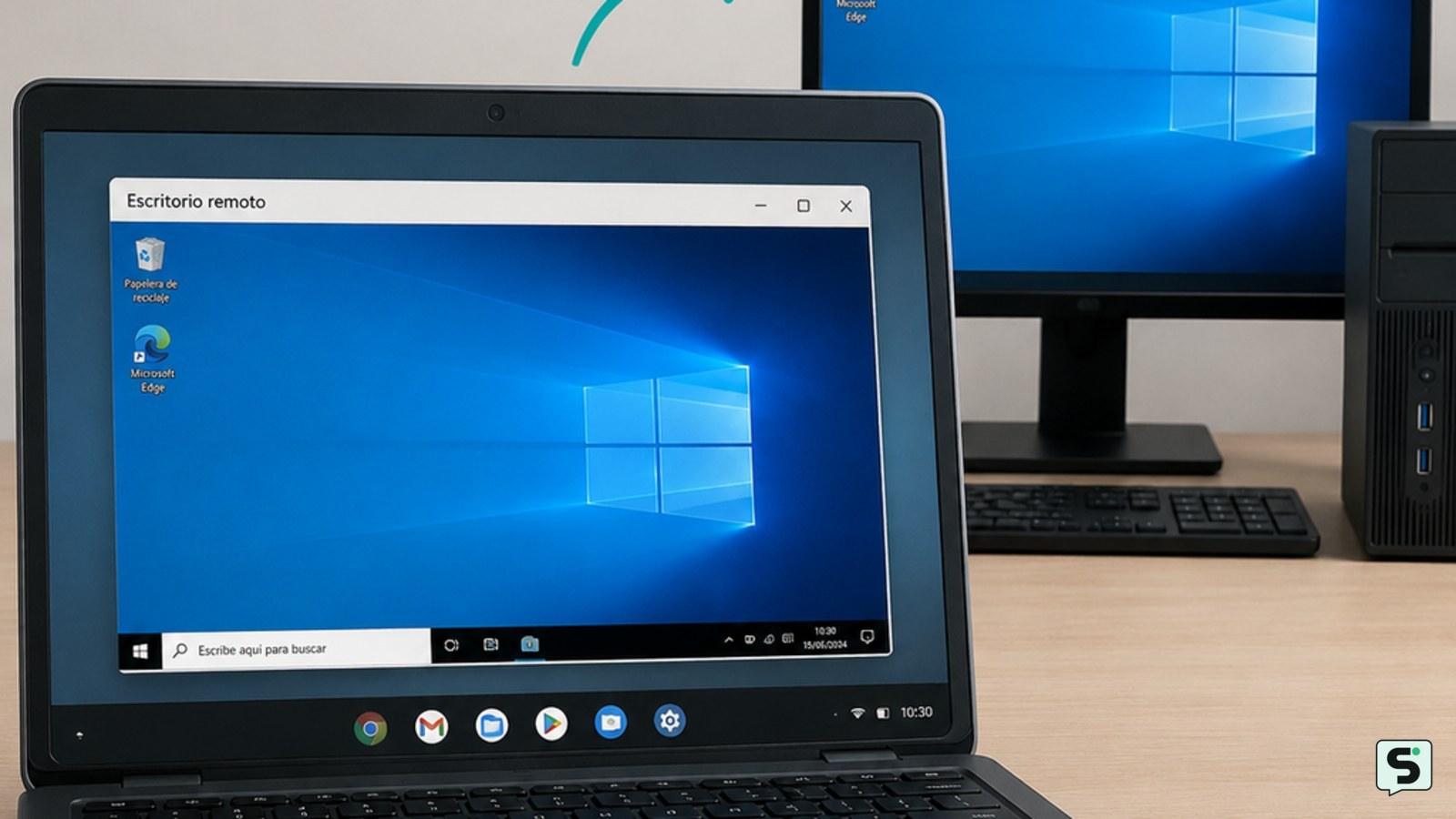
La forma más segura de obtener Windows en un Chromebook es usar un escritorio remoto para conectarte a un PC con Windows o a un servicio autorizado. Instalar Windows directamente solo es viable en algunos modelos y requiere comprobar compatibilidad, hacer copias de seguridad y modificar el firmware. Si no existe documentación específica para tu Chromebook, no lo intentes.
Comprueba qué necesitas antes de buscar Windows
Obtener Windows en un Chromebook puede significar instalarlo, controlar otro PC o ejecutar una aplicación concreta. Esta diferencia determina la opción adecuada.
- Si necesitas programas de escritorio como una aplicación empresarial, conecta el Chromebook a un PC con Windows mediante escritorio remoto.
- Si solo necesitas editar documentos, consultar archivos o usar un servicio concreto, prueba primero su versión web o Android.
- Si buscas instalar Windows en el almacenamiento interno, identifica antes el modelo exacto y acepta que la compatibilidad no es general.
Microsoft indica en su comunidad de soporte que la posibilidad de usar aplicaciones de Windows depende del método y del dispositivo; no equivale a que ChromeOS pueda ejecutar cualquier programa de Windows de forma nativa.
Usa Windows a distancia desde el Chromebook
El acceso remoto permite ver y manejar un escritorio de Windows sin sustituir ChromeOS ni modificar el Chromebook.
- Enciende el PC con Windows y comprueba que esté conectado a Internet, desbloqueado y configurado para aceptar conexiones remotas mediante una herramienta legítima.
- En el Chromebook, abre Chrome e inicia sesión en el sitio oficial del servicio de escritorio remoto elegido.
- Instala solo la aplicación o extensión publicada por el proveedor reconocido y revisa el nombre del editor antes de conceder permisos.
- Selecciona el PC autorizado, introduce tus propias credenciales y confirma la conexión desde el equipo de Windows si se solicita.
- Abre el programa que necesitas dentro de la sesión remota. Guarda los archivos en una ubicación conocida, como el PC remoto o un almacenamiento en la nube.
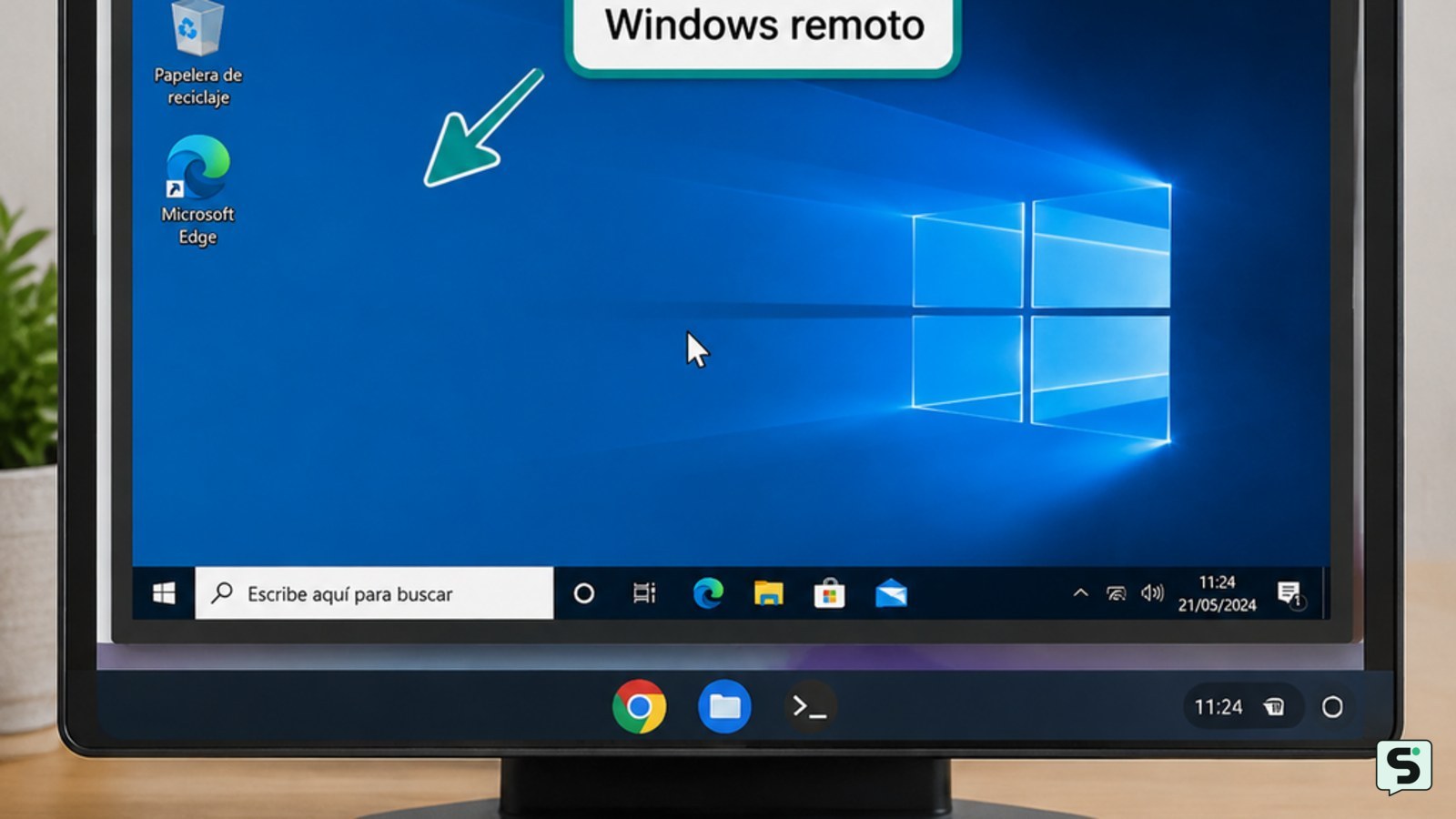
El resultado correcto es un escritorio de Windows visible dentro de una ventana del Chromebook y un cursor que responde con unos segundos o menos de retraso en una red estable. Si la pantalla se congela, reduce la calidad de imagen, acerca el Chromebook al router o prueba otra red. No compartas contraseñas ni códigos de acceso con terceros.
Elige una alternativa si solo necesitas una aplicación
Para una sola tarea, una alternativa compatible suele ser más sencilla que instalar otro sistema operativo.
- Busca la versión web oficial del programa y comprueba si ofrece las mismas funciones que la aplicación de escritorio.
- Revisa Google Play si tu Chromebook admite aplicaciones Android; instala únicamente la aplicación del desarrollador legítimo.
- Comprueba la compatibilidad con aplicaciones Linux en Configuración de ChromeOS si tu equipo ofrece esa función.
- Para juegos o programas exigentes, considera un PC con Windows dedicado o un servicio remoto autorizado en lugar de forzar la instalación local.
La señal de que esta ruta sirve es que puedes abrir, editar y guardar un archivo de prueba sin que falten funciones esenciales. Si el programa exige un instalador .exe y no existe versión web, Android o Linux compatible, vuelve al acceso remoto.
Evalúa la instalación nativa de Windows
Instalar Windows directamente en un Chromebook es un procedimiento avanzado y depende del modelo, el firmware, el procesador, el almacenamiento y la disponibilidad de controladores.
Las fuentes consultadas coinciden en que muchos Chromebooks no están diseñados para ejecutar Windows sin modificaciones de hardware o firmware. Las guías de SoftZone y Digital Trends describen requisitos como una imagen de instalación, unidades USB y cambios previos; son referencias secundarias, no una garantía de compatibilidad para tu equipo.
- Busca el modelo exacto en la etiqueta del equipo o en la pantalla de información de ChromeOS.
- Consulta la documentación del fabricante y del proyecto de compatibilidad correspondiente al modelo, no solo el nombre comercial de la familia.
- Confirma que existan controladores funcionales para teclado, panel táctil, audio, pantalla, Wi-Fi, suspensión y cámara.
- Realiza una copia externa de todos tus archivos y crea medios oficiales de recuperación de ChromeOS antes de modificar nada.
- Lee la advertencia sobre el modo de desarrollador: en muchos equipos, activarlo borra los datos locales y reduce la protección del arranque.
No continúes si la documentación no menciona tu modelo exacto, si falta un controlador esencial o si el procedimiento requiere desactivar protecciones sin una forma clara de recuperar ChromeOS. Un Chromebook puede dejar de arrancar, perder funciones o quedar fuera del soporte del fabricante.
Verifica que Windows sea realmente utilizable
Una sesión remota o una instalación solo está completa cuando Windows responde y el hardware necesario funciona.
- Abre el menú Inicio y confirma que puedes iniciar un programa autorizado.
- Prueba teclado, panel táctil, sonido, Wi-Fi, brillo, cámara y suspensión.
- Crea un archivo pequeño, guárdalo y vuelve a abrirlo para comprobar el acceso a los datos.
- Reinicia una vez y verifica que el mismo sistema vuelve a cargar.
Si Windows inicia pero no funcionan el Wi-Fi, el audio o el teclado, no lo consideres una instalación terminada: consulta el controlador específico del fabricante o vuelve a ChromeOS. Si el equipo muestra una pantalla de recuperación, apágalo y utiliza el medio oficial de recuperación; no borres particiones adicionales sin identificar antes qué contienen.
Qué hacer si el acceso remoto no funciona
Cuando el escritorio remoto no aparece, el problema suele estar en la conexión, el estado del PC o los permisos de la herramienta, no en una instalación defectuosa de ChromeOS.
- Comprueba que el PC con Windows esté encendido y conectado a la misma cuenta autorizada.
- Prueba la conexión desde otra red para distinguir un bloqueo del router de un fallo del servicio.
- Cierra la sesión y vuelve a iniciarla desde el sitio oficial; evita enlaces recibidos por mensajes inesperados.
- Si el PC aparece desconectado, habilita de nuevo el acceso remoto desde Windows o pide al administrador del equipo que lo revise.
Detente ante solicitudes de control remoto no solicitadas, códigos enviados por desconocidos o páginas que pidan la contraseña del Chromebook fuera del dominio oficial. La alternativa segura es usar otro PC propio, una versión web del programa o asistencia técnica presencial.
Preguntas frecuentes
¿Se puede instalar Windows en cualquier Chromebook?
No. La compatibilidad depende del modelo exacto, su firmware, el procesador, el almacenamiento y los controladores disponibles. Muchos Chromebooks no tienen soporte completo para Windows. Si no encuentras documentación específica que confirme teclado, panel táctil, audio, red y arranque para tu modelo, usa acceso remoto en lugar de modificar el equipo.
¿Puedo usar programas de Windows sin instalar Windows?
Sí. Puedes abrirlos en un PC con Windows mediante escritorio remoto o buscar una versión web, Android o Linux compatible. La opción remota conserva ChromeOS y suele ser la más adecuada cuando necesitas un programa concreto durante poco tiempo o no quieres alterar el almacenamiento interno.
¿Instalar Windows borra los archivos del Chromebook?
Puede hacerlo. Activar determinadas opciones de desarrollo o cambiar el firmware puede restablecer el equipo y eliminar los datos locales. Antes de cualquier modificación, copia tus archivos en una unidad externa o en un servicio de almacenamiento y crea un medio oficial de recuperación de ChromeOS.
¿Qué hago si Windows inicia sin Wi-Fi o sonido?
No consideres terminada la instalación. Comprueba si existe un controlador específico para el modelo exacto y evita paquetes de controladores de sitios desconocidos. Si no hay una solución oficial o el equipo pierde funciones básicas, vuelve a ChromeOS mediante el procedimiento de recuperación o solicita servicio técnico.
Fuentes y verificación
- En una chromebook se puede instalar aplicaciones de ... | https://learn.microsoft.com/es-es/answers/questions/4008097/en-una-chromebook-se-puede-instalar-aplicaciones-d
- Instalar Windows en un Chromebook paso a paso | https://www.softzone.es/noticias/windows/instalar-windows-chromebook/
- Cómo instalar Windows en una Chromebook | https://es.digitaltrends.com/computadoras/instalar-windows-en-una-chromebook/