
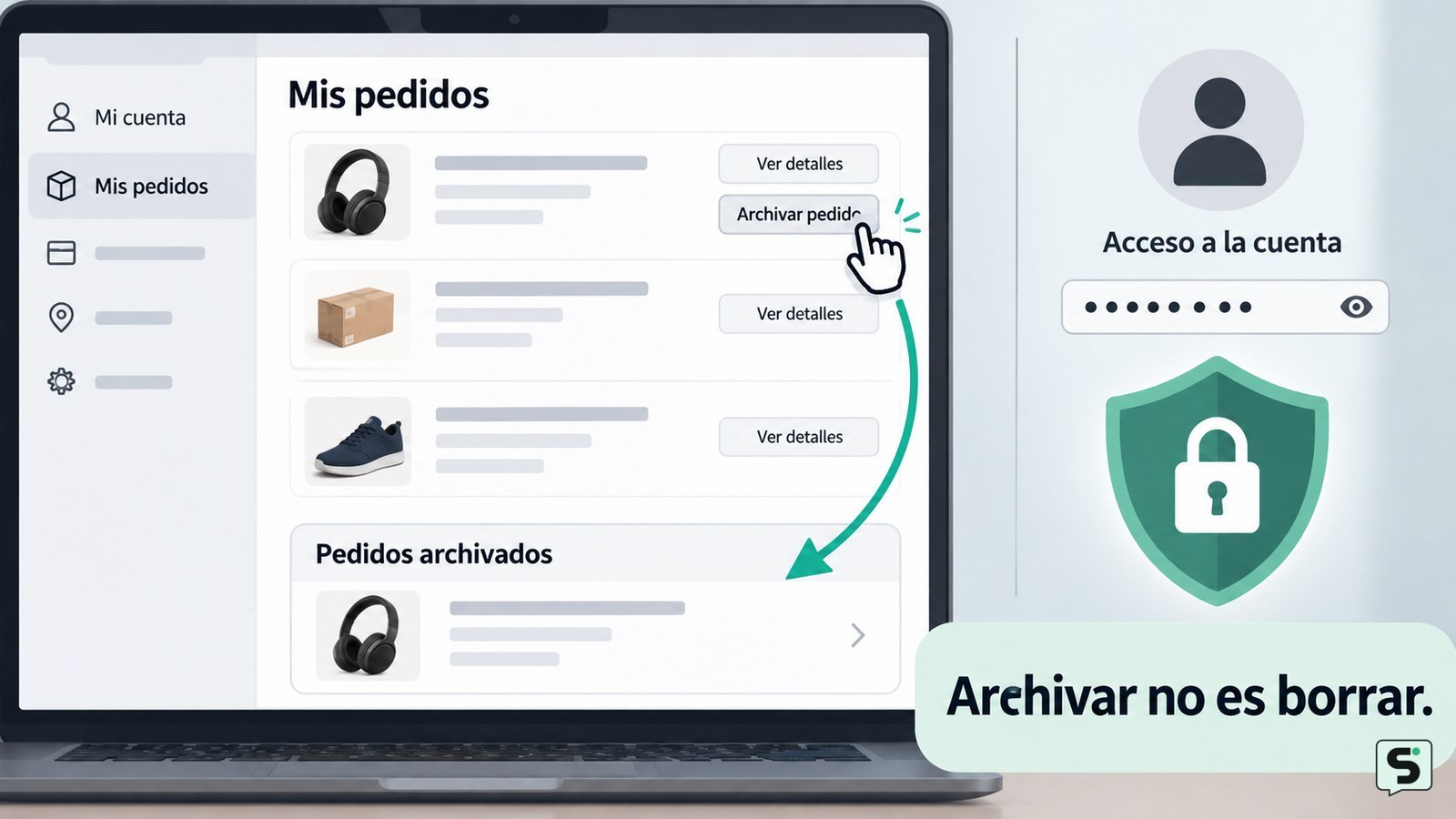
Para ocultar un pedido de Amazon, abre Amazon en un navegador, entra en «Mis pedidos», localiza la compra y selecciona «Archivar pedido», si esa opción aparece. Confirma la acción y revisa «Pedidos archivados». Esto lo quita de la lista principal, pero no borra la compra ni impide que aparezca en correos, facturas, avisos de entrega o en otros dispositivos con la cuenta abierta.
Archiva el pedido desde la web de Amazon
La forma habitual de ocultar un pedido de Amazon de la lista principal es archivarlo desde la versión web de la cuenta, siempre que Amazon muestre el control «Archivar pedido» para esa compra. Las guías de ADSLZone, TecnoBits y wikiHow describen este recorrido en el sitio web, aunque los nombres y la ubicación pueden variar según el país o la versión de Amazon.
- Abre el navegador y entra directamente en Amazon. Selecciona «Cuenta y listas» y después «Mis pedidos».
- Si aparece un selector de periodo, elige el intervalo en el que realizaste la compra. También puedes avanzar por las páginas de pedidos hasta encontrarla.
- Identifica el pedido por el producto, la fecha o el número de pedido. No selecciones otra compra solo porque tenga un nombre parecido.
- Dentro del bloque del pedido, busca «Archivar pedido». En algunos diseños está junto a las acciones del pedido y puede quedar debajo de los botones principales.
- Selecciona la opción y confirma cuando Amazon muestre el aviso correspondiente. No cierres la pestaña antes de que termine la actualización.
El resultado esperado es que el pedido deje de aparecer en la vista normal de «Mis pedidos». Si no ves «Archivar pedido», no fuerces el procedimiento ni uses extensiones o páginas que prometan ocultarlo: puede que la opción no esté disponible para esa cuenta, región, tipo de compra o interfaz. Prueba la versión web en un ordenador o activa la vista de escritorio del navegador móvil, pero evita introducir la contraseña en sitios que no sean Amazon.
Comprueba que el pedido ya no aparece en la lista principal
Un pedido de Amazon está correctamente archivado cuando desaparece de «Mis pedidos» y puede localizarse desde la vista específica de pedidos archivados. La guía de wikiHow y otras referencias sobre esta función indican que el pedido no se elimina; se mueve a una categoría separada para que puedas consultarlo más adelante.
- Vuelve a «Mis pedidos» y busca el producto usando el mismo periodo o la navegación por páginas que utilizaste antes.
- Confirma que el pedido ya no aparece en la lista principal. Si sigue visible, actualiza la página una vez y comprueba que la cuenta y el país de Amazon sean los correctos.
- Abre el área «Pedidos archivados» desde las opciones de la cuenta, si está disponible. El pedido debería figurar allí con sus datos, estado y acciones habituales.
- Si necesitas recuperar la vista normal, abre el pedido archivado y selecciona la opción para desarchivarlo, cuando Amazon la muestre.
Esta comprobación distingue entre ocultar y borrar. La desaparición de la lista principal no elimina el historial de compra, la factura, los datos de envío ni la posibilidad de consultar el pedido. Tampoco garantiza que otra persona no pueda encontrarlo si tiene acceso a la cuenta y sabe dónde revisar los pedidos archivados. Por eso, si la privacidad depende de impedir el acceso de terceros, el siguiente paso debe ser proteger la cuenta y no limitarse a archivar.
Reduce las pistas que quedan fuera de «Mis pedidos»
Archivar un pedido de Amazon solo modifica su presencia en la lista principal; las notificaciones, los correos y otros registros pueden seguir mostrando información de la compra. Las guías de privacidad sobre pedidos mencionan también el uso de puntos de recogida, métodos de pago separados y opciones de entrega discretas, pero estas medidas no sustituyen la protección de la cuenta.
- Revisa el correo asociado a Amazon y elimina o guarda en una carpeta privada los mensajes del pedido solo si ya no los necesitas para una devolución, garantía o reclamación.
- Comprueba las notificaciones activas de la aplicación y del navegador. Desactiva únicamente los avisos que no necesites, sin perder alertas importantes sobre entregas, cargos o cambios de cuenta.
- Si el pedido aún no se ha enviado, revisa las opciones disponibles en la propia página del pedido, como un punto de recogida o una dirección autorizada. No cambies la dirección de un pedido ya enviado sin confirmar antes las condiciones de Amazon.
- En un dispositivo compartido, cierra sesión al terminar y no guardes la contraseña en el navegador. En un dispositivo personal, revisa la lista de sesiones o dispositivos reconocidos si la cuenta ofrece esa función.
- Considera el historial del navegador: archivar el pedido no borra la página que hayas visitado ni las búsquedas locales. Elimina ese historial solo si no necesitas conservarlo y si el dispositivo es tuyo o tienes autorización.
No uses tarjetas regalo, cuentas alternativas o direcciones de terceros para ocultar una compra si eso incumple las condiciones de pago, entrega o titularidad. La privacidad legítima consiste en controlar quién puede ver tus datos, no en eludir verificaciones ni en ocultar una actividad no autorizada.
Qué hacer si no aparece «Archivar pedido»
Si Amazon no muestra «Archivar pedido», la acción más segura es tratarlo como una limitación de la interfaz o de la cuenta, no como un fallo que deba sortearse. La opción puede no aparecer igual en la aplicación móvil, en una vista adaptada al teléfono o en determinados tipos de pedido.
- Abre Amazon en un navegador de ordenador o solicita «Sitio de escritorio» en el navegador móvil. Inicia sesión de nuevo solo desde el dominio oficial.
- Comprueba que el pedido no esté en otra cuenta, en otro país de Amazon o dentro de un perfil distinto. El número de pedido y la dirección de correo ayudan a confirmar la cuenta correcta.
- Actualiza la página y prueba otro navegador actualizado. No instales complementos que pidan acceso a tu cuenta para ocultar pedidos.
- Si la opción sigue sin aparecer, conserva la compra en la lista normal y contacta con el servicio de atención al cliente desde la ayuda oficial de Amazon. Explica que buscas gestionar la visibilidad de un pedido, sin compartir tu contraseña ni códigos de verificación.
Si el problema real es que otra persona entra en tu cuenta, archivar no basta. Cambia la contraseña por una única y larga, revisa los datos de recuperación, cierra las sesiones que no reconozcas y activa la verificación en dos pasos. Si ya ves pedidos, direcciones o cargos desconocidos, detente, guarda pruebas básicas como fechas y números de pedido, y utiliza los canales oficiales de Amazon para informar de la actividad.
La operación se considera terminada cuando el pedido no aparece en la vista principal, puedes localizarlo en pedidos archivados o confirmas que Amazon no ofrece esa función en tu interfaz, y la cuenta queda protegida frente a accesos ajenos.
Preguntas frecuentes
¿Se puede ocultar un pedido de Amazon desde la aplicación móvil?
No siempre. La opción «Archivar pedido» suele ser más fácil de localizar en la web y puede no aparecer en la aplicación o en la vista móvil. Abre Amazon desde un navegador, activa «Sitio de escritorio» si hace falta y comprueba la sección «Mis pedidos». Si el control sigue sin aparecer, no uses herramientas externas: revisa la seguridad de la cuenta o contacta con Amazon.
¿Archivar un pedido de Amazon lo elimina?
No. Archivar cambia la vista en la que aparece el pedido, pero no borra sus datos ni la información necesaria para facturación, devoluciones, garantía o entrega. El pedido puede seguir siendo accesible desde «Pedidos archivados» y sus avisos pueden conservarse en el correo o en otros dispositivos con la sesión abierta.
¿Puede otra persona ver un pedido archivado?
Sí, si tiene acceso autorizado a tu cuenta y encuentra la sección de pedidos archivados. Archivar no protege el pedido con una contraseña independiente. Para reducir ese riesgo, usa una contraseña exclusiva, cierra sesiones desconocidas, activa la verificación en dos pasos y evita compartir la cuenta o dejarla abierta en dispositivos ajenos.
¿Cómo vuelvo a mostrar un pedido archivado?
Entra en «Mis pedidos» y abre «Pedidos archivados», si esa sección aparece en tu cuenta. Localiza la compra y utiliza la acción para desarchivarla. Después, vuelve a la lista principal y confirma que el pedido aparece de nuevo. Si no encuentras la sección, prueba la versión web de Amazon y verifica que estás en la cuenta correcta.
Fuentes y verificación
- Cómo ocultar pedidos de Amazon para que no los vean | https://www.adslzone.net/noticias/internet/ocultar-pedidos-amazon/
- Cómo Ocultar el Pedido de Amazon ️ - tecnobits.com | https://tecnobits.com/como-ocultar-el-pedido-de-amazon/
- Cómo ocultar pedidos en Amazon: 6 Pasos (con imágenes) | https://es.wikihow.com/ocultar-pedidos-en-Amazon
- Cómo ocultar pedidos en Amazon: guía paso a paso | https://www.tuexperto.com/2024/12/18/como-ocultar-pedidos-en-amazon-guia-paso-a-paso-web-app/