
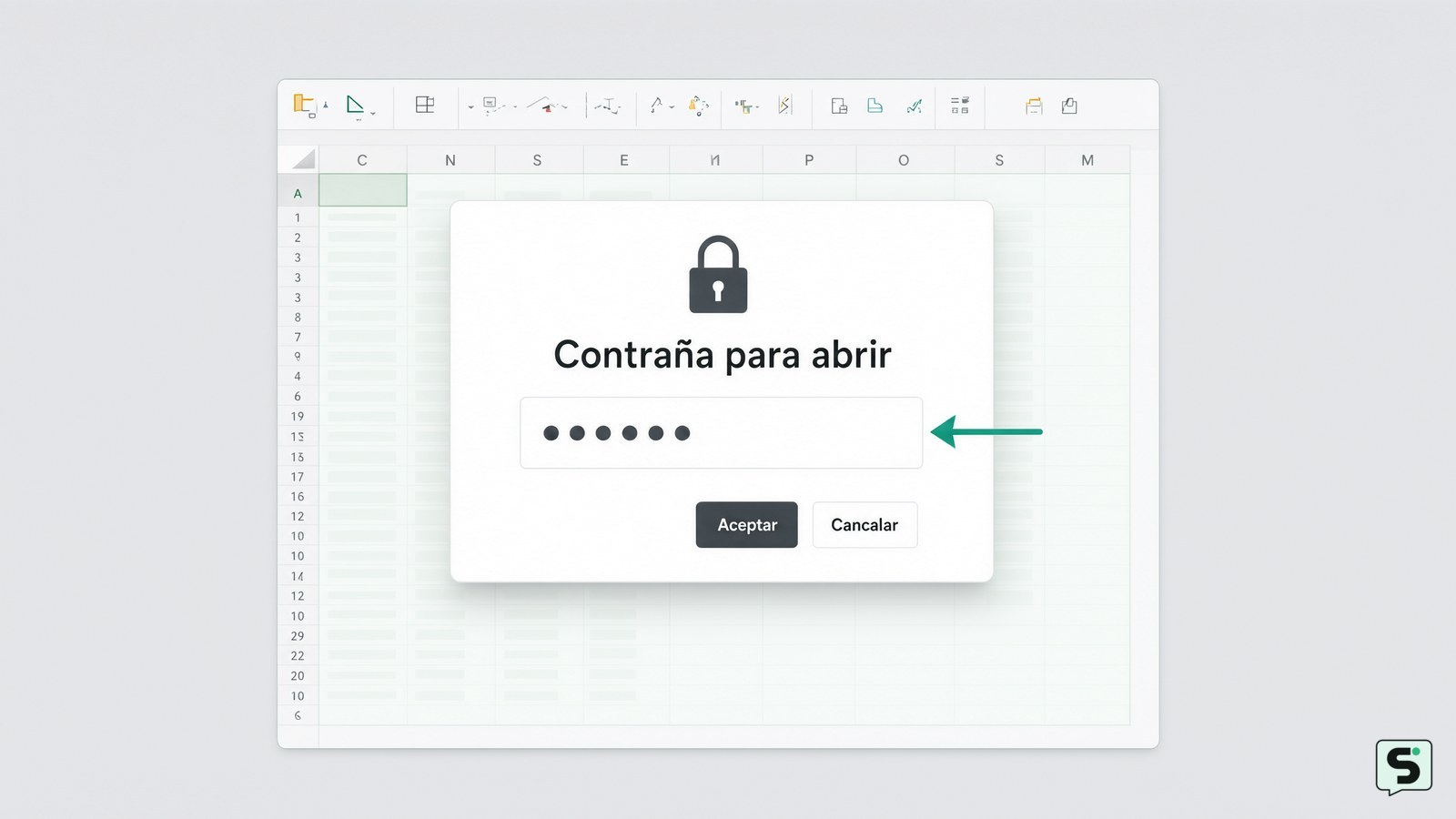
Para proteger un archivo de Excel con contraseña, abre el libro, selecciona Archivo > Información > Proteger libro > Cifrar con contraseña, escribe una contraseña segura, confírmala y guarda el archivo. Ciérralo y vuelve a abrirlo para comprobar que Excel solicita la clave. No confundas esta opción con proteger solo una hoja o la estructura del libro.
Elige qué parte del libro de Excel quieres proteger
La opción adecuada depende de lo que quieras impedir. Si necesitas que nadie pueda leer el contenido sin autorización, debes cifrar el archivo con una contraseña de apertura. Esa protección hace que Excel pida la clave antes de mostrar las hojas.
Si el archivo puede ser visible, pero quieres evitar que alguien cambie celdas, usa la protección de hoja. Esta alternativa sirve para bloquear fórmulas, rangos o elementos concretos, aunque no sustituye la contraseña de apertura: una persona que pueda abrir el libro seguirá viendo los datos permitidos.
También existe la protección de la estructura del libro. Su objetivo es impedir acciones como agregar, eliminar, mover, cambiar el nombre u ocultar hojas, según las opciones disponibles en tu versión de Excel. No cifra el contenido ni evita que alguien lea una hoja ya visible.
Como regla práctica, usa Archivo > Información > Proteger libro > Cifrar con contraseña cuando el riesgo principal sea la lectura no autorizada. Usa Revisar > Proteger hoja cuando el archivo deba abrirse, pero ciertas celdas no deban modificarse. Si necesitas ambas cosas, puedes combinar el cifrado del archivo con la protección de hojas, siempre que guardes las contraseñas de forma independiente.
Antes de continuar, abre una copia y observa el nombre y la ubicación del archivo. Si está en una carpeta sincronizada o compartida, la contraseña protege el contenido del archivo, pero no necesariamente el acceso a la cuenta, al dispositivo o a las copias antiguas que otras personas ya hayan descargado.
Cifra el archivo de Excel con una contraseña de apertura
Para proteger un archivo completo de Excel, abre el libro autorizado y sigue esta secuencia:
- Selecciona Archivo en la barra superior.
- Entra en Información.
- Abre Proteger libro.
- Elige Cifrar con contraseña. En algunas versiones, el nombre puede aparecer traducido de forma ligeramente distinta, pero debe indicar que se cifra el archivo mediante una contraseña.
- Escribe una contraseña larga y única en el cuadro que aparece. Evita nombres, fechas, frases públicas o una clave que ya uses para el correo o para otra cuenta.
- Selecciona Aceptar, vuelve a escribir exactamente la misma contraseña y confirma.
- Guarda el libro con Ctrl + S o mediante Archivo > Guardar.
La contraseña distingue mayúsculas, minúsculas, números y símbolos. Para reducir errores, usa una combinación que puedas copiar desde tu gestor de contraseñas, pero evita dejarla en el portapapeles si otras personas pueden acceder al equipo. Si Excel muestra un aviso sobre compatibilidad, revisa el formato antes de confirmar: no conviertas el archivo a un formato que no puedas abrir después.
El cambio solo queda aplicado cuando guardas el libro. Si cierras Excel y eliges no guardar, la protección añadida durante esa sesión puede perderse. Conserva el archivo original hasta terminar la comprobación, pero guárdalo en una ubicación con acceso restringido para que no se convierta en una copia sin protección fácilmente accesible.
Comprueba que Excel solicita la contraseña antes de mostrar los datos
La verificación correcta consiste en cerrar el archivo por completo y abrirlo de nuevo, no solo en volver a la pantalla de información. Guarda los cambios, cierra la ventana de Excel y confirma que el proceso de Excel ya no mantiene el libro abierto.
- Localiza la copia protegida en el Explorador de archivos o en Finder.
- Ábrela con un doble clic o desde Excel.
- Comprueba que aparece un cuadro que solicita la contraseña antes de mostrar las hojas.
- Escribe la clave guardada y verifica que el libro abre con su contenido, fórmulas y hojas esperadas.
- Cierra el libro, vuelve a abrirlo y prueba la contraseña incorrecta solo una vez para confirmar que el acceso no se concede con una clave diferente.
El resultado esperado es que Excel pida la contraseña al abrir el archivo. Si el libro se abre directamente, probablemente protegiste una hoja o la estructura, o guardaste una copia distinta de la que estabas comprobando. Revisa la ruta y el nombre del archivo, vuelve a entrar en Archivo > Información > Proteger libro y observa si aparece la opción de cifrado activa.
Si la contraseña correcta no abre el libro, detente antes de hacer muchos intentos. Comprueba la distribución del teclado, el bloqueo de mayúsculas, los espacios al principio o al final y si estás usando la copia correcta. No reemplaces el archivo original ni guardes encima de él mientras investigas el problema.
Protege solo una hoja o la estructura del libro cuando sea suficiente
Si el objetivo es impedir modificaciones y no ocultar la información, puedes proteger una hoja desde Revisar > Proteger hoja. Excel permite establecer una contraseña para retirar esa protección y seleccionar las acciones que los usuarios podrán realizar, como seleccionar celdas bloqueadas o desbloqueadas.
Antes de activarla, revisa qué celdas deben seguir editándose. Una ruta habitual es seleccionar las celdas permitidas, abrir sus opciones de formato, ir a la pestaña de protección y dejarlas desbloqueadas; después, aplica Revisar > Proteger hoja. Los nombres exactos de los controles pueden variar entre Excel para Windows, Excel para Mac y Excel para la web.
Para impedir cambios en las pestañas del libro, busca la opción de protección de estructura desde la pestaña Revisar o desde Proteger libro, según la edición. Comprueba después que no puedes cambiar el nombre, mover o eliminar una hoja cuando esa es la restricción que querías aplicar.
Estas protecciones tienen un alcance distinto al cifrado. Una hoja protegida no debe tratarse como una barrera para la confidencialidad: si el archivo contiene información personal, financiera, laboral o médica, protege el archivo completo con contraseña de apertura y comparte la clave por un canal separado. También revisa si existen exportaciones PDF, capturas, adjuntos anteriores o copias en servicios de almacenamiento que no tengan la misma protección.
Qué hacer si no aparece la opción o pierdes la contraseña
Si no ves Proteger libro o Cifrar con contraseña, comprueba primero que estás usando Excel y no un visor, una aplicación móvil limitada o una vista previa del servicio de almacenamiento. Descarga el archivo y ábrelo con una aplicación de Excel compatible, siempre que tengas autorización para hacerlo. Si trabajas en Excel para la web, la ubicación y las funciones disponibles pueden diferir de las de la aplicación de escritorio.
Si aparece una opción para proteger la hoja, pero no la de cifrar el archivo, no la presentes como equivalente. Puedes proteger temporalmente las celdas contra cambios, pero necesitarás una versión compatible de Excel para establecer la contraseña de apertura del libro. Guarda una copia antes de cambiar el formato.
Si olvidaste la contraseña de apertura, Excel no ofrece un procedimiento general para recuperarla desde el archivo. La acción segura es buscar una copia autorizada anterior, consultar al propietario o revisar el gestor de contraseñas de la organización. No instales programas que prometan quitar la contraseña de un archivo que no te pertenece ni subas documentos privados a servicios desconocidos.
Cuando el archivo contiene datos confidenciales y ya fue compartido, cambia también los permisos de la carpeta o del servicio donde está guardado, revoca enlaces públicos y elimina copias que ya no sean necesarias. La contraseña del archivo protege el documento, pero no sustituye la seguridad de la cuenta, del dispositivo ni de la ubicación de almacenamiento.
Preguntas frecuentes
¿La contraseña de una hoja es igual que la contraseña del archivo de Excel?
No. La contraseña del archivo se solicita antes de abrir el libro y sirve para restringir la lectura del contenido. La contraseña de una hoja controla principalmente qué celdas o acciones pueden modificarse después de abrirlo. Si quieres confidencialidad, usa el cifrado del archivo; si quieres evitar cambios accidentales, protege la hoja.
¿Qué hago si Excel no pide la contraseña al abrir el archivo?
Comprueba que abriste la copia correcta y que guardaste el cambio después de elegir Cifrar con contraseña. Si el libro se abre, pero no permite editar algunas celdas, probablemente aplicaste protección de hoja en lugar de cifrado de apertura. Revisa Archivo > Información > Proteger libro y repite la prueba con el archivo cerrado.
¿Puedo recuperar una contraseña olvidada de Excel?
No existe una recuperación general garantizada para la contraseña de apertura. Busca una copia autorizada, revisa tu gestor de contraseñas o consulta al administrador o propietario del documento. No uses herramientas para esquivar la protección ni compartas el archivo con servicios de recuperación desconocidos, especialmente si contiene información personal.
¿Cómo comparto un Excel protegido con otra persona?
Envía el archivo por un canal autorizado y comparte la contraseña por otro medio distinto, como una llamada o un gestor de secretos. Verifica primero que la persona necesita acceso y que el enlace no permite a terceros descargar copias. Si el documento contiene datos sensibles, limita también los permisos de la carpeta compartida.
Fuentes y verificación
- How to protect an Excel file | https://www.youtube.com/watch?v=8sXEuCoVcvg