
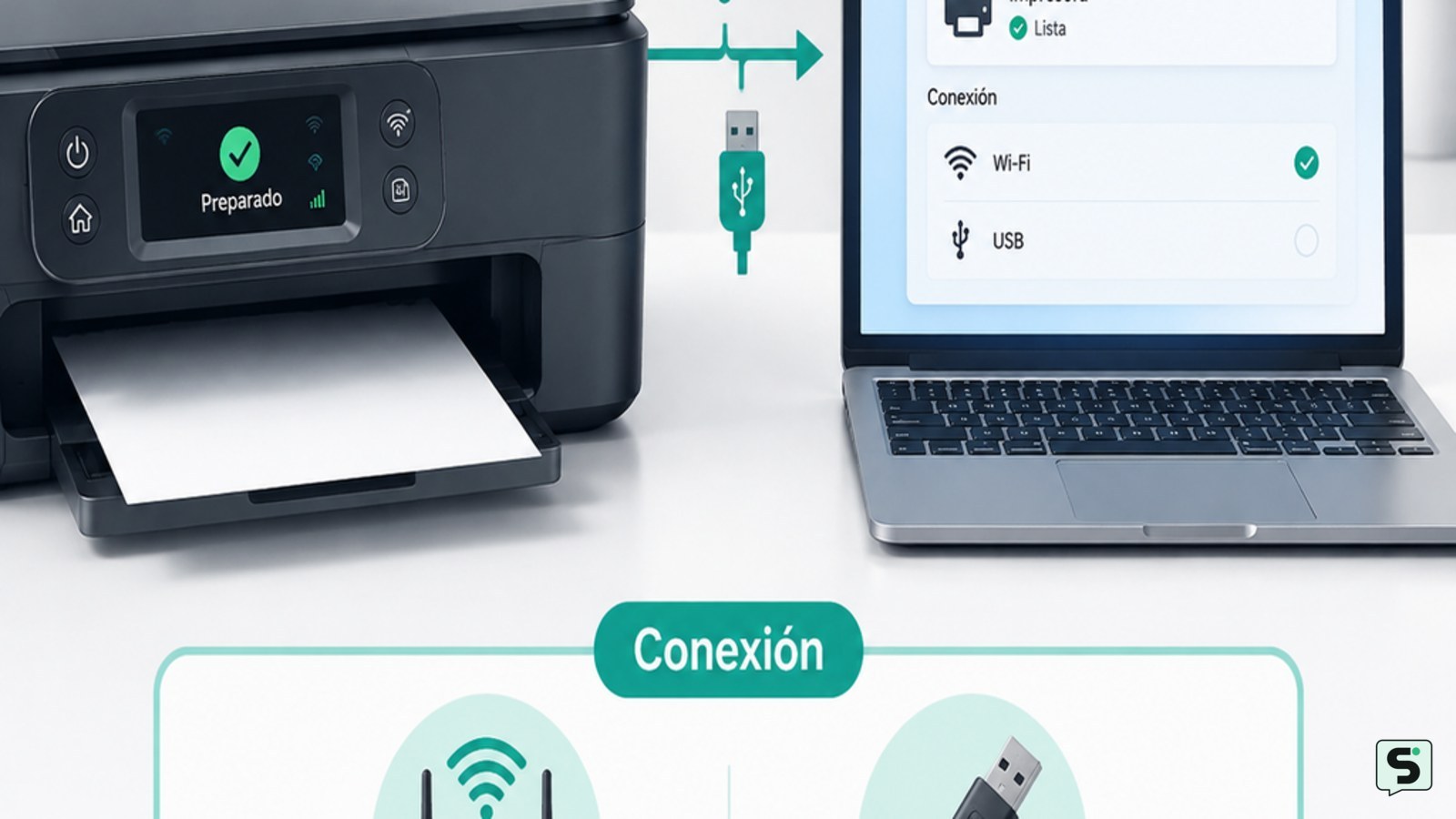
Para reparar una impresora sin conexión, apágala, desconéctala un minuto y reiníciala junto con el router. Confirma que impresora y ordenador estén en la misma red Wi-Fi o que el cable USB funcione. Después, elimina el modo “Usar impresora sin conexión”, vacía los trabajos pendientes y prueba una página. Si no aparece, reinstala el controlador desde el fabricante.
Comprueba qué significa “sin conexión”
Una impresora aparece “sin conexión” cuando el ordenador no logra comunicarse con ella, aunque el equipo tenga corriente. El mensaje por sí solo no identifica la causa, así que empieza por observar el panel de la impresora.
- Si la pantalla está apagada, revisa el enchufe y el interruptor.
- Si aparece una red Wi-Fi distinta, “error” o una señal inalámbrica ausente, la conexión puede haberse perdido.
- Si funciona con USB, desconecta el cable de ambos extremos y vuelve a conectarlo directamente al ordenador, no a un concentrador.
No continúes con Windows hasta que la impresora esté encendida y sin un aviso físico evidente.
Reinicia la impresora, el ordenador y el router
Reiniciar los equipos restablece la comunicación básica y es el primer procedimiento recomendado por Microsoft y HP para una impresora que figura sin conexión.
- Apaga la impresora con su botón.
- Desconecta su cable de alimentación durante aproximadamente un minuto y vuelve a conectarlo.
- Reinicia el router si la impresora usa Wi-Fi. Espera a que sus luces indiquen que Internet y la red están disponibles.
- Reinicia el ordenador o móvil desde el que imprimes.
El resultado esperado es que la impresora complete su arranque y muestre una dirección de red, el nombre de la red o un estado preparado. Si sigue mostrando un error de papel, tapa o tinta, resuelve primero ese aviso según el manual del modelo.
Verifica la conexión Wi-Fi, USB o de red
La impresora y el dispositivo deben comunicarse por el mismo método y, si usan Wi-Fi, normalmente estar conectados a la misma red inalámbrica; Microsoft indica esta comprobación como una de las primeras medidas.
Wi-Fi: abre el menú de red en la pantalla de la impresora y confirma el nombre de la red. Compáralo con la red del ordenador. Si no coincide, vuelve a seleccionar la red correcta y escribe la contraseña desde el panel del equipo.
USB: prueba otro puerto del ordenador y, si es posible, otro cable compatible. Si Windows emite un sonido al conectar el cable pero no aparece ninguna impresora, el problema puede estar en el controlador o en el propio cable.
Red cableada: verifica que el cable Ethernet esté firme en la impresora y en el router o punto de red. Si la impresora conecta por una red de invitados, cambia a la red local autorizada; algunas redes separan los dispositivos entre sí.
Si la impresora se conecta pero desaparece después de unos minutos, anota si cambia de red o de dirección y pasa a la reinstalación del dispositivo.
Quita el modo sin conexión y vacía la cola
En Windows, una impresora puede quedar marcada manualmente como fuera de línea o tener un trabajo bloqueado. Comprueba el estado antes de instalar nada.
- Abre Configuración > Bluetooth y dispositivos > Impresoras y escáneres.
- Selecciona la impresora y abre la cola de impresión.
- En el menú de la cola, desactiva Usar impresora sin conexión si aparece activado.
- Cancela los documentos pendientes que ya no necesites. Si uno no se elimina, cierra la cola y reinicia el ordenador.
- Envía una página de prueba o un documento breve.
La señal de éxito es que el trabajo pase de “pendiente” a “imprimiendo” y salga una hoja. Si la impresora correcta no aparece o hay varias con nombres similares, selecciona la que tenga el mismo modelo y conexión que acabas de comprobar.
Vuelve a agregar la impresora si Windows no la encuentra
Si la conexión parece correcta pero Windows sigue mostrando el equipo como no disponible, elimina solo la impresora afectada y agrégala de nuevo.
- En Configuración > Bluetooth y dispositivos > Impresoras y escáneres, selecciona el dispositivo.
- Elige Quitar y confirma.
- Reinicia Windows si el sistema lo solicita.
- Vuelve a Impresoras y escáneres, selecciona Agregar dispositivo y espera la búsqueda.
- Elige la impresora conectada a tu red o conecta el USB cuando el asistente lo pida.
Esta ruta no es adecuada si no tienes permisos en un ordenador administrado. Si Windows no la detecta, descarga el controlador únicamente desde la página oficial del fabricante y elige el modelo y sistema operativo exactos. Un controlador incorrecto es una causa posible señalada en comprobaciones de soporte especializadas, pero no debe suponerse sin verificar el modelo.
Comprueba el resultado y decide cuándo pedir ayuda
La reparación está confirmada cuando la impresora aparece como disponible, acepta un trabajo nuevo y produce una página sin quedarse en “pendiente”. Haz una prueba desde otra aplicación para distinguir un problema de la impresora de un problema del documento original.
Si imprime desde USB pero no por Wi-Fi, concentra la revisión en la red, la contraseña y la configuración inalámbrica. Si no imprime por ningún método, aunque el panel indique “preparada”, consulta el manual o soporte del fabricante para ese modelo. Si la impresora pierde la conexión repetidamente, documenta el mensaje exacto, las luces y el tipo de conexión antes de contactar con soporte; esos datos permiten evitar cambios innecesarios.
Preguntas frecuentes
¿Por qué la impresora aparece sin conexión aunque esté encendida?
Porque estar encendida no garantiza que el ordenador pueda comunicarse con ella. Puede haberse desconectado del Wi-Fi, usar otra red, tener un cable defectuoso, una cola bloqueada o estar marcada como fuera de conexión en Windows. Comprueba primero la red o el cable y después revisa el estado de la cola.
¿Cómo vuelvo a conectar una impresora al Wi-Fi?
Desde la pantalla de la impresora, abre el menú de red o configuración inalámbrica, selecciona el nombre de tu Wi-Fi e introduce la contraseña. Después confirma que el ordenador esté conectado a esa misma red. Si el modelo no tiene pantalla, utiliza el método indicado por su fabricante, como la aplicación oficial o el botón de configuración del router.
¿Qué hago si un documento se queda atascado en la cola?
Abre la cola desde Configuración, selecciona el documento pendiente y cancélalo. Si no desaparece, apaga la impresora, reinicia el ordenador y vuelve a abrir la cola. Evita enviar muchas copias mientras el trabajo siga bloqueado, porque podrían imprimirse todas cuando se restablezca la conexión.
¿Debo reinstalar el controlador para solucionar el problema?
Solo si la impresora no aparece, Windows no la reconoce o el controlador corresponde a otro modelo. Primero revisa alimentación, conexión y cola. Para reinstalarlo, usa la página oficial del fabricante, selecciona el modelo exacto y no instales herramientas adicionales que no necesites.
Fuentes y verificación
- Solución de problemas de impresora sin conexión en ... | https://support.microsoft.com/es-es/windows/hardware/printer/troubleshooting-offline-printer-problems-in-windows
- Problemas de desconexión de la impresora HP | https://support.hp.com/es-es/help/printer/printer-offline
- Mi impresora aparece sin conexión, cómo solucionarlo. | https://quecartucho.es/blog/mi-impresora-aparece-sin-conexion-como-solucionarlo/