
Comprueba qué significa «cochecito» en tu Mac
macOS no identifica normalmente una función del sistema con el nombre «cochecito». En esta consulta, lo más probable es que te refieras a restablecer el propio Mac. Elige el procedimiento según el resultado que buscas: «Reiniciar» vuelve a cargar macOS sin borrar tus datos; «Borrar contenidos y configuración» elimina la información personal y devuelve el equipo a un estado inicial.
Si querías restablecer otro elemento, como la Papelera, el Dock o un accesorio conectado, no sigas estos pasos de borrado: el procedimiento sería distinto.
Reinicia el Mac sin borrar tus archivos
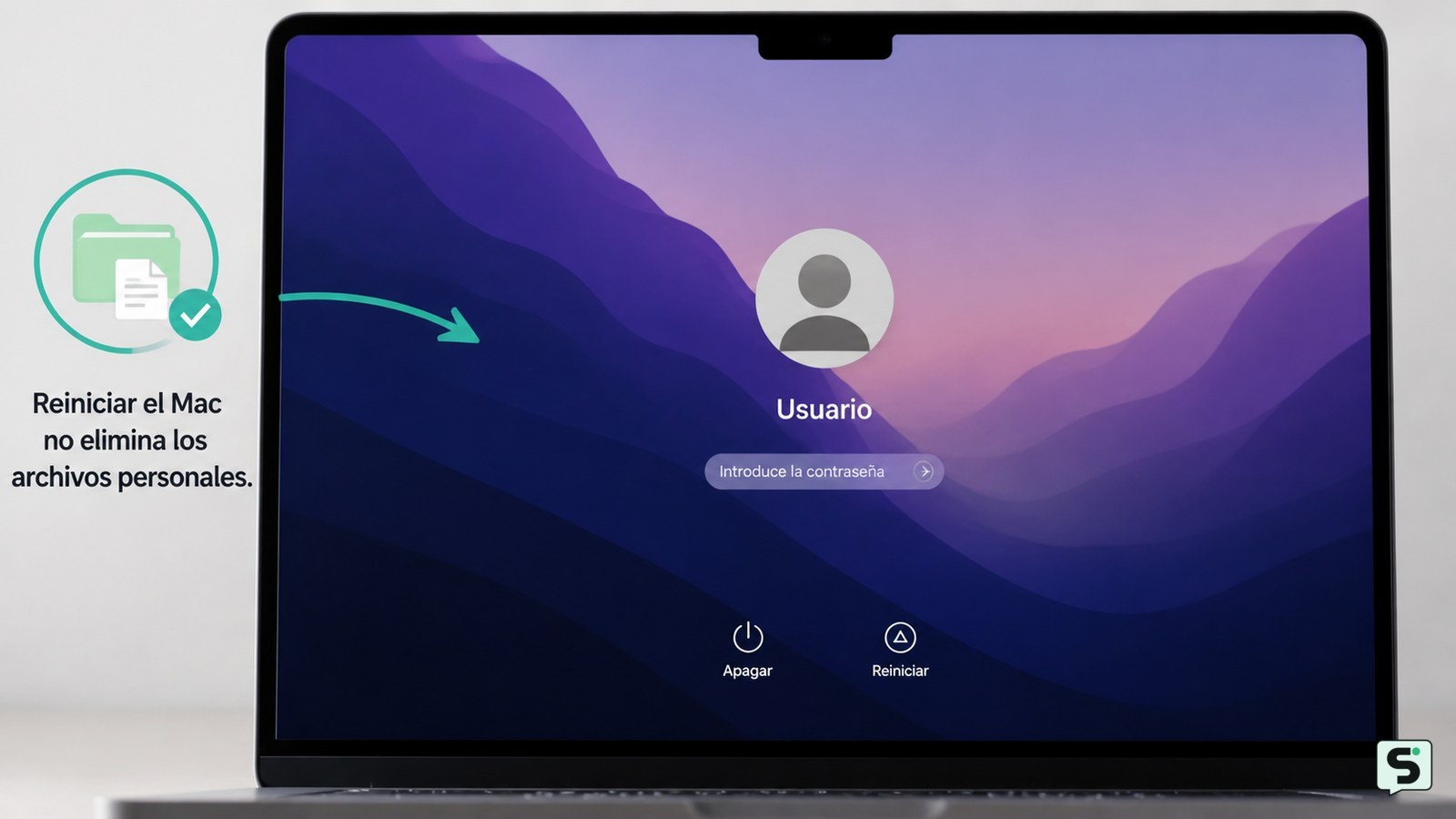
Para restablecer el funcionamiento del Mac sin eliminar documentos, usa la opción «Reiniciar» del menú Apple.
- Guarda el trabajo en las aplicaciones abiertas.
- Haz clic en el menú Apple , situado en la esquina superior izquierda.
- Selecciona «Reiniciar».
- Confirma la acción si macOS muestra un aviso.
- Espera a que aparezca de nuevo la pantalla de inicio de sesión.
El resultado esperado es que el Mac cierre las aplicaciones, muestre una pantalla negra o el logotipo de Apple y vuelva a iniciar macOS. La guía de Plug también distingue esta acción del restablecimiento completo: reiniciar solo vuelve a arrancar el equipo.
Si el Mac está bloqueado y no responde al menú, Rossellimac recoge como alternativa mantener pulsado el botón de encendido hasta que se apague y pulsarlo otra vez para encenderlo. Usa este apagado forzado solo cuando no puedas cerrar las aplicaciones normalmente, porque puede perderse el trabajo que no se haya guardado.
Borra el Mac y restablécelo de fábrica
Para eliminar tus cuentas, archivos y ajustes del equipo, abre la ruta oficial de macOS: Configuración del Sistema > General > Transferir o restablecer > Borrar contenidos y configuración. Apple documenta esta ubicación para los Mac que muestran la función.
- Abre el menú Apple y entra en Configuración del Sistema.
- Selecciona General en la barra lateral.
- Desplázate hasta Transferir o restablecer.
- Haz clic en «Borrar contenidos y configuración».
- Lee el resumen de elementos que se eliminarán y continúa solo si la copia de seguridad está comprobada.
- Introduce la contraseña solicitada y confirma el borrado.
Apple indica que esta función está pensada para borrar el contenido y la configuración antes de entregar, vender o reutilizar el Mac. El equipo debería reiniciarse y mostrar el asistente de configuración inicial. Si solo querías corregir un fallo temporal, vuelve atrás: esta opción no es un reinicio normal.
Verifica el resultado y decide qué hacer si falla
Después de un reinicio normal, verifica que puedes iniciar sesión, abrir una aplicación y acceder a un archivo reciente. Si el problema continúa, anota qué aplicación estaba abierta y qué mensaje aparece antes de repetir el proceso.
Después de un borrado completo, la señal esperada es el asistente que solicita seleccionar idioma, región y opciones iniciales, no tu escritorio anterior. Si reaparecen tus archivos o cuentas, probablemente ejecutaste «Reiniciar» en lugar de borrar el contenido.
Si no encuentras «Transferir o restablecer» o no aparece «Borrar contenidos y configuración», la ruta puede no estar disponible en tu combinación de modelo y versión de macOS. Detente antes de borrar manualmente el disco y consulta la página de soporte de Apple específica para ese Mac.
Preguntas frecuentes
¿Restablecer el Mac borra mis archivos?
No si eliges «Reiniciar»: esa acción vuelve a arrancar macOS y conserva tus documentos. Sí se borran al seleccionar «Borrar contenidos y configuración», por lo que debes hacer y comprobar una copia de seguridad antes de confirmar.
¿Qué hago si mi Mac no responde?
Si no responde al menú Apple ni a las aplicaciones, mantén pulsado el botón de encendido hasta que se apague y vuelve a encenderlo. Es una medida de emergencia: puedes perder cambios no guardados. Si vuelve a bloquearse, anota cuándo ocurre y solicita soporte técnico.
¿Dónde está la opción para borrar el contenido del Mac?
En los Mac que ofrecen esta función, está en «Configuración del Sistema» > «General» > «Transferir o restablecer» > «Borrar contenidos y configuración». Si no aparece, no sustituyas la ruta por instrucciones de Internet que impliquen borrar discos o carpetas del sistema.
¿Puedo reiniciar el Mac sin cerrar manualmente todas las aplicaciones?
Sí. Al elegir «Reiniciar», macOS intenta cerrar las aplicaciones y puede pedirte que guardes cambios o confirmes el cierre de alguna. Guarda primero los documentos importantes para evitar perder información si una aplicación no responde.