
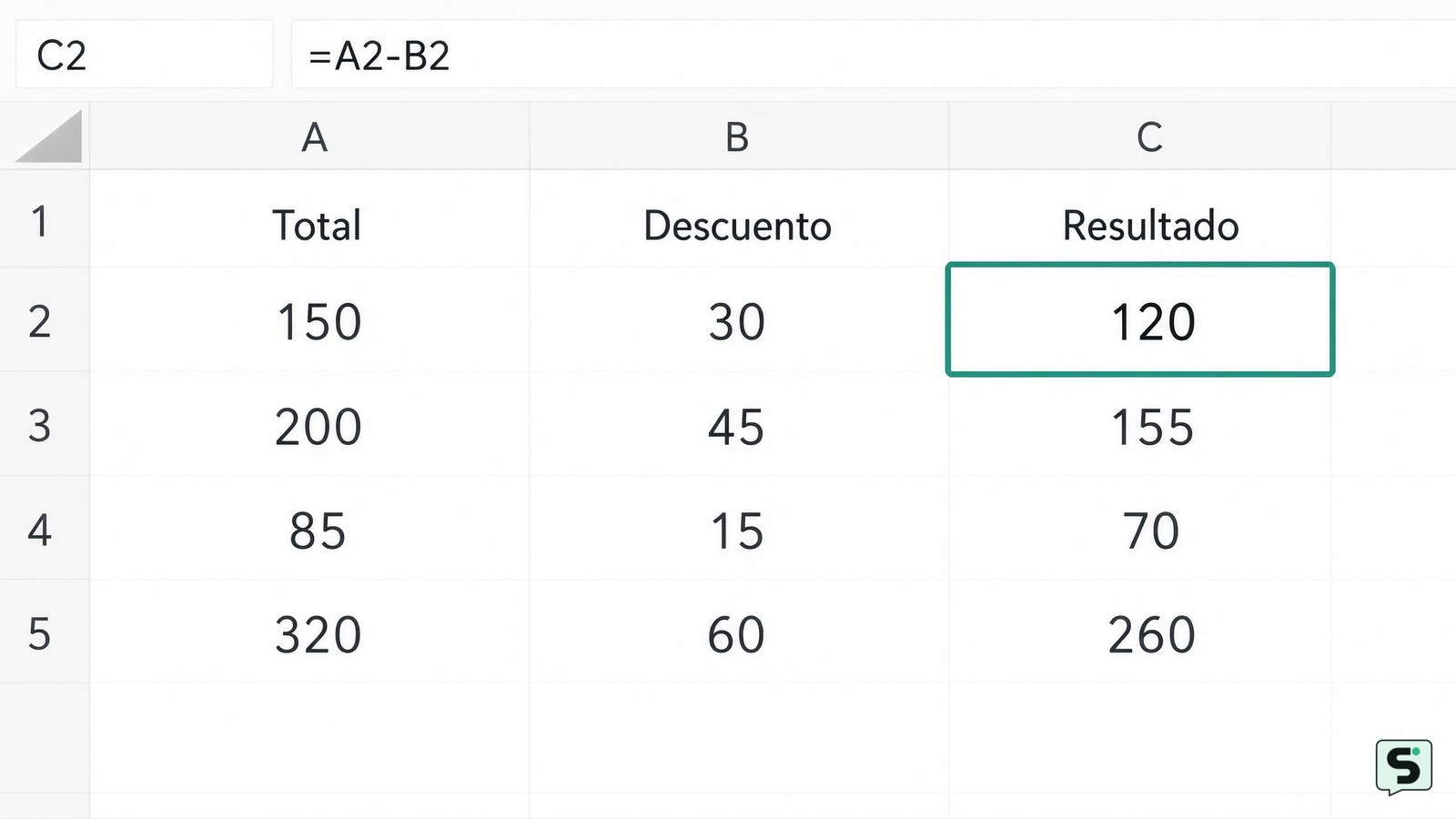
Para restar en Excel, selecciona una celda vacía, escribe una fórmula que empiece por igual, coloca el primer número o referencia, añade el signo menos y escribe el segundo valor. Por ejemplo, =A2-B2. Pulsa Enter: Excel mostrará la diferencia. Para varias cantidades, usa =A2-B2-C2.
Resta dos números directamente en una celda
La forma más rápida de restar en Excel consiste en escribir los números dentro de una fórmula. Excel necesita que la expresión empiece por el signo igual y utiliza el guion medio como operador de resta.
- Selecciona una celda vacía, por ejemplo C2.
- Escribe
=25-7. - Presiona Enter o pulsa la marca de confirmación en Excel para la web o en la aplicación móvil.
El resultado visible será 18. La celda conserva la fórmula, aunque muestre el resultado. Para comprobarla, selecciónala y mira la barra de fórmulas: debe aparecer =25-7, no solo el número final.
El orden importa. En =25-7-3, Excel resta primero 7 y después 3, por lo que el resultado es 15. Si necesitas cambiar el orden de una operación, utiliza paréntesis, por ejemplo =25-(7-3). La documentación de Microsoft sobre fórmulas y operadores explica que Excel calcula las expresiones según sus operadores y paréntesis; por eso conviene escribir la operación completa y revisar el resultado antes de reutilizarla.
Este método sirve para una cuenta aislada, como calcular la diferencia entre un presupuesto y un gasto. No es la mejor opción para una tabla con muchas filas, porque tendrías que editar cada número manualmente. En ese caso, usa referencias de celdas.
Resta valores de dos celdas con referencias
Para restar importes que ya están en la hoja, coloca el primer valor en una celda, el segundo en otra y resta sus referencias en una tercera. Por ejemplo, si A2 contiene 120 y B2 contiene 35, selecciona C2 y escribe =A2-B2. Al pulsar Enter, C2 mostrará 85.
- Haz clic en la celda donde quieras el resultado, como C2.
- Escribe
=. - Selecciona la celda del primer valor, A2 en este ejemplo.
- Escribe
-. - Selecciona la celda que contiene el valor que vas a descontar, B2.
- Confirma con Enter.
También puedes escribir la referencia completa con el teclado. Observa el resultado: debe cambiar si modificas A2 o B2. Esa es una comprobación útil, porque confirma que C2 depende de las celdas y no de un número pegado como texto.
Si tienes encabezados, una disposición habitual es colocar “Total” en A1, “Descuento” en B1 y “Restante” en C1. Los datos empezarían en la fila 2. La fórmula de C2 sería =A2-B2. Para calcular las filas siguientes, arrastra el controlador de relleno de C2 hacia abajo o copia la fórmula y pégala en C3, C4 y las demás filas. Excel adaptará las referencias a cada fila: C3 usará =A3-B3.
Antes de copiar, verifica una fila de prueba con una cuenta sencilla. Si A2 es 100 y B2 es 40, el resultado esperado es 60. Si aparece otro valor, revisa que hayas seleccionado las columnas correctas y que los números no estén almacenados como texto.
Resta varias cantidades y usa referencias fijas
Para descontar varios valores de una cantidad inicial, encadena el signo menos entre las referencias. Si A2 contiene un importe inicial y B2, C2 y D2 contienen descuentos, escribe =A2-B2-C2-D2 en E2. Excel irá restando cada celda en el orden escrito.
Si prefieres una fórmula más fácil de leer cuando hay muchos descuentos, puedes sumar los descuentos y restar el total: =A2-SUMA(B2:D2). Esta alternativa produce el mismo resultado siempre que B2:D2 contenga únicamente los valores que deben descontarse. La función SUMA está documentada por Microsoft y permite reunir un rango; aquí se combina con el operador de resta.
Comprueba la alternativa con valores pequeños. Si A2 es 200, B2 es 20, C2 es 15 y D2 es 5, el resultado esperado es 160. Si =A2-SUMA(B2:D2) devuelve otro número, examina si el rango incluye una celda adicional o si alguno de los importes tiene un signo negativo. Un descuento ya negativo no debe restarse de nuevo sin revisar el criterio, porque podría aumentar el resultado.
Cuando copies una fórmula, las referencias normales cambian de fila. Si necesitas que una celda concreta permanezca fija, utiliza signos de dólar. Por ejemplo, si F1 contiene un límite o ajuste común para todas las filas, =A2-B2-$F$1 siempre tomará F1 aunque copies la fórmula hacia abajo. No uses referencias absolutas sin comprobarlas: selecciona una fila copiada y confirma en la barra de fórmulas que la celda que debía permanecer fija conserva los signos $.
Comprueba el resultado y corrige errores visibles
El resultado de una resta está bien cuando coincide con una comprobación manual y cambia de forma coherente al modificar uno de los valores de origen. Calcula primero una fila con números fáciles, revisa la fórmula en la barra superior y después extiéndela al resto de la tabla.
Si aparece un número negativo, Excel sí ha realizado la resta: significa que el valor descontado es mayor que el inicial. Por ejemplo, =30-45 devuelve -15. No lo conviertas automáticamente en positivo; decide si un saldo negativo representa una deuda, un exceso o un dato introducido en el orden incorrecto.
Si aparece #¡VALOR!, una de las celdas puede contener texto, un espacio o un carácter que Excel no interpreta como número. Haz doble clic en la celda de origen y revisa el contenido. Borra símbolos escritos manualmente, como “€” o “kg”, y aplica el formato de moneda desde las opciones de formato. Si los datos proceden de una copia externa, vuelve a introducir una muestra manualmente para comparar.
Si la fórmula se muestra escrita en la celda en vez del resultado, revisa que empiece por =, que la celda no tenga formato Texto y que no esté activada la opción de mostrar fórmulas. Cambiar el formato a General y volver a confirmar la fórmula puede resolver el caso. Si el resultado no se actualiza tras cambiar un valor, comprueba las opciones de cálculo del libro y fuerza una recalculación con la opción correspondiente de Excel; no reemplaces la fórmula por el resultado sin investigar.
Si Excel interpreta una cifra como fecha, revisa el formato y el contenido original antes de restar. Las fechas son números internos para Excel, pero una operación de fechas puede tener un significado distinto: la resta puede representar días transcurridos, no una diferencia monetaria. Detente si no tienes claro qué representan los datos.
Elige la alternativa adecuada en cada dispositivo
La fórmula de resta funciona en Excel para Windows, Mac, la versión web y las aplicaciones para Android o iPhone, aunque la ubicación de los botones puede variar. El elemento esencial es el mismo: una celda de resultado, el signo igual, el operador menos y los valores o referencias.
En una hoja con dos columnas, la opción más práctica es =A2-B2 y copiarla hacia abajo. Para una cuenta única, =25-7 es suficiente. Para una lista de descuentos, =A2-SUMA(B2:D2) resulta más clara que encadenar muchos signos menos. Elige una sola estructura y aplícala de forma coherente para que las comprobaciones sean sencillas.
Si solo necesitas conservar el resultado y no la fórmula, copia la celda calculada y utiliza la opción de pegado de valores en otra ubicación. Hazlo únicamente después de comprobar la cuenta, porque los valores pegados dejan de actualizarse cuando cambian las celdas originales. Guarda una copia del archivo antes de convertir cálculos importantes en valores.
Una lista desplegable puede ayudar a controlar qué tipo de importe se introduce, pero no sustituye la fórmula de resta. Si el problema es que las celdas reciben datos inconsistentes, revisa primero el formato y la validación de los datos. No modifiques una plantilla protegida ni elimines reglas de una hoja compartida sin autorización.
Preguntas frecuentes
¿Cómo se resta una columna de otra en Excel?
Escribe la fórmula en la primera fila de resultados, por ejemplo <code>=A2-B2</code>, y copia o arrastra esa celda hacia abajo. Excel cambiará las referencias por fila: en la siguiente aparecerá <code>=A3-B3</code>. Comprueba una fila antes de rellenar toda la columna.
¿Qué signo se usa para restar en Excel?
Se usa el guion medio, <code>-</code>. Una fórmula válida es <code>=10-4</code>. La expresión debe comenzar con <code>=</code>; si falta ese signo, Excel puede tratar lo escrito como texto en lugar de calcularlo.
¿Cómo resto una cantidad fija a varias filas?
Coloca la cantidad fija en una celda, por ejemplo F1, y escribe <code>=A2-$F$1</code> en la fila de resultado. Los signos de dólar mantienen F1 fija al copiar la fórmula. Verifica una fila copiada para confirmar que la referencia no cambió.
¿Por qué Excel muestra un resultado negativo?
Un resultado negativo indica que el segundo valor es mayor que el primero. En <code>=30-45</code>, el resultado es -15. Revisa el orden de las celdas y decide si el valor negativo representa correctamente un saldo pendiente o si existe un dato introducido en la columna equivocada.
Fuentes y verificación
- Learn how to subtract in Excel | https://www.youtube.com/watch?v=uRD3Ile-NjY&xstg=CAMSBhUD-7L2Hw