
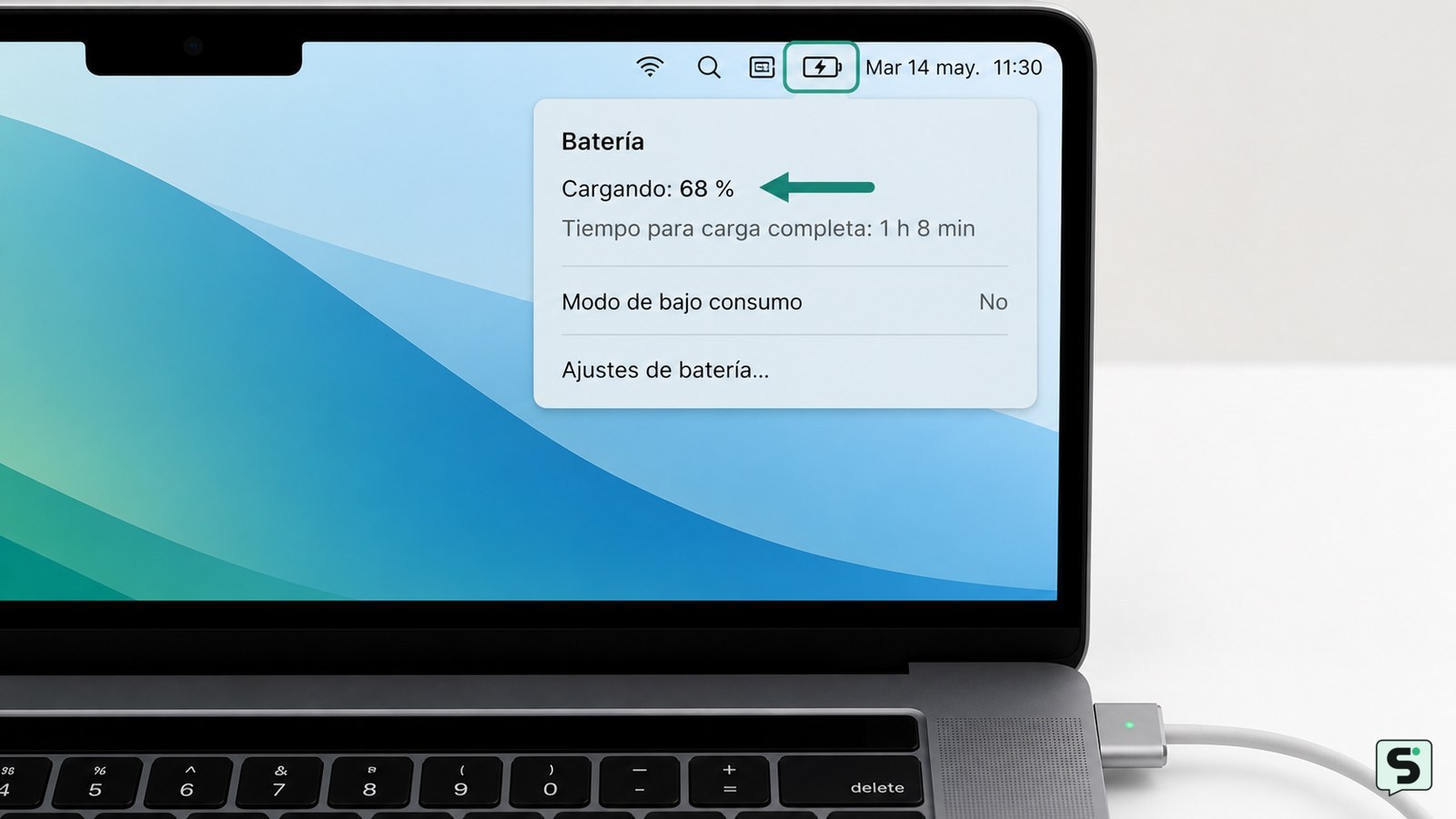
Comprueba el estado en el menú de batería
El menú de batería de macOS muestra si el Mac está usando la batería, conectado a la corriente o en proceso de carga. Con el cargador conectado, mira la barra de menús y selecciona el icono de batería.
- Busca un estado como “Cargando” o una indicación de que el Mac está conectado a la corriente.
- Observa el porcentaje mostrado junto al estado.
- Espera entre 5 y 10 minutos sin desconectar el adaptador y vuelve a comprobarlo.
La señal más clara es que el porcentaje aumente. El icono o el texto pueden cambiar según la versión de macOS, pero el menú de estado de la batería es la comprobación oficial principal que recomienda Apple.
Distingue entre “Cargando” y “No se está cargando”
“Cargando” indica que el Mac está recibiendo energía para aumentar la batería. Si aparece “No se está cargando”, el equipo puede seguir conectado a la corriente, pero macOS no está aumentando el porcentaje en ese momento.
Apple explica que este estado puede aparecer por distintas razones, incluso cuando el portátil está conectado. Puede tratarse de una pausa de carga, de una batería ya muy cargada o de una condición que protege la batería. Comprueba el porcentaje y observa si cambia después de unos minutos.
- El porcentaje aumenta: la batería se está cargando.
- El porcentaje permanece igual y aparece “No se está cargando”: la carga está pausada o limitada; revisa los ajustes de batería.
- El porcentaje disminuye pese a estar conectado: el adaptador puede no entregar suficiente energía o existir un problema de conexión.
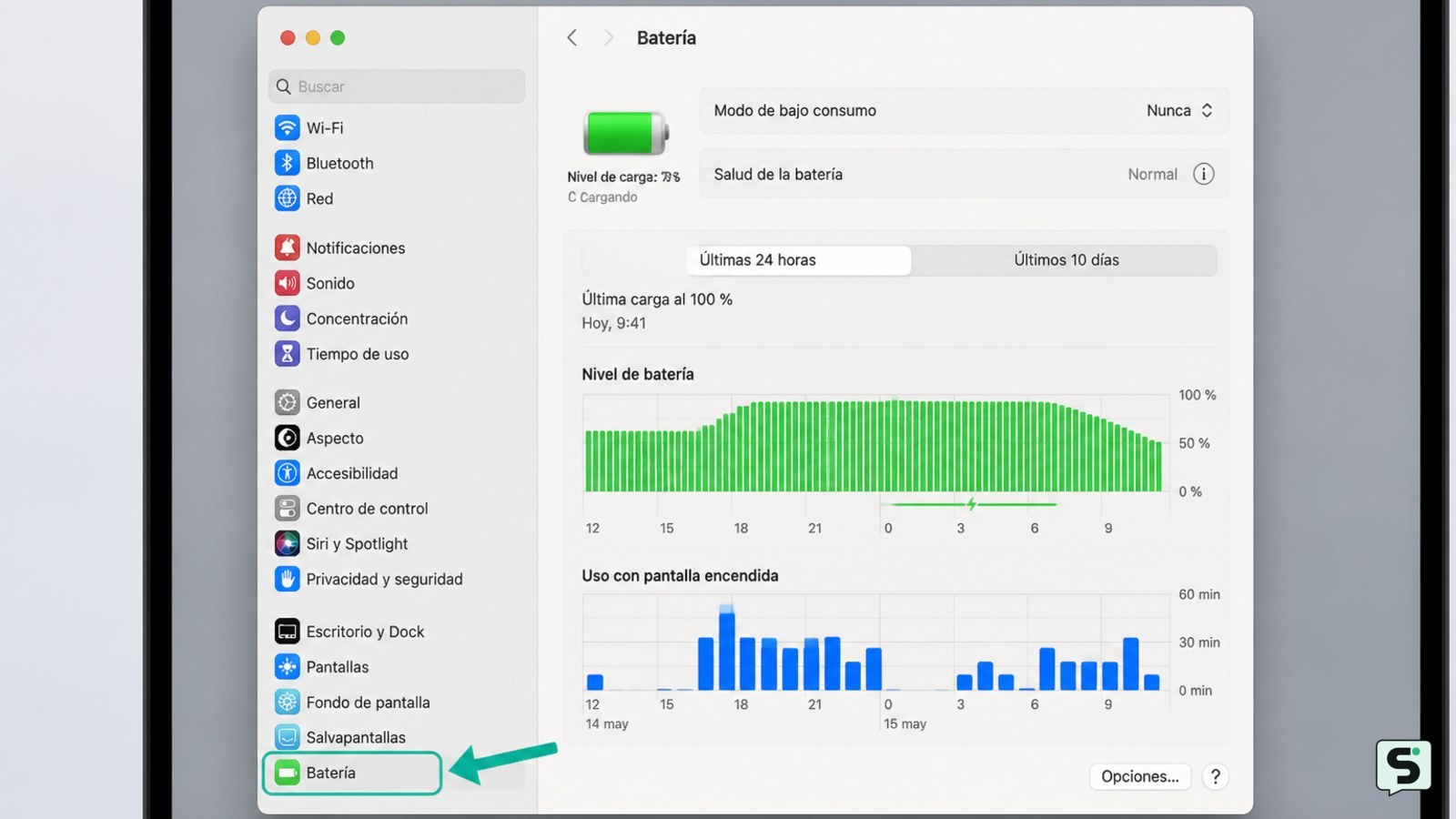
Verifica la información en Ajustes del Sistema
Los ajustes de batería de macOS permiten confirmar el estado de la alimentación y revisar si hay una función de gestión de carga activa. Abre el menú Apple , entra en Ajustes del Sistema y selecciona Batería.
- Revisa el porcentaje y el estado de la batería.
- Comprueba si aparece alguna indicación de carga optimizada, carga pausada o conexión a la corriente.
- Si macOS muestra una opción para reanudar o cargar por completo, úsala solo si necesitas aumentar el porcentaje en ese momento.
En versiones anteriores, la ruta puede llamarse Preferencias del Sistema y mostrar la información dentro de Batería o Ahorro de energía. Si no encuentras exactamente esas etiquetas, usa el buscador de Ajustes y escribe “batería”.
Comprueba el cargador, el cable y la toma
Si el estado no indica carga o el porcentaje baja, revisa primero la cadena de alimentación antes de cambiar ajustes. Una conexión incompleta puede dejar el Mac encendido sin cargar la batería.
- Desconecta el cable del Mac y vuelve a insertarlo completamente.
- Prueba otra toma de corriente que funcione.
- Inspecciona el cable y el adaptador sin doblarlos ni manipularlos internamente.
- Si tienes otro cable o adaptador compatible y de potencia suficiente, haz una prueba breve con él.
- Si tu Mac tiene varios puertos USB-C, prueba otro puerto compatible con carga.
Después de cada cambio, vuelve al menú de batería y compara el porcentaje tras varios minutos. Si el segundo cargador sí permite aumentar la batería, el problema probablemente está en el cable, el adaptador o la toma original. No uses accesorios dañados o que no sean compatibles con el equipo.
Qué hacer si sigue sin cargar
Si el Mac continúa mostrando que no se está cargando, apágalo, desconecta el adaptador durante unos segundos y vuelve a conectarlo directamente a la toma y al ordenador. Enciende el equipo y repite la comprobación del menú de batería.
Si el porcentaje sigue bajando, el cargador no aparece, el puerto está flojo o el Mac solo funciona conectado, deja de usar esa combinación de accesorios y pide una revisión. La comprobación doméstica no confirma por sí sola si la causa es la batería, el adaptador, el puerto o el circuito de carga.
Detente de inmediato ante calor anormal, olor a quemado, chispas, daños visibles o una carcasa levantada. No intentes abrir el Mac ni retirar una batería integrada. Guarda tus archivos cuando el equipo aún pueda encenderse y contacta con Apple o con un servicio técnico autorizado.
Preguntas frecuentes
¿Cómo sé si mi Mac está cargando aunque la pantalla esté apagada?
Conecta el cargador y pulsa brevemente una tecla o abre la tapa para consultar el menú de batería. Si el estado indica que está conectado o cargando, recibe energía. Para confirmarlo, anota el porcentaje, espera unos minutos y vuelve a comprobarlo.
¿Por qué mi Mac dice “No se está cargando” si está conectado?
Ese mensaje no siempre significa que el cargador haya dejado de funcionar. Apple indica que puede aparecer aunque el Mac esté conectado a la corriente. Revisa el porcentaje, la gestión de carga en Ajustes del Sistema y si el estado cambia después de unos minutos.
¿Qué significa que el porcentaje de batería baje con el cargador conectado?
Significa que la energía disponible puede no ser suficiente para el consumo del Mac o que existe un problema de conexión. Prueba otra toma, vuelve a insertar el cable y usa un adaptador compatible de potencia suficiente. Si continúa bajando, solicita una revisión.
¿Puedo cargar un MacBook con cualquier cargador USB-C?
No conviene usar cualquier cargador USB-C. Debe ser compatible y proporcionar la potencia adecuada para tu modelo. Si el adaptador es insuficiente, el Mac puede mantenerse encendido sin aumentar la batería. Ante dudas, utiliza el adaptador recomendado para ese equipo.