
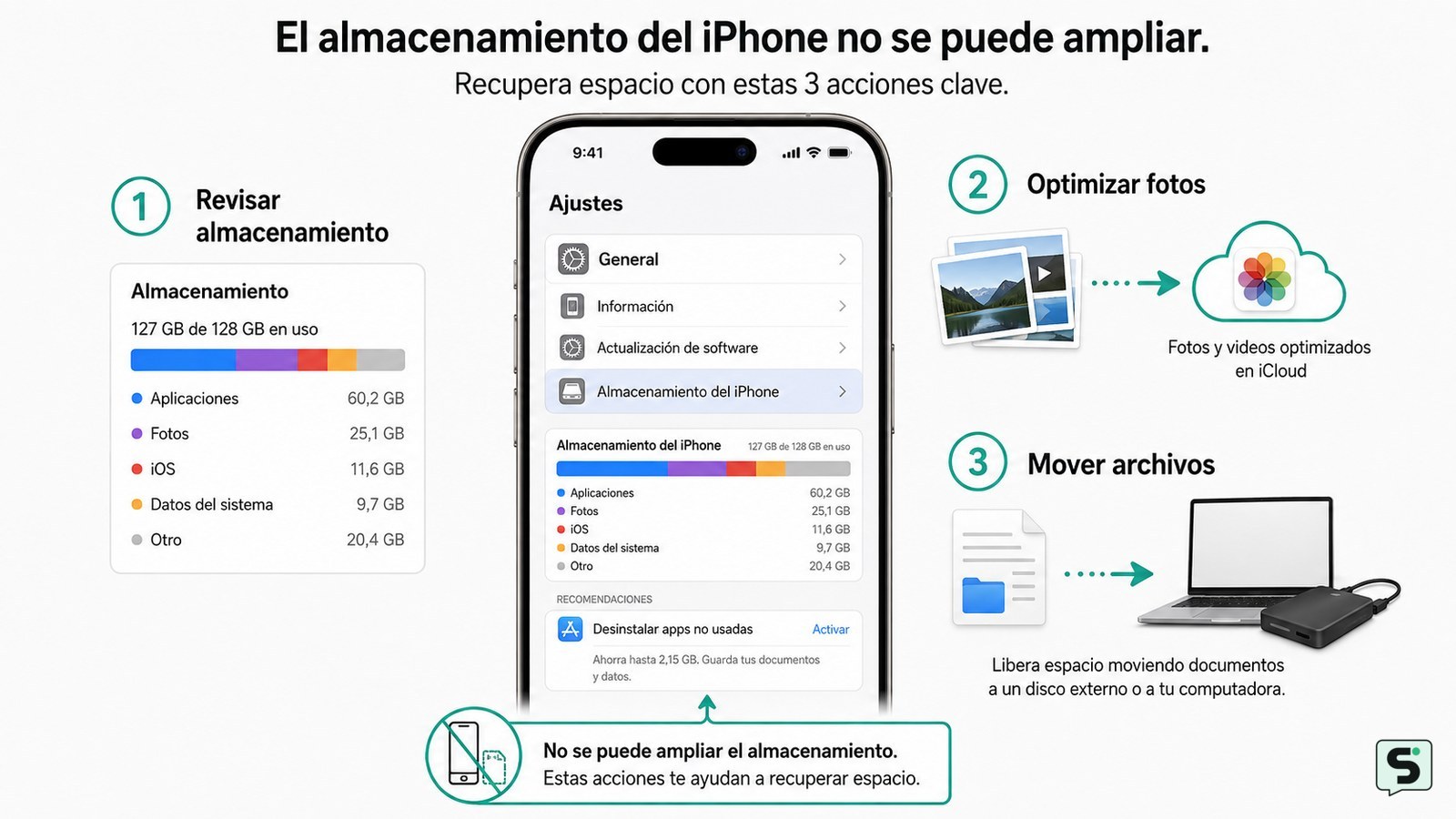
No puedes aumentar físicamente la memoria interna de un iPhone después de comprarlo. Para conseguir más espacio, revisa Ajustes > General > Almacenamiento del iPhone, elimina o descarga contenido prescindible, activa Optimizar almacenamiento del iPhone en Fotos de iCloud o mueve archivos a un ordenador o unidad externa compatible. Comprueba siempre los datos antes de borrar el original.
Comprueba qué ocupa el almacenamiento del iPhone
El iPhone muestra el reparto del espacio desde Ajustes > General > Almacenamiento del iPhone. Espera unos segundos a que termine de calcularlo y revisa las categorías con mayor tamaño: Fotos, aplicaciones, mensajes, archivos descargados y contenido multimedia.
- Anota cuánto espacio libre aparece en la parte superior.
- Abre una categoría para ver las aplicaciones o archivos que más ocupan.
- Lee las recomendaciones que ofrece el sistema antes de aceptar una eliminación.
Si el problema aparece después de grabar vídeos, empieza por Fotos. Si comenzó tras instalar juegos o aplicaciones grandes, revisa la lista por tamaño. Esta comprobación evita borrar elementos pequeños que apenas cambiarían el espacio disponible.
Libera espacio sin borrar datos necesarios
Para recuperar espacio en el iPhone, actúa primero sobre el contenido grande que puedas volver a descargar o conservar en otra ubicación.
- En Almacenamiento del iPhone, selecciona una aplicación que ya no uses.
- Elige Desinstalar app si quieres retirar la aplicación y conservar sus documentos y datos, cuando esa opción esté disponible.
- Elige Eliminar app solo si has comprobado que no necesitas sus datos locales o que están sincronizados.
- Revisa las descargas sin conexión de servicios de vídeo, música, mapas y podcasts desde sus propias aplicaciones.
- En Mensajes, elimina vídeos, fotos y archivos grandes que ya no necesites.
El resultado esperado es que aumente el número de gigabytes libres en la pantalla de almacenamiento. Si no cambia de inmediato, espera a que el sistema recalcule el espacio y vuelve a abrir la pantalla.
Optimiza las fotos y los vídeos con iCloud
Fotos de iCloud puede ahorrar espacio local si activas Optimizar almacenamiento del iPhone; Apple indica que el dispositivo conserva versiones que ocupan menos y mantiene los originales en iCloud cuando es necesario.
- Abre Ajustes > tu nombre > iCloud > Fotos.
- Activa Sincronizar este iPhone o la opción equivalente que muestre tu versión de iOS.
- Selecciona Optimizar almacenamiento del iPhone.
- Deja el iPhone conectado a Wi-Fi y a la corriente para que termine la sincronización.
La opción solo ayuda cuando la fototeca está sincronizada y queda espacio disponible en iCloud. Comprueba el resultado en Ajustes > General > Almacenamiento del iPhone y confirma que tus fotos siguen visibles en la aplicación Fotos. No elimines manualmente las fotos para “forzar” el ahorro: con Fotos de iCloud activado, borrar una imagen puede quitarla de los dispositivos sincronizados.
Guarda documentos fuera del almacenamiento interno
Un ordenador, iCloud Drive u otro servicio de almacenamiento en la nube puede conservar documentos y vídeos fuera de la memoria interna del iPhone.
- Abre la aplicación Archivos y localiza el documento o la carpeta grande.
- Usa Mover o Compartir para enviarlo a iCloud Drive, a un ordenador o a una unidad externa compatible.
- Abre el archivo desde el destino y comprueba que se puede leer o reproducir.
- Solo después elimina la copia local desde Archivos o desde la aplicación que la creó.
Una unidad externa necesita una conexión compatible y suficiente alimentación; el conector y el adaptador dependen del modelo de iPhone. Si la unidad no aparece en Archivos, prueba otro adaptador o cable compatible, revisa el formato de la unidad y no la desconectes durante una copia.
Elige una solución permanente si siempre falta espacio
Si el iPhone vuelve a llenarse con frecuencia, tienes tres opciones: contratar más espacio en la nube, trasladar periódicamente archivos a un ordenador o cambiar a un iPhone con mayor capacidad interna.
El almacenamiento de iCloud y el almacenamiento del iPhone son cosas distintas: pagar por más espacio en iCloud no cambia la capacidad física del dispositivo. Sí puede servir para sincronizar fotos, copias de seguridad y documentos, especialmente junto con la opción de optimización de Fotos.
Para decidir, revisa durante varios días qué categoría crece más. Si son fotos y vídeos, prioriza Fotos de iCloud y una copia adicional. Si son aplicaciones y juegos, libera o elimina los que no uses. Si necesitas llevar todos los archivos sin conexión, la solución más estable es un modelo con más almacenamiento interno.
Verifica que el espacio recuperado sea real
La comprobación final consiste en comparar el espacio libre antes y después desde Ajustes > General > Almacenamiento del iPhone.
- Confirma que la cifra de espacio disponible aumentó.
- Abre Fotos, Archivos y las aplicaciones cuyos datos conservaste para comprobar que el contenido sigue accesible.
- Si moviste archivos, vuelve a abrir algunos desde la ubicación nueva.
- Si activaste la optimización, confirma que la sincronización de Fotos no muestra avisos pendientes.
Si el almacenamiento vuelve a llenarse, identifica la categoría que creció y repite solo la acción correspondiente. Si no puedes comprobar una copia, conserva el original y busca ayuda de Apple antes de borrarlo.
Preguntas frecuentes
¿Se puede poner una tarjeta microSD en un iPhone?
No, los iPhone no incluyen una ranura microSD para ampliar la memoria interna. Puedes usar una unidad externa compatible para copiar fotos y documentos, pero esa unidad no convierte su capacidad en almacenamiento interno para instalar aplicaciones.
¿Comprar más iCloud aumenta la memoria del iPhone?
No aumenta la memoria física del iPhone. El espacio adicional de iCloud sirve para copias de seguridad, fotos y documentos en la nube. Puede liberar espacio local si activas la optimización de Fotos y compruebas que la sincronización terminó.
¿Qué puedo borrar cuando el iPhone está lleno?
Empieza por vídeos grandes, descargas sin conexión, aplicaciones que ya no usas y archivos duplicados. Revisa cada elemento en Ajustes > General > Almacenamiento del iPhone y conserva una copia comprobada antes de eliminar fotos, documentos o datos de aplicaciones.
¿Por qué no se libera espacio después de borrar archivos?
El iPhone puede tardar en recalcular el almacenamiento. Espera unos minutos, cierra y vuelve a abrir la pantalla de almacenamiento y reinicia el dispositivo si la cifra no cambia. Si el espacio sigue sin aparecer, revisa la carpeta Eliminado recientemente de Fotos y Archivos.
Fuentes y verificación
- Administra el almacenamiento de fotos y videos - Apple Support | https://support.apple.com/es-lamr/105061