
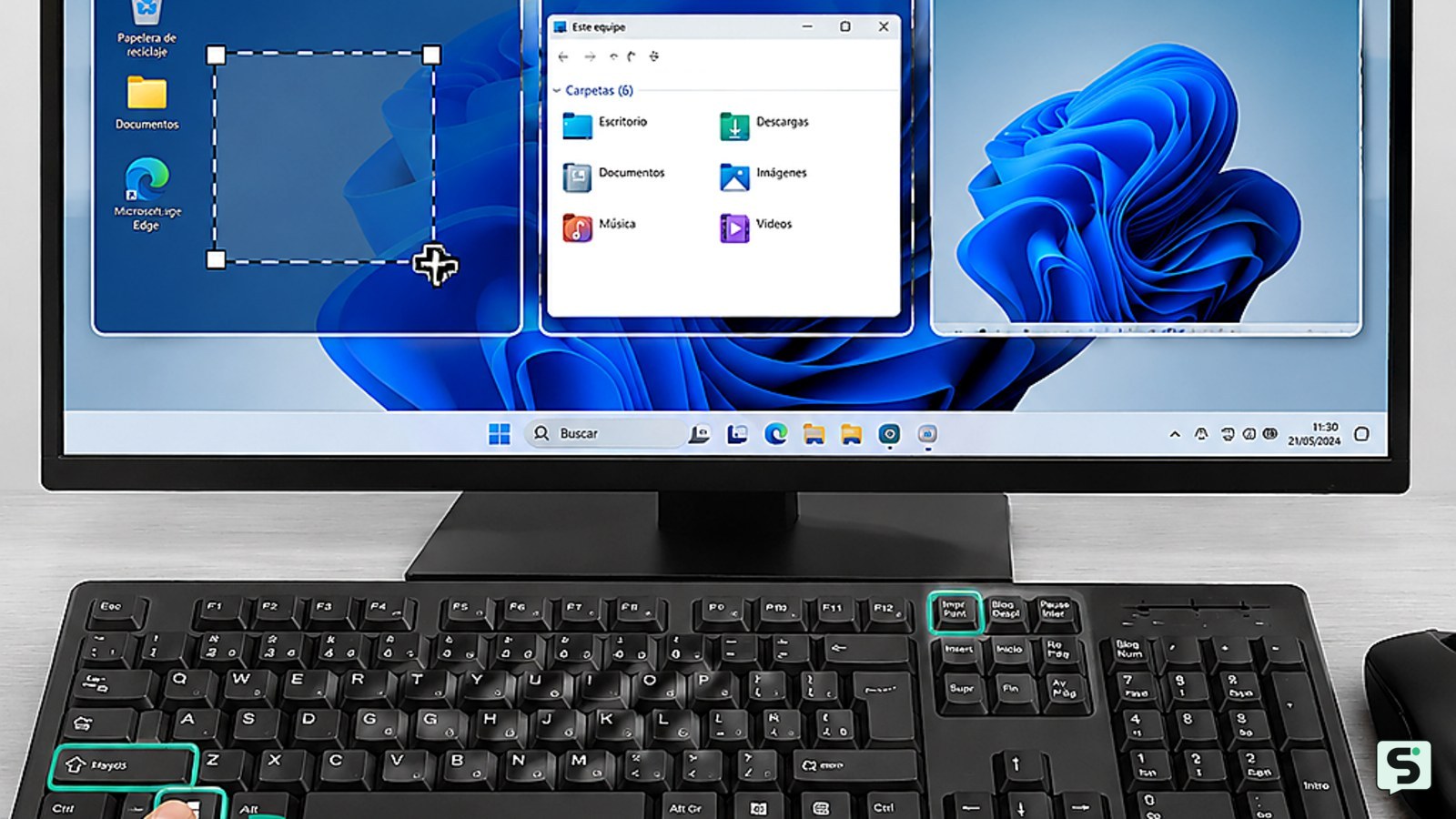
En una PC con Windows, pulsa Windows + Mayús + S para seleccionar un área y después haz clic en la notificación para editar o guardar la captura. Para guardar toda la pantalla automáticamente, pulsa Windows + Imprimir pantalla. Si solo pulsas Imprimir pantalla, tendrás que pegar la imagen en Paint, Word u otra aplicación.
Captura un área con Windows + Mayús + S
En Windows 10 y Windows 11, el atajo Windows + Mayús + S abre las opciones de Recortes para capturar solo una parte de la pantalla. Microsoft documenta este método como una forma de seleccionar el área que necesitas.
- Coloca en pantalla el contenido que quieras conservar.
- Pulsa al mismo tiempo Windows + Mayús + S.
- Cuando la pantalla se oscurezca y aparezca una barra en la parte superior, elige el modo rectangular, de forma libre, de ventana o de pantalla completa.
- Arrastra el puntero sobre el área deseada o selecciona la ventana.
La señal esperable es una notificación de Recortes. Haz clic en ella para abrir la imagen, recortarla, dibujar sobre ella o guardarla con el icono de guardar. Si no aparece la notificación, busca Recortes desde el menú Inicio: la captura puede seguir disponible en el portapapeles para pegarla con Ctrl + V.
Guarda toda la pantalla con Windows + Imprimir pantalla
En Windows, Windows + Imprimir pantalla captura todo lo visible y guarda el archivo automáticamente. Pulsa ambas teclas una vez; en muchos equipos la pantalla se oscurece brevemente, que es la confirmación observable de que se tomó la captura.
Para encontrarla, abre el Explorador de archivos y entra en Imágenes > Capturas de pantalla. El archivo suele aparecer como una imagen PNG. Abre la carpeta y ordena por fecha si no lo ves de inmediato.
Este método incluye todos los monitores o el escritorio extendido según la configuración del equipo. Antes de usarlo, revisa que no haya ventanas con información privada en segundo plano.
Copia la pantalla con Imprimir pantalla
La tecla Imprimir pantalla copia una imagen de la pantalla al portapapeles, pero por sí sola puede no crear un archivo visible. Después de pulsarla, abre Paint, Word, un correo nuevo o un editor autorizado y presiona Ctrl + V.
- Pulsa Imprimir pantalla.
- Abre Paint desde Inicio.
- Presiona Ctrl + V para pegar la captura.
- Selecciona Archivo > Guardar como y elige PNG o JPEG.
Si al pegar no aparece ninguna imagen, vuelve a pulsar la tecla y asegúrate de que la aplicación de destino esté activa. En algunos teclados compactos o portátiles necesitas mantener pulsada Fn junto con la tecla que incluye la función de captura.
Captura solo la ventana activa con Alt + Imprimir pantalla
En Windows, Alt + Imprimir pantalla copia únicamente la ventana que está activa, en lugar de todo el escritorio. Haz clic primero en la ventana correcta, pulsa el atajo y pega el resultado con Ctrl + V en Paint u otra aplicación.
Comprueba el resultado mirando los bordes de la imagen: debe aparecer la ventana seleccionada, sin las demás ventanas del escritorio. Este recurso es útil para documentar un mensaje de error sin mostrar conversaciones, pestañas o archivos abiertos detrás.
Si se captura el escritorio completo, la ventana no estaba activa o el teclado requiere Fn. Repite el procedimiento después de hacer clic en la barra de título de la ventana.
Comprueba el archivo y protege la información
Una captura correcta se puede abrir, leer y localizar sin que el contenido importante quede cortado. Abre la imagen desde Imágenes > Capturas de pantalla o desde la carpeta que elegiste al guardarla, y verifica que el nombre, formato y fecha sean los esperados.
- Amplía la imagen para comprobar que el texto sea legible.
- Revisa los bordes para confirmar que no falta ninguna parte necesaria.
- Antes de enviarla, tapa o recorta contraseñas, códigos de un solo uso, direcciones, números de documento y otros datos privados.
- Comparte la copia editada mediante un canal confiable y conserva el original solo si realmente lo necesitas.
Si Recortes no se abre, el atajo no responde o la carpeta está vacía, reinicia la aplicación y prueba el método de Paint con el portapapeles. Si el teclado físico presenta varias teclas sin respuesta, conecta otro teclado o solicita revisión técnica; no es necesario instalar una herramienta externa para una captura básica.
Preguntas frecuentes
¿Dónde se guardan las capturas de pantalla en Windows?
Las capturas tomadas con Windows + Imprimir pantalla suelen guardarse en Explorador de archivos > Imágenes > Capturas de pantalla. Las realizadas con Windows + Mayús + S pueden quedar en el portapapeles y mostrar una notificación para abrirlas. Si no localizas el archivo, busca por fecha o por extensión PNG desde el Explorador.
¿Cómo hago una captura de una sola ventana?
Haz clic en la ventana que quieres capturar y pulsa Alt + Imprimir pantalla. La imagen se copia al portapapeles; abre Paint, presiona Ctrl + V y guárdala desde Archivo > Guardar como. También puedes usar Windows + Mayús + S y escoger el modo de captura de ventana.
¿Qué hago si mi portátil no tiene una tecla Imprimir pantalla?
Usa Windows + Mayús + S, porque no depende de una tecla Imprimir pantalla separada. En algunos portátiles la función está combinada con otra tecla y requiere Fn. Si el atajo tampoco responde, abre Recortes desde el menú Inicio y utiliza su botón de captura.
¿Puedo capturar un menú desplegable o un mensaje temporal?
Sí. Abre primero el menú o mensaje y después pulsa Windows + Mayús + S. Elige una captura rectangular o de ventana y selecciona el contenido antes de que desaparezca. Si el elemento se cierra al cambiar de aplicación, usa la captura de pantalla completa y recorta después.
Fuentes y verificación
- Cómo capturar la pantalla en tu PC con Windows 10 y 11 | https://www.hp.com/cl-es/tech-takes/desktops/guias-paso-a-paso/como-puedo-capturar-la-pantalla-en-mi-pc.html
- Cómo hacer capturas de pantalla en ordenadores ... | https://www.lenovo.com/es/es/glossary/what-is-screenshot/?srsltid=AfmBOopftTm2ItF7i4ZHnqloX_5cprlQ8VZ5-Y1IoGF0pT0mYfLic6hT