
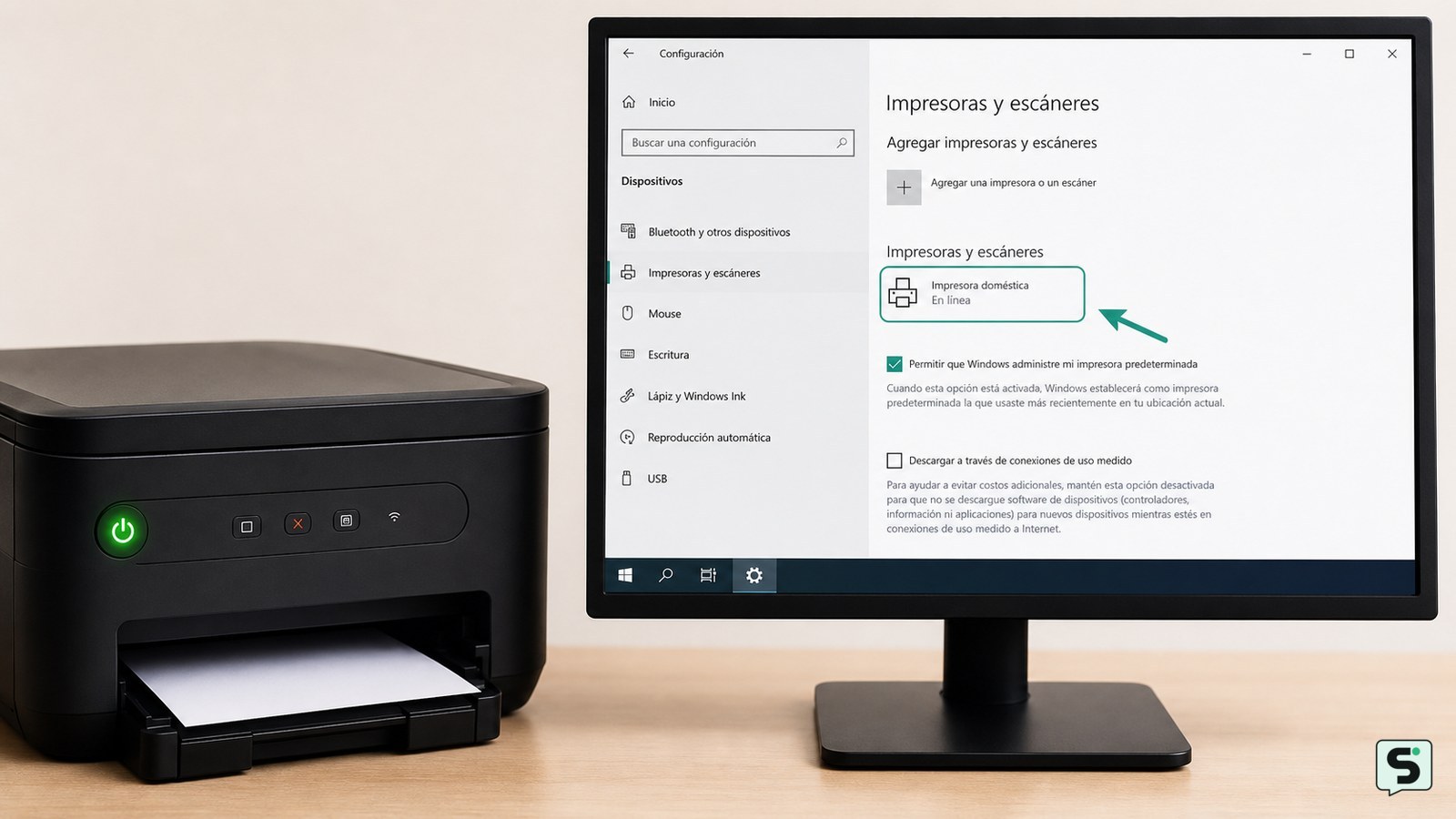
Comprueba que la impresora está encendida y conectada
Una impresora solo puede aparecer en línea si está encendida y el ordenador puede comunicarse con ella. Mira el panel del equipo: la pantalla o el indicador de encendido deben estar activos y no mostrar mensajes como «Sin papel», «Atasco» o «Tapa abierta».
- Apaga la impresora con su botón, espera unos 30 segundos y vuelve a encenderla.
- Si usas USB, desconecta y conecta el cable en ambos extremos. Prueba otro puerto del ordenador si el dispositivo no aparece.
- Si usas Wi-Fi, comprueba que la impresora y el ordenador estén conectados a la misma red. Una impresora conectada a una red de invitados puede no ser visible para el ordenador.
- Si la impresora muestra que perdió la red, vuelve a conectarla desde su panel siguiendo el asistente de Wi-Fi del fabricante.
En Windows, Microsoft recomienda verificar que la impresora esté enchufada, encendida y conectada mediante USB u otro método compatible antes de instalarla o usarla.
Quita el modo «Usar impresora sin conexión»
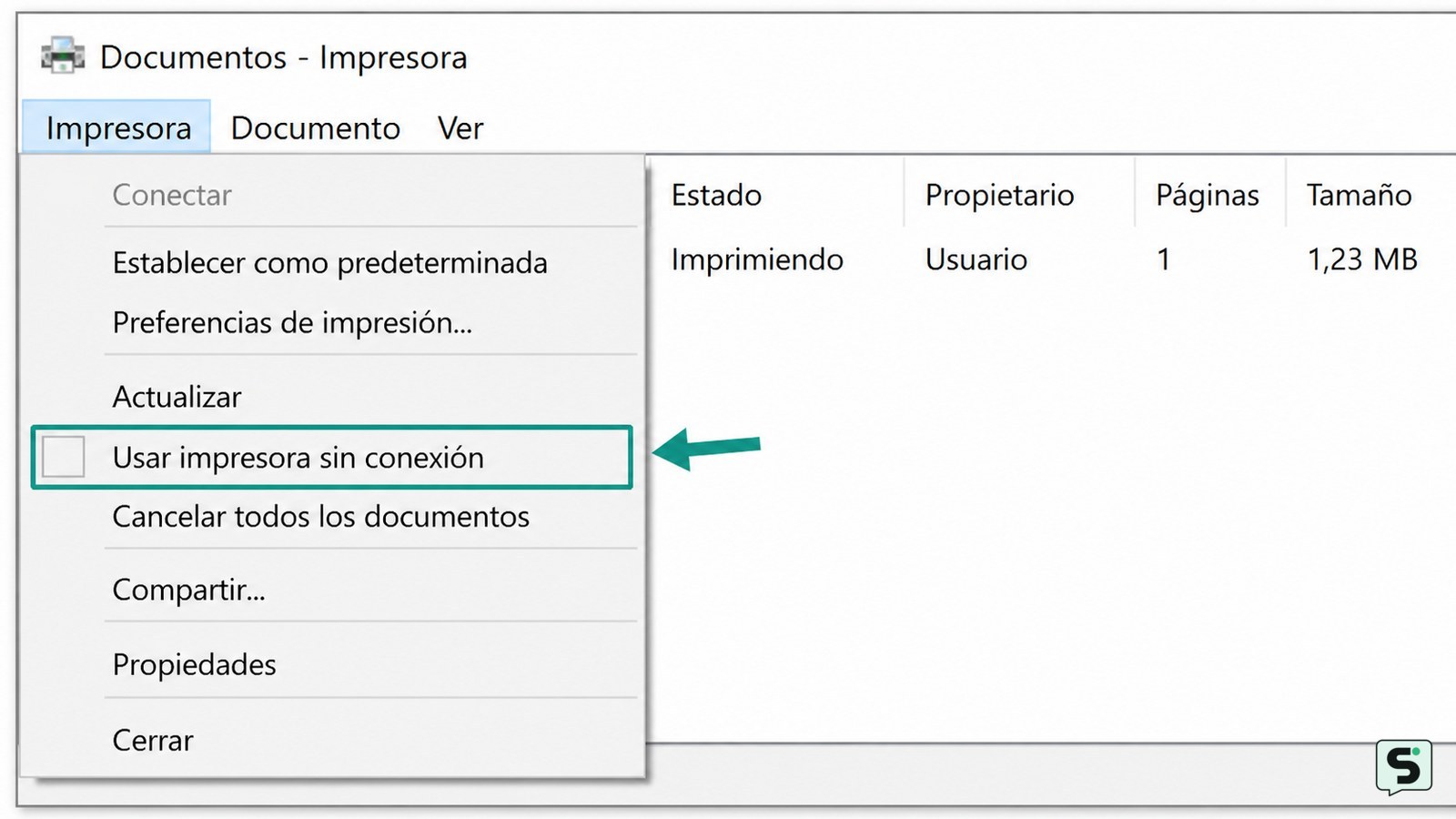
Si Windows tiene activado «Usar impresora sin conexión», la cola puede conservar los documentos sin enviarlos aunque la impresora ya esté disponible.
- Abre Configuración y entra en Bluetooth y dispositivos > Impresoras y escáneres.
- Selecciona la impresora afectada y abre Cola de impresión.
- En la ventana de la cola, abre el menú Impresora.
- Si aparece marcada la opción Usar impresora sin conexión, selecciónala para desactivarla.
El resultado observable es que la impresora deja de figurar como fuera de línea y los trabajos pendientes comienzan a procesarse. Si la opción ya estaba desactivada, continúa con la cola de impresión.
Borra los trabajos atascados en la cola
Una tarea dañada o detenida puede impedir que los trabajos nuevos lleguen a la impresora.
- En la cola de impresión, revisa si algún documento aparece como «Error», «En pausa» o «Eliminando».
- Abre el menú de cada trabajo y elige Cancelar. Si hay varios, cancélalos uno por uno.
- Espera hasta que la cola quede vacía y comprueba de nuevo el estado de la impresora.
- Envía una página sencilla, como un documento de una sola hoja.
Si un trabajo permanece en «Eliminando» durante varios minutos, reinicia el ordenador y la impresora antes de intentar otras modificaciones. No repitas el envío muchas veces: podrías crear copias duplicadas cuando la conexión se recupere.
Vuelve a agregar la impresora si Windows no la reconoce
Cuando la impresora no aparece en la lista o sigue fuera de línea después de revisar la conexión, quitarla y agregarla de nuevo puede crear una conexión actualizada.
- Ve a Configuración > Bluetooth y dispositivos > Impresoras y escáneres.
- Selecciona la impresora y pulsa Quitar. Confirma solo si tienes claro cuál es el dispositivo afectado.
- Regresa a Impresoras y escáneres y selecciona Agregar dispositivo.
- Espera a que Windows busque impresoras cercanas. Elige la que coincida con el modelo y la conexión que estás usando.
- Si no aparece, selecciona la opción para agregarla manualmente y sigue el método indicado por Windows o por el fabricante.
Microsoft documenta este recorrido para agregar impresoras locales, de red y Bluetooth en Windows. Si el modelo requiere un controlador específico, descárgalo únicamente desde la página oficial del fabricante y verifica que corresponda a tu modelo y versión de Windows.
Verifica el resultado y elige la siguiente ruta
La reparación ha funcionado cuando la impresora aparece como disponible, la cola acepta el documento y la página sale con el contenido esperado.
- La prueba imprime: el problema estaba en la cola, el modo sin conexión o una conexión temporal. Puedes volver a imprimir el documento original.
- La impresora aparece, pero no imprime: revisa papel, tinta o tóner, tapas, atascos y el mensaje del panel. Después cancela la cola y prueba otra página.
- La impresora Wi-Fi desaparece: comprueba de nuevo la red y reinicia el router solo si otros dispositivos también han perdido esa conexión. No cambies la configuración de red de la impresora si no tienes la contraseña disponible.
- Solo falla un ordenador: vuelve a agregar la impresora en ese equipo. Si falla en todos, el origen probablemente está en la impresora, la red o su configuración.
- Sigue figurando fuera de línea: consulta el manual o soporte oficial del fabricante con el modelo exacto y el mensaje que aparece.
Detente y solicita asistencia si el equipo presenta daños físicos, errores repetidos de hardware o necesita abrirse para continuar.
Preguntas frecuentes
¿Qué significa que una impresora esté fuera de línea?
Significa que el ordenador no puede comunicarse correctamente con la impresora o que Windows la ha puesto en modo sin conexión. Puede deberse a que está apagada, perdió la red Wi-Fi, tiene un cable USB defectuoso o conserva un trabajo atascado. Comprueba primero el panel de la impresora y después el estado de su cola.
¿Tengo que reiniciar el router para volver a poner la impresora en línea?
No siempre. Reiniciar el router solo tiene sentido si la impresora y otros dispositivos han perdido la conexión Wi-Fi. Si el resto de equipos navega con normalidad, revisa primero que la impresora esté en la misma red que el ordenador y vuelve a conectarla desde su panel.
¿Qué hago si cambié la contraseña del Wi-Fi?
Debes conectar de nuevo la impresora a la red usando la nueva contraseña. Hazlo desde la pantalla o los botones de configuración inalámbrica del equipo. Después, comprueba que el ordenador y la impresora estén en la misma red y vuelve a agregarla en Windows si no aparece.
¿Por qué la impresora vuelve a ponerse fuera de línea después de reiniciar?
Si el problema reaparece, la conexión puede ser inestable, la impresora puede estar configurada con una red distinta o Windows puede estar usando una instalación antigua del dispositivo. Comprueba ambos casos y vuelve a agregar la impresora. Si ocurre en varios ordenadores, consulta el soporte del fabricante.
Fuentes y verificación
Fuentes y verificación
- [{"title":"Agregar o instalar una impresora en Windows","url":"https://support.microsoft.com/es-es/windows/hardware/printer/add-or-install-a-printer-in-windows"},{"title":"how do i put printer online","url":"https://learn.microsoft.com/en-us/answers/questions/4188312/how-do-i-put-printer-online"}]