
Comprueba el nombre exacto del entorno
conda env list muestra los entornos disponibles y señala cuál está activo. Ejecuta:
conda env listTambién puedes usar conda info --envs, que ofrece una lista equivalente. Verás nombres como base, proyecto o pruebas, junto a la ruta de cada entorno. El símbolo * identifica el entorno activo.
Anota el nombre o la ruta que quieres eliminar. Si el entorno no aparece, no adivines su ubicación: puede haber sido creado con --prefix o pertenecer a otra instalación de Conda.
Desactiva el entorno antes de eliminarlo
conda deactivate te devuelve al entorno anterior y evita intentar borrar el entorno que está en uso. Ejecuta:
conda deactivateSi estabas dentro de un entorno llamado proyecto, el prefijo de la terminal dejará de mostrar (proyecto). Es posible que aparezca (base) o que no aparezca ningún nombre, según la configuración de tu instalación.
Si todavía ves el nombre del entorno que quieres borrar, repite el comando o abre una terminal nueva. Kanaries recomienda desactivarlo antes de usar la orden de eliminación.
Elimina el entorno por su nombre
conda env remove --name NOMBRE elimina el entorno identificado por nombre. Por ejemplo, para borrar proyecto:
conda env remove --name proyectoConda puede mostrar una confirmación o un resumen de los paquetes que retirará. Revisa que el nombre sea correcto y confirma solo si coincide con tu decisión. La alternativa equivalente es:
conda remove --name proyecto --allUsa una sola de las dos órdenes. No necesitas eliminar primero los paquetes uno por uno. La operación afecta al entorno indicado, no a los demás entornos registrados.
Usa la ruta cuando el entorno fue creado con –prefix
conda env remove --prefix RUTA sirve para entornos que no tienen un nombre registrado de la forma habitual. Primero identifica la ruta exacta con conda env list o revisa el comando con el que se creó. Después ejecuta, por ejemplo:
conda env remove --prefix /ruta/completa/al/entornoEn Windows, la ruta puede tener este formato:
conda env remove --prefix C:\ruta\completa\al\entornoLa ruta debe apuntar a la carpeta del entorno, no a la instalación general de Anaconda o Miniconda. Si no puedes distinguir ambas ubicaciones, detente y no uses un borrado manual.
Verifica que el entorno ya no aparece
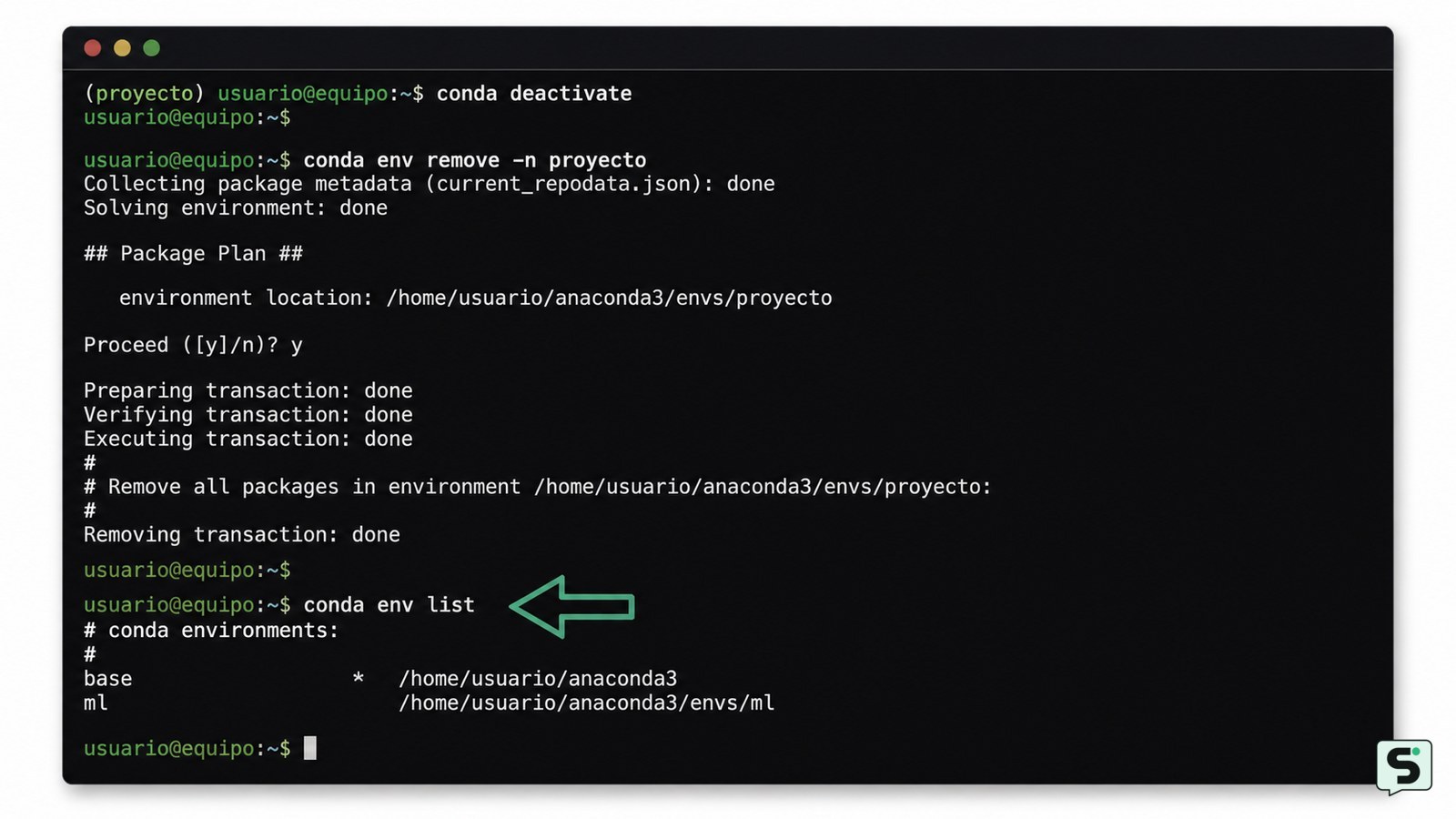
La comprobación correcta es volver a listar los entornos y confirmar que el nombre o la ruta eliminados ya no figuran. Ejecuta:
conda env listEl resultado esperado es que el entorno borrado no aparezca. Los demás entornos y base deberían seguir listados. Si la terminal conserva temporalmente el texto anterior en el historial visual, limpia la pantalla y vuelve a ejecutar la orden para comprobar el estado real.
Si el nombre sigue apareciendo, no repitas comandos a ciegas: comprueba si corresponde a otra ruta o a otra instalación de Conda con conda info.
Qué hacer si la eliminación falla
Si Conda no puede eliminar el entorno, el primer diagnóstico es comprobar que ya no está activo y que la ruta existe. Ejecuta conda env list y observa el símbolo *. Si está activo, vuelve a usar conda deactivate.
Un error de permisos puede indicar que otra aplicación utiliza archivos del entorno o que la terminal no tiene acceso a esa carpeta. Cierra editores, intérpretes de Python y procesos relacionados, y vuelve a intentarlo sin cambiar la ruta.
Como último recurso, Kanaries menciona eliminar directamente la carpeta de un entorno dañado y ejecutar después conda clean --all. Hazlo solo cuando hayas verificado la ruta completa, el entorno no esté activo y no haya archivos personales dentro. conda clean --all limpia cachés y archivos descargados; no sustituye la comprobación de la carpeta eliminada.
Distingue eliminar el entorno de quitar un paquete
Eliminar un entorno borra su instalación aislada completa; quitar un paquete conserva el entorno y el resto de sus dependencias. Si solo quieres retirar una biblioteca, no uses conda env remove. La eliminación completa es adecuada cuando ya no necesitas ese entorno, cuando vas a recrearlo desde un archivo de dependencias o cuando una prueba terminó.
Antes de borrarlo, exporta una definición si quieres poder reconstruirlo:
conda env export --name proyecto > environment.ymlGuarda el archivo fuera de la carpeta del entorno. Después podrás crear una copia con conda env create --file environment.yml, aunque la disponibilidad exacta de algunos paquetes puede variar según el sistema operativo y los canales configurados.
Preguntas frecuentes
¿Cuál es la diferencia entre conda env remove y conda remove –all?
Ambos comandos pueden eliminar un entorno completo cuando se usan con su nombre. <code>conda env remove –name proyecto</code> expresa directamente la operación sobre el entorno; <code>conda remove –name proyecto –all</code> usa la orden general de eliminación de Conda e incluye la opción para retirar todo el entorno.
¿Puedo eliminar el entorno base de Conda?
No conviene tratar <code>base</code> como un entorno de proyecto normal. Es la base de la instalación de Anaconda o Miniconda y puede contener los comandos que necesitas para administrar los demás entornos. Si quieres quitar Conda por completo, utiliza el procedimiento de desinstalación correspondiente a tu sistema, no <code>conda env remove</code> sobre <code>base</code>.
¿Qué hago si conda env list no muestra mi entorno?
Comprueba si fue creado en una ubicación personalizada con <code>–prefix</code>. Busca la ruta en la configuración del proyecto o en el historial de comandos y usa <code>conda env remove –prefix RUTA</code> solo después de verificarla. Si pertenece a otra instalación de Conda, abre la terminal asociada a esa instalación.
¿Eliminar un entorno borra mis archivos del proyecto?
Solo se eliminan los archivos que están dentro de la carpeta del entorno. Los archivos guardados en otra carpeta del proyecto no deberían verse afectados. Aun así, copia cualquier documento o resultado que hayas guardado dentro del entorno antes de confirmar la eliminación.