
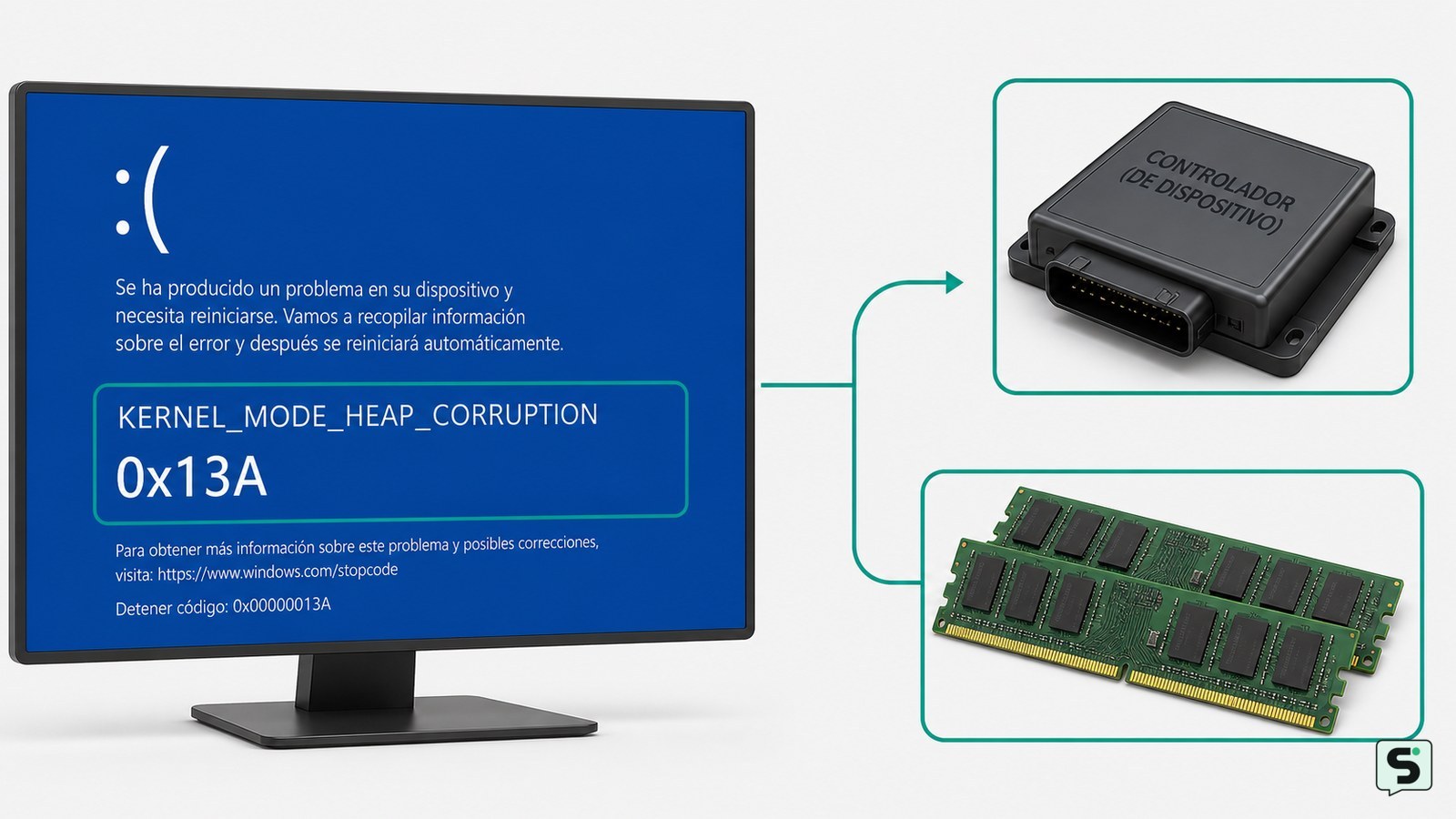
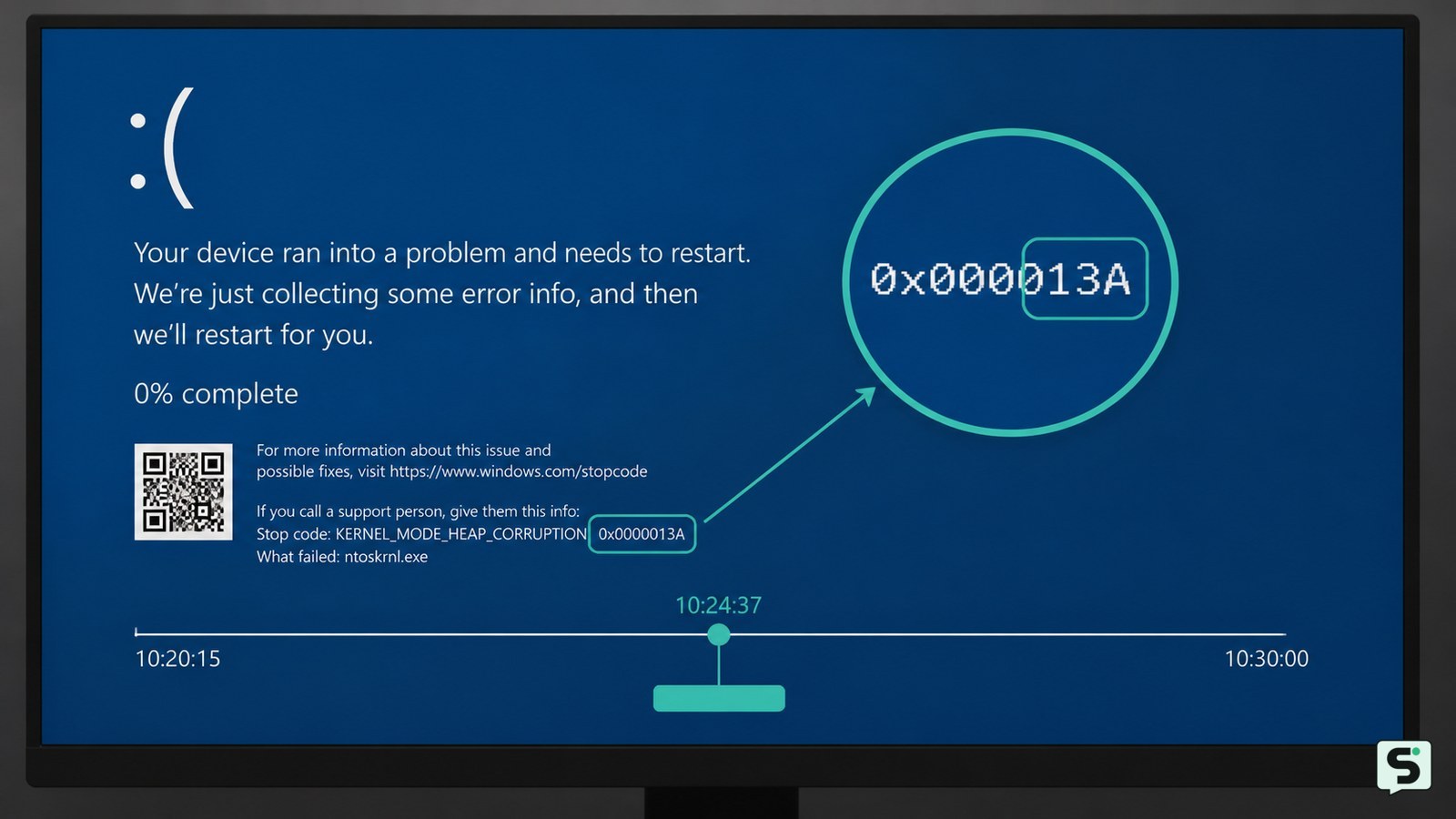
Identifica el código 0x13A y el momento del bloqueo
El error de corrupción del montón en modo kernel corresponde al pantallazo azul KERNEL_MODE_HEAP_CORRUPTION, normalmente identificado como 0x13A. Microsoft describe este código como una detección de corrupción en una estructura de memoria usada por componentes que trabajan en el núcleo de Windows; el código no señala por sí solo una pieza concreta.
Anota cuándo ocurre: al iniciar, al reanudar desde suspensión, al jugar, al conectar un dispositivo o después de instalar una actualización. Si el pantallazo menciona un archivo terminado en .sys, consérvalo como pista, pero no lo borres: ese archivo puede ser el componente que detectó el daño y no necesariamente su causa.
Resultado esperado: tendrás el código, el momento del fallo y cualquier cambio reciente. Si Windows no permanece encendido, pasa directamente al modo seguro.
Inicia en modo seguro si Windows no se mantiene estable
El modo seguro inicia Windows con un conjunto limitado de controladores y permite comprobar si el fallo depende de software cargado durante el arranque normal. Microsoft ofrece esta ruta desde el entorno de recuperación: interrumpe el arranque normal dos veces apagando el equipo cuando aparezca el logotipo; en el tercer inicio debería mostrarse la reparación automática.
- Selecciona Opciones avanzadas y después Solucionar problemas.
- Entra en Opciones avanzadas > Configuración de inicio > Reiniciar.
- Pulsa 4 para modo seguro o 5 para modo seguro con red.
Si el equipo funciona en modo seguro pero falla en el arranque normal, la sospecha aumenta sobre un controlador, servicio o programa de inicio. Si también falla en modo seguro, prioriza la memoria, el almacenamiento y los archivos del sistema. Si no aparece el entorno de recuperación, no fuerces apagados repetidamente: usa un medio de instalación oficial de Windows o pide asistencia.
Revierte o reinstala el controlador que coincide con el fallo
Un controlador actualizado recientemente, sobre todo el de gráficos, almacenamiento, red, audio o un dispositivo USB, es una causa plausible cuando la corrupción del montón en modo kernel comenzó tras un cambio concreto.
- Abre Administrador de dispositivos desde el menú contextual de Inicio.
- Busca el componente instalado o actualizado antes del primer pantallazo.
- En Propiedades > Controlador, revisa la fecha y usa Revertir al controlador anterior si la opción está disponible.
- Si no puedes revertirlo, desinstala el dispositivo desde esa misma ventana y reinicia para que Windows vuelva a detectarlo.
Después instala el controlador desde Windows Update o desde la página oficial del fabricante del equipo o del componente. Evita paquetes genéricos de sitios de terceros. Verificación: reproduce la actividad que provocaba el bloqueo y comprueba si desaparece durante varias sesiones. Si el error empezó justo después de una actualización de Windows, prueba primero el controlador recomendado por el fabricante, no uno más antiguo elegido al azar.
Comprueba la memoria RAM antes de culpar a Windows
La memoria RAM inestable puede corromper datos que después parecen pertenecer a un controlador. Windows incluye el diagnóstico de memoria: pulsa Win + R, escribe mdsched.exe y selecciona Reiniciar ahora y comprobar si existen problemas.
El equipo se reiniciará y mostrará una prueba antes de cargar Windows. Al volver al escritorio, revisa el resultado en el Visor de eventos > Registros de Windows > Sistema buscando el origen MemoryDiagnostics-Results. Un resultado con errores no identifica necesariamente qué módulo está dañado, pero sí justifica apagar el equipo y probar la RAM según el manual de la placa o portátil.
Si tienes varios módulos y el manual permite retirarlos, prueba uno cada vez, con el equipo desconectado y sin forzar las pestañas. No abras una portátil o un equipo en garantía si el fabricante lo prohíbe. Si el diagnóstico no detecta errores, la memoria todavía no queda descartada por completo: un fallo intermitente puede requerir una prueba más prolongada realizada por un técnico.
Repara archivos de Windows y comprueba el almacenamiento
Los archivos dañados de Windows pueden agravar los bloqueos, aunque reparar el sistema no corrige un controlador incompatible o una RAM defectuosa. Abre Terminal o Símbolo del sistema como administrador y ejecuta primero:
DISM /Online /Cleanup-Image /RestoreHealthCuando termine sin errores críticos, ejecuta:
sfc /scannowReinicia y observa el resultado. SFC puede indicar que reparó archivos, que no encontró infracciones o que no pudo reparar algunos elementos. Si no pudo repararlos, repite el proceso tras reiniciar y comprueba que DISM terminó correctamente; no borres manualmente archivos de la carpeta System32.
Para el almacenamiento, revisa Configuración > Sistema > Almacenamiento y el estado que informe la herramienta del fabricante del SSD o disco. Si Windows muestra avisos de unidad, prioriza una copia de seguridad y no ejecutes pruebas destructivas.
Aísla el controlador con Driver Verifier solo como último diagnóstico
Driver Verifier puede someter los controladores a comprobaciones estrictas y hacer que el fallo sea más reproducible, pero Microsoft advierte que también puede provocar bloqueos adicionales. Úsalo solo si el equipo inicia con normalidad, ya tienes una copia de seguridad y las comprobaciones anteriores no han aislado la causa.
Antes de activarlo, crea un punto de restauración y anota cómo deshacer el cambio. Si un técnico te indica qué controlador comprobar, limita la prueba a ese controlador; no selecciones todos indiscriminadamente. Si Windows entra en un ciclo de pantallazos, vuelve al entorno de recuperación, abre el símbolo del sistema y ejecuta:
verifier /resetDespués reinicia. Resultado esperado: el siguiente informe o pantallazo puede nombrar un controlador concreto. Si no aparece un responsable claro, desactiva la herramienta y no interpretes el resultado como una confirmación de que la placa o la RAM están bien.
Decide cuándo restaurar, reinstalar o llevar el equipo a reparar
La restauración del sistema es razonable si el error empezó después de instalar un controlador o programa y existe un punto anterior; busca Crear un punto de restauración y selecciona Restaurar sistema. Este proceso no sustituye una copia de seguridad ni suele eliminar documentos personales, pero puede quitar aplicaciones y controladores instalados después del punto elegido.
Considera una reparación o reinstalación de Windows solo después de respaldar tus archivos y confirmar que el hardware no muestra errores. Si un equipo recién reinstalado sigue mostrando 0x13A, la causa probablemente está fuera de los archivos básicos del sistema: RAM, placa, GPU, SSD, firmware o un controlador del fabricante.
Lleva el equipo a un servicio técnico si el pantallazo aparece también en modo seguro, el diagnóstico de memoria informa errores, el almacenamiento muestra advertencias o el bloqueo comenzó tras una ampliación de RAM, cambio de GPU o actualización de firmware. Entrega el código, los archivos de volcado disponibles y la lista de cambios recientes; no compartas contraseñas.
Preguntas frecuentes
¿La corrupción del montón en modo kernel significa que la RAM está dañada?
No necesariamente. El código 0x13A puede aparecer por un controlador defectuoso, memoria inestable, archivos dañados de Windows o una combinación de factores. Ejecuta el diagnóstico de memoria y relaciona el primer pantallazo con actualizaciones o dispositivos recientes antes de reemplazar componentes.
¿Qué hago si Windows se reinicia antes de mostrar el escritorio?
Entra en el entorno de recuperación y selecciona Configuración de inicio para arrancar en modo seguro. Si allí funciona, retira o revierte el controlador instalado recientemente. Si también falla, prioriza una copia de seguridad y una comprobación técnica de memoria, almacenamiento y placa.
¿Puedo borrar el archivo .sys que aparece en el pantallazo?
No. El archivo .sys puede ser el componente que detectó la corrupción, no necesariamente la causa, y borrarlo puede impedir que Windows o un dispositivo funcionen. Identifica su fabricante y reemplaza o revierte el controlador desde una fuente oficial.
¿Driver Verifier puede empeorar el problema?
Sí. Está diseñado para detectar comportamientos incorrectos de controladores y puede provocar bloqueos intencionados durante la prueba. Úsalo solo con copia de seguridad y una ruta de recuperación preparada. Si aparece un ciclo de pantallazos, restablécelo con <code>verifier /reset</code> desde el entorno adecuado.