
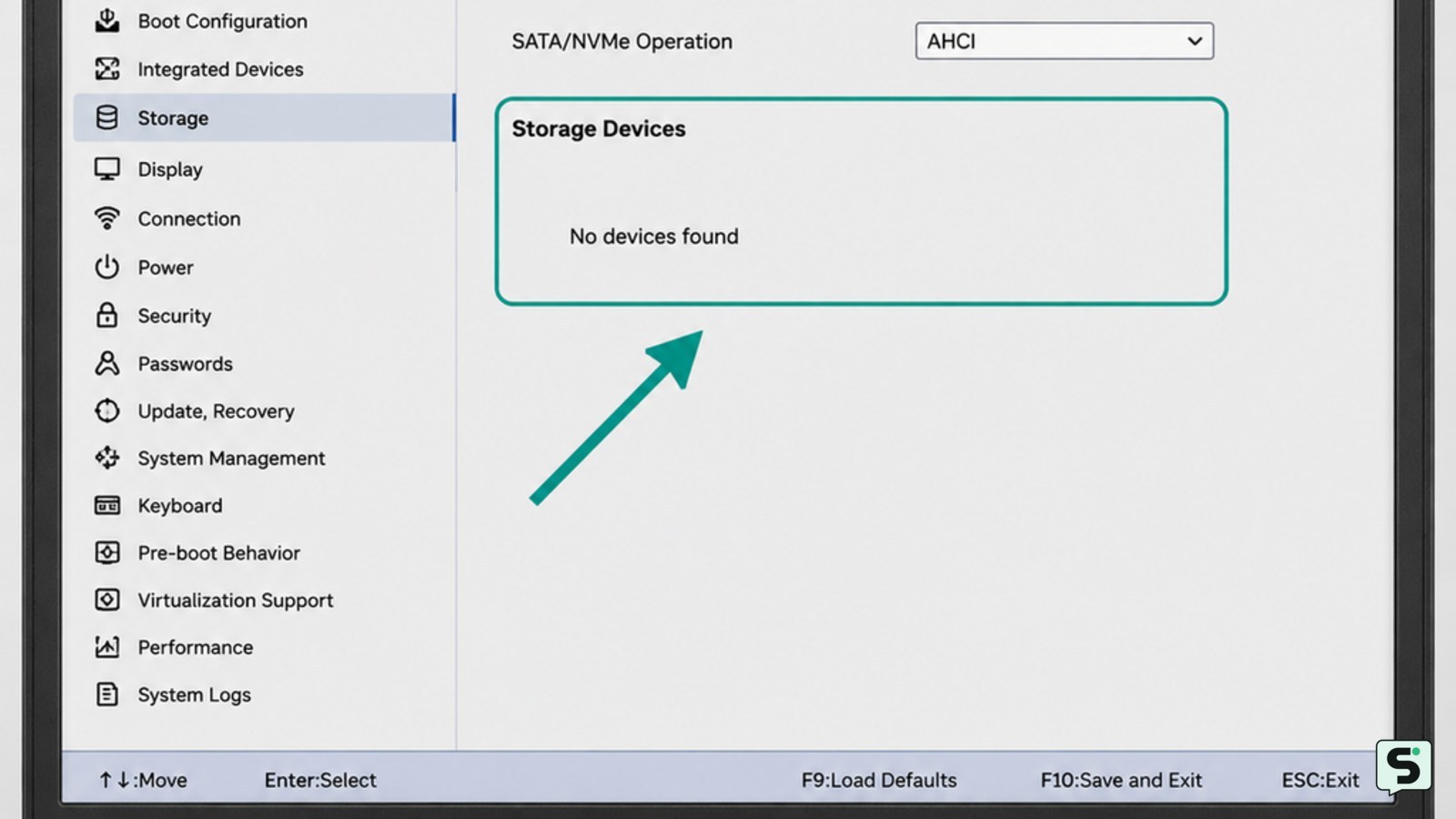
Comprueba si el disco aparece en BIOS o UEFI
La BIOS o UEFI permite distinguir un problema físico de uno relacionado con Windows: si el firmware no encuentra la unidad, el sistema operativo tampoco podrá arrancar desde ella. Dell define “disco duro no detectado” precisamente como la situación en la que la BIOS no localiza el almacenamiento durante el inicio.
- Apaga el Dell y vuelve a encenderlo.
- Cuando aparezca el logotipo de Dell, pulsa varias veces F2 para entrar en la configuración del firmware. Si tu modelo muestra otra tecla, utiliza la indicación que aparece en pantalla.
- Busca una pantalla llamada Storage, Drives, System Information o similar.
- Comprueba si aparece el modelo o la capacidad del HDD o SSD.
Si aparece: sal sin cambiar opciones y continúa con la comprobación de Windows. Si no aparece: pasa al diagnóstico prearranque y a la revisión de conexión. No cambies el modo SATA, RAID o AHCI al azar: una configuración distinta puede impedir que Windows arranque aunque el disco funcione.
Ejecuta el diagnóstico prearranque de Dell
El diagnóstico prearranque de Dell ayuda a separar un fallo de hardware de un problema del sistema operativo. Reinicia el equipo, pulsa F12 cuando aparezca el logotipo y selecciona la opción de diagnóstico si está disponible en el menú de arranque.
- Deja que termine la prueba de almacenamiento sin apagar el ordenador.
- Anota el código de error, el mensaje y el código de validación si aparecen.
- Compara el resultado con la unidad que no aparece en BIOS o con la que produce el fallo.
Si el diagnóstico informa de un error de disco, el siguiente paso seguro es hacer una copia profesional o sustituir la unidad, según la importancia de los datos. Si la prueba termina sin errores pero BIOS sigue sin mostrar el disco, la causa probable está en el contacto, la alimentación, la compatibilidad o la placa; esa conclusión es una inferencia de diagnóstico, no una confirmación del componente averiado.
Revisa Windows si BIOS sí reconoce la unidad
Cuando BIOS reconoce el disco pero Windows no lo muestra en el Explorador de archivos, revisa Administración de discos antes de asumir que la unidad está dañada.
- En Windows, haz clic derecho en el botón Inicio y abre Administración de discos.
- Localiza la unidad por su capacidad y observa su estado.
| Estado observable | Qué significa | Acción segura |
|---|---|---|
| Volumen correcto, pero sin letra | Windows reconoce la partición, pero no la monta en el Explorador. | Asigna una letra solo si el volumen contiene un sistema de archivos conocido y no está cifrado de forma inesperada. |
| Sin conexión | El disco está detectado, pero Windows lo ha dejado fuera de servicio. | Comprueba que corresponde a tu unidad y vuelve a ponerlo en línea sin borrar volúmenes. |
| No inicializado o espacio sin asignar | Puede ser una unidad nueva o una partición dañada. | No inicialices ni crees un volumen si hay datos que quieras conservar. |
| No aparece en Administración de discos | Windows no recibe información suficiente de la unidad. | Revisa controladores y conexión; si BIOS también dejó de verla, vuelve al diagnóstico físico. |
Si la unidad aparece con una capacidad incorrecta, se desconecta repetidamente o Windows solicita formatearla, cancela el aviso. Ese comportamiento puede indicar corrupción o fallo del almacenamiento y requiere priorizar la recuperación de datos.
Comprueba cables, conector y compatibilidad física
Si el disco no aparece ni en BIOS ni en el diagnóstico normal, una conexión floja o una unidad incompatible puede ser la causa, especialmente después de una reparación, una clonación o un cambio de almacenamiento.
- Apaga el equipo, desconecta el cargador y retira todos los periféricos.
- En un ordenador de escritorio, comprueba que el cable de datos SATA y el cable de alimentación estén firmemente conectados tanto al disco como a la placa.
- En un portátil compatible con unidades extraíbles, verifica que el SSD o HDD esté completamente asentado en su bahía o conector, sin forzarlo.
- Si es posible, prueba otro cable SATA o un puerto distinto en un equipo de escritorio.
Un SSD M.2 debe coincidir con el tipo de ranura y protocolo que admite el modelo Dell; no todos los conectores M.2 aceptan unidades SATA y NVMe indistintamente. Consulta el manual del modelo antes de comprar o instalar un reemplazo. Si no identificas el conector, cierra la carcasa y detente.
Elige la siguiente acción según el resultado
El resultado de BIOS y del diagnóstico determina la ruta más segura para resolver el disco duro Dell no detectado.
- BIOS no lo ve y el diagnóstico falla: considera la unidad averiada y conserva el código de error para solicitar servicio o garantía.
- BIOS no lo ve, pero el diagnóstico no falla: revisa el asentamiento y la compatibilidad; si el problema continúa, pide una revisión de placa, bahía o conector.
- BIOS lo ve, Windows no: revisa Administración de discos, la letra de unidad y los controladores del chipset o almacenamiento desde el soporte oficial de Dell para tu modelo.
- El disco externo no aparece: prueba otro puerto USB, evita concentradores, revisa el cable y comprueba si recibe alimentación. La guía de Dell sobre unidades externas trata este caso como un problema de conexión USB distinto del almacenamiento interno.
Después de cualquier ajuste, reinicia y verifica tres cosas: que el disco conserve su capacidad correcta, que Windows muestre el volumen esperado y que puedas abrir varios archivos. Si vuelve a desaparecer, realiza una copia inmediata y deja de usarlo hasta determinar la causa.
Preguntas frecuentes
¿Por qué mi Dell dice que no hay disco duro instalado?
La causa puede ser una unidad desconectada, un fallo del HDD o SSD, una incompatibilidad de tipo M.2, una configuración de almacenamiento incorrecta o un problema de la placa. Comprueba primero si aparece en BIOS/UEFI. Si no figura allí, Windows no puede solucionarlo por sí solo y conviene ejecutar el diagnóstico prearranque de Dell.
¿Qué hago si el disco aparece en BIOS pero no en Windows?
Abre Administración de discos y localiza la unidad por su capacidad. Puede estar sin letra, sin conexión o con una partición que Windows no reconoce. No inicialices ni formatees el disco si contiene archivos importantes. Si no aparece tampoco en Administración de discos, revisa controladores y conexión, y después vuelve a comprobar BIOS.
¿Puedo cambiar AHCI, RAID o el modo SATA para que Dell detecte el disco?
No conviene cambiar esos modos al azar. El ajuste debe coincidir con la instalación original de Windows y con la configuración del modelo Dell. Un cambio incorrecto puede provocar que el sistema deje de arrancar aunque la unidad esté físicamente bien. Consulta el manual o el soporte específico de tu modelo antes de modificarlo.
¿Cómo sé si el disco duro Dell está dañado?
Hay señales claras: el diagnóstico prearranque muestra un código de error, la unidad emite ruidos anómalos, aparece con una capacidad incorrecta, se desconecta repetidamente o desaparece de BIOS. Ninguna señal aislada confirma por sí sola el fallo, pero juntas justifican detener las pruebas de escritura y priorizar una copia o recuperación profesional.