
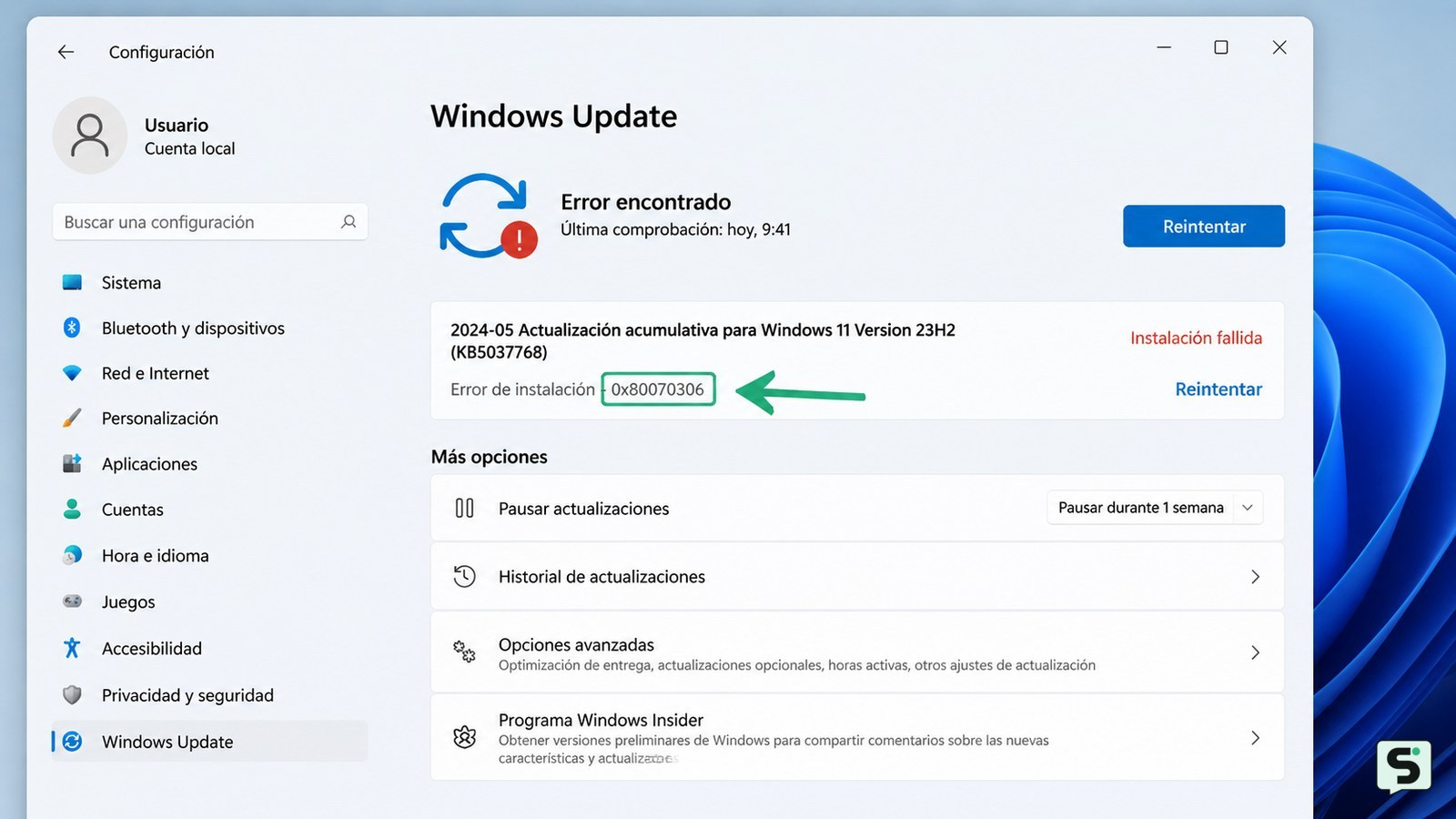
El error de instalación 0x80070306 en Windows 11 no tiene una causa única confirmada en la documentación disponible. Reinicia el equipo, ejecuta el solucionador de Windows Update y repara la imagen de Windows con DISM antes de usar SFC. Después, vuelve a buscar actualizaciones. Si falla otra vez, anota el número KB y usa Obtener ayuda de Microsoft.
Confirma cuándo aparece el código 0x80070306
El error 0x80070306 pertenece aquí a un intento de instalación mediante Windows Update, pero el código por sí solo no identifica una causa concreta. La consulta publicada en Microsoft Q&A documenta un caso de Windows 11 24H2 y una actualización acumulativa concreta, no una explicación general aplicable a todos los equipos.
Abre Configuración > Windows Update y revisa si el mismo número KB falla siempre o si hay varias actualizaciones pendientes. Si el mensaje aparece al instalar una aplicación, un controlador o un programa descargado fuera de Windows Update, esta guía no es la ruta adecuada.
Prepara Windows Update antes de reparar archivos
Windows Update debe estar en un estado básico y estable antes de ejecutar reparaciones.
- Reinicia el ordenador, aunque Windows no lo solicite expresamente.
- Entra en Configuración > Sistema > Solucionar problemas > Otros solucionadores de problemas.
- Junto a Windows Update, selecciona Ejecutar y aplica solo las correcciones que Windows recomiende.
- Vuelve a Configuración > Windows Update, pulsa Buscar actualizaciones y prueba de nuevo.
El resultado esperado es que el solucionador informe de una corrección o que la actualización avance sin mostrar el código. Si no cambia nada, continúa con la reparación de la imagen.
Repara la imagen de Windows con DISM
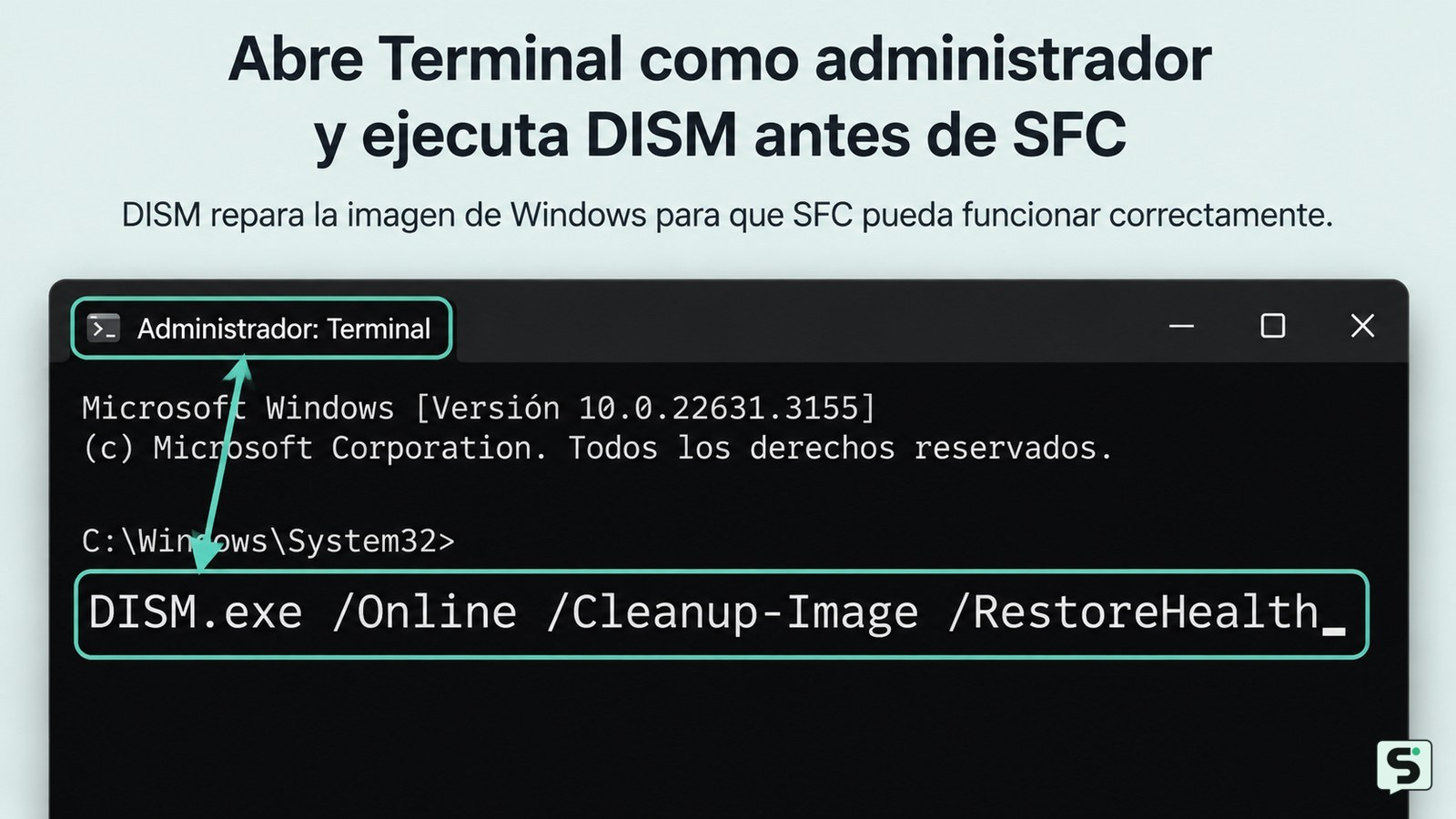
DISM comprueba y repara componentes de la imagen de Windows que pueden necesitarse durante una actualización. Microsoft recomienda ejecutar DISM antes que el Comprobador de archivos del sistema en sus instrucciones de reparación.
- Haz clic derecho en Inicio y abre Terminal (Administrador) o Windows PowerShell (Administrador).
- Confirma el aviso de Control de cuentas de usuario.
- Escribe
DISM.exe /Online /Cleanup-Image /RestoreHealthy pulsa Intro. - Espera a que termine. El porcentaje puede permanecer sin cambios durante un rato; no cierres la ventana ni apagues el equipo.
Si aparece un mensaje de que la operación se completó correctamente, reinicia Windows y prueba Windows Update. Si DISM indica que no pudo encontrar los archivos de origen o termina con un error, detente aquí y pasa a Obtener ayuda; no uses imágenes de Windows de páginas desconocidas.
Comprueba los archivos del sistema con SFC
SFC verifica los archivos protegidos del sistema después de que DISM haya terminado.
- Abre de nuevo Terminal (Administrador) si la ventana anterior ya está cerrada.
- Ejecuta
sfc /scannowy pulsa Intro. - Espera al mensaje final antes de cerrar la terminal.
- Reinicia el equipo y vuelve a buscar la actualización.
Si SFC informa de que encontró y reparó archivos, la comprobación ha producido un cambio útil: prueba Windows Update otra vez. Si dice que no pudo reparar algunos archivos, repite el intento solo después de reiniciar; si vuelve a aparecer el mismo resultado o el error 0x80070306 persiste, no fuerces la instalación con herramientas de terceros.
Usa el número KB para elegir la siguiente ruta
El número KB distingue la actualización concreta y evita aplicar una solución genérica a un paquete diferente.
- En Configuración > Windows Update > Historial de actualizaciones, localiza la entrada fallida.
- Anota el KB, la fecha y si el estado dice «Error de instalación».
- Busca ese KB únicamente en las páginas oficiales de Microsoft y revisa si existe un problema conocido o una solución publicada para tu versión.
- Si no hay una indicación específica, abre la aplicación Obtener ayuda desde el menú Inicio y describe el código, el KB, la versión de Windows y el resultado de DISM y SFC.
La reparación se considera verificada cuando el historial muestra la actualización como instalada, Windows Update deja de ofrecerla como pendiente y no reaparece el código tras reiniciar. Si solo desaparece temporalmente, conserva los datos anteriores para soporte.
Preguntas frecuentes
¿Qué significa exactamente el error 0x80070306 en Windows Update?
Significa que una instalación de actualización no se completó, pero el código no basta para determinar la causa. La evidencia disponible documenta casos concretos de Windows 11 y paquetes KB determinados, no una causa única para todos los equipos. Por eso conviene identificar el KB y comprobar primero el estado de Windows Update.
¿Debo ejecutar SFC o DISM primero para este error?
Ejecuta DISM primero y SFC después. DISM repara la imagen de Windows que sirve como origen para los componentes del sistema; SFC comprueba los archivos protegidos una vez reparada esa imagen. Reinicia al terminar ambos procesos y vuelve a probar la actualización.
¿Puedo instalar manualmente la actualización que falla?
Solo como ruta alternativa y usando exclusivamente una página oficial de Microsoft, después de identificar el número KB y comprobar que corresponde a tu versión y arquitectura de Windows. Si no puedes confirmar esos datos, no descargues un paquete al azar: usa Obtener ayuda para evitar una instalación incorrecta.
¿Qué hago si DISM muestra un error durante la reparación?
No continúes con comandos destructivos ni descargues archivos de origen de sitios desconocidos. Anota el texto y el código que muestra DISM, reinicia si el sistema sigue estable y solicita asistencia oficial indicando también el KB, la versión de Windows y el resultado de SFC, si llegaste a ejecutarlo.
Fuentes y verificación
- Solucionador de problemas de Windows Update | https://support.microsoft.com/en-au/windows/windows-update-troubleshooter-19bc41ca-ad72-ae67-af3c-89ce169755dd
- Usar el Comprobador de archivos de sistema en Windows | https://support.microsoft.com/en-us/windows/experience/backup-recovery/using-system-file-checker-in-windows
- Códigos de error del sistema 500-999 | https://learn.microsoft.com/es-es/windows/win32/debug/system-error-codes--500-999-
- Caso 0x80070306 en Microsoft Q&A | https://learn.microsoft.com/en-us/answers/questions/5589282/how-to-fix-windows-11-update-error-install-error-0