
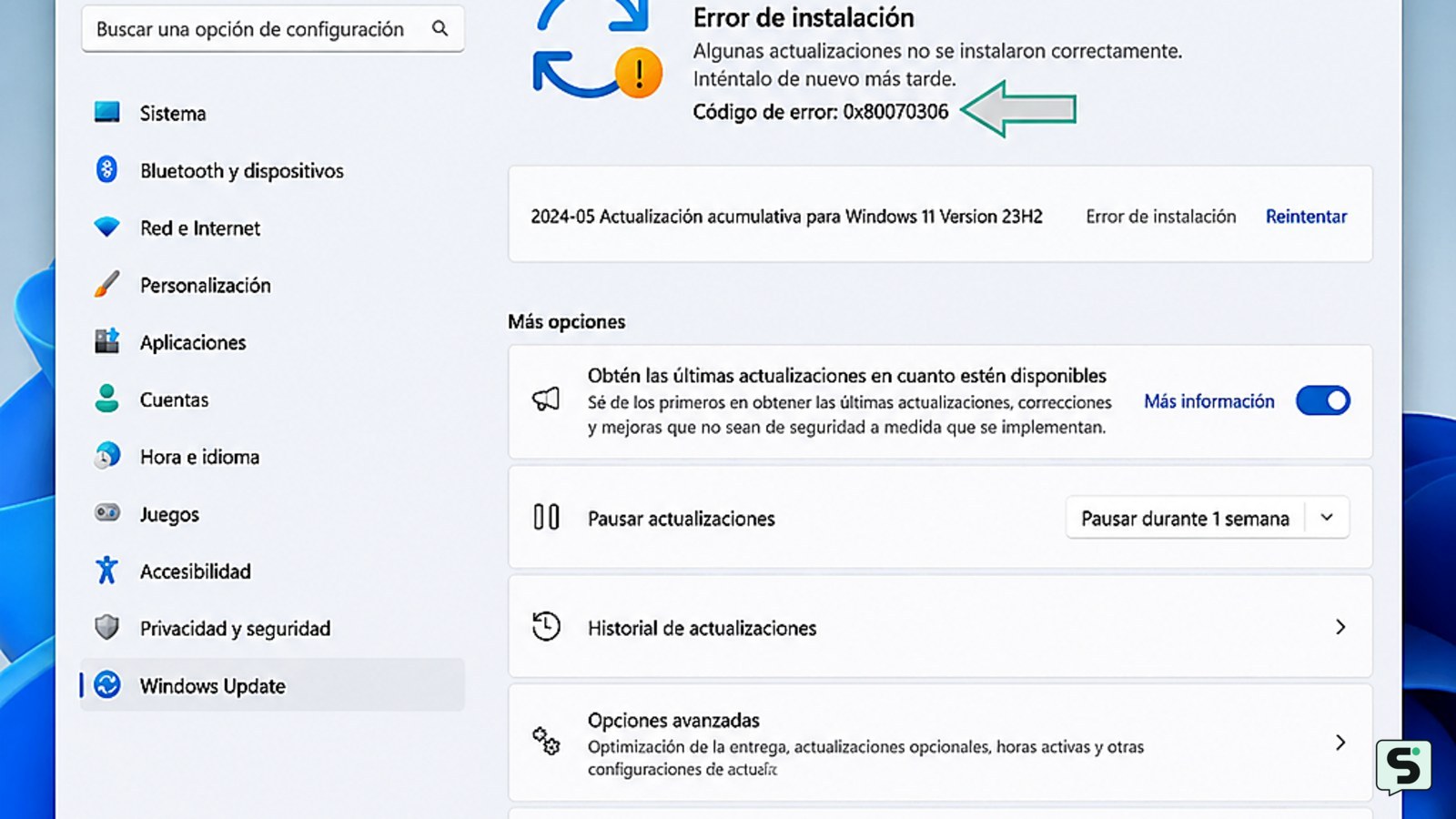
El error 0x80070306 suele aparecer cuando una actualización de Windows no consigue completar la instalación, pero el código por sí solo no confirma una causa concreta. Reinicia el equipo, comprueba espacio y conexión, ejecuta el solucionador de Windows Update y después repara la imagen con DISM antes de usar SFC. Vuelve a buscar actualizaciones y comprueba el historial.
Comprueba que el fallo pertenece a Windows Update
El error de instalación 0x80070306 debe tratarse de forma distinta según dónde aparezca. Si lo ves en Configuración > Windows Update, esta guía se aplica a una actualización del sistema; si aparece al instalar una aplicación, un controlador o un juego, no conviene asumir que los mismos pasos resolverán el problema.
- Abre Inicio > Configuración > Windows Update.
- Revisa el mensaje, el número KB y si la actualización está pendiente de reinicio.
- Entra en Historial de actualizaciones y comprueba si el mismo KB ha fallado varias veces.
Casos publicados en Microsoft Q&A muestran el código durante intentos de actualización concretos, incluso cuando el proceso se detiene alrededor de una parte de la instalación. Ese tipo de reporte sirve para identificar el síntoma, pero no demuestra una causa universal para todos los equipos.
Haz las comprobaciones básicas antes de reparar
Antes de modificar componentes, Windows Update debe tener espacio, conexión y un estado de reinicio normal. Reinicia el ordenador y vuelve a abrir Windows Update para comprobar si la actualización continúa o si el código desaparece.
- Desconecta temporalmente unidades USB, discos externos y accesorios que no necesites para actualizar.
- Comprueba el espacio disponible en Explorador de archivos > Este equipo.
- Verifica que la fecha y la hora automáticas estén activadas en Configuración > Hora e idioma > Fecha y hora.
- Instala primero cualquier reinicio pendiente que aparezca en Windows Update.
Resultado esperado: la actualización debería pasar de “Reintentar” a “Descargando”, “Instalando” o “Requiere reinicio”. Si vuelve a fallar con 0x80070306, continúa con el solucionador.
Ejecuta el solucionador de Windows Update
El solucionador de Windows Update comprueba configuraciones y servicios relacionados sin que tengas que borrar archivos del sistema. En Windows 11, ve a Inicio > Configuración > Sistema > Solución de problemas > Otros solucionadores de problemas; en “Más frecuente”, localiza Windows Update y pulsa Ejecutar.
- Espera a que termine el análisis.
- Lee qué comprobación ha corregido o marcado.
- Reinicia el equipo aunque no se informe de ninguna corrección.
- Vuelve a Configuración > Windows Update y selecciona Buscar actualizaciones.
Si el solucionador no detecta nada y el mismo KB falla de nuevo, no lo ejecutes repetidamente: pasa a reparar la imagen de Windows.
Repara la imagen y los archivos del sistema
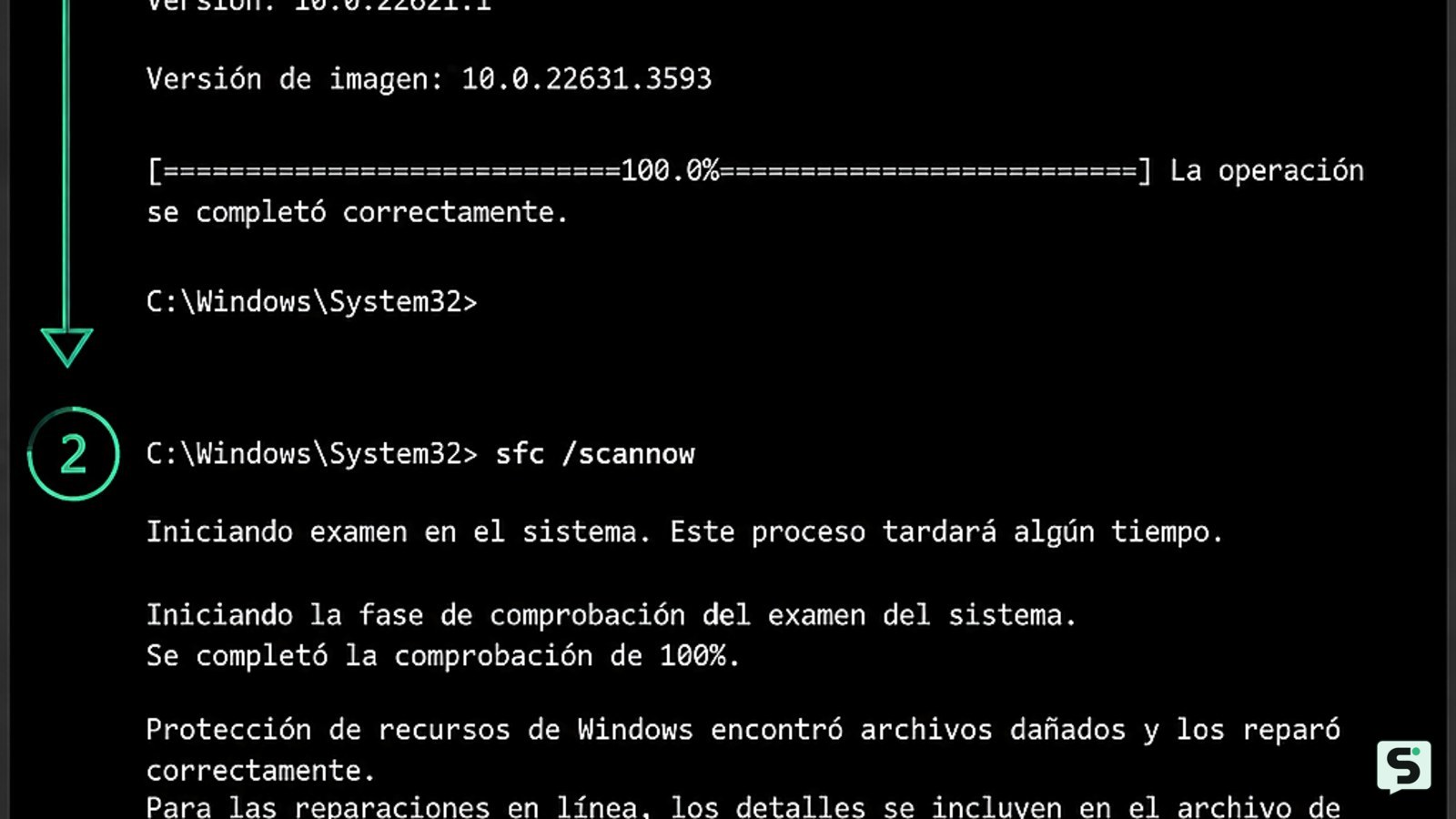
DISM puede reparar componentes de la imagen de Windows que utiliza el sistema para actualizarse; después, SFC comprueba y restaura archivos protegidos. Microsoft documenta este orden: ejecutar primero DISM y después el Comprobador de archivos de sistema.
- Abre Terminal o Símbolo del sistema como administrador desde el menú Inicio.
- Escribe este comando y pulsa Intro:
DISM.exe /Online /Cleanup-Image /RestoreHealth - Espera a que llegue al final. El porcentaje puede permanecer un rato sin cambios.
- Cuando termine, ejecuta:
sfc /scannow - Reinicia Windows y busca otra vez la actualización.
Cómo interpretar el resultado: si DISM termina correctamente y SFC indica que reparó archivos, vuelve a probar Windows Update. Si SFC informa de que no pudo reparar algunos archivos, guarda el texto del resultado y no repitas comandos al azar; el siguiente paso seguro es revisar el registro o acudir al soporte de Microsoft.
Prueba una ruta oficial si el mismo KB sigue fallando
Si Windows Update sigue rechazando una actualización concreta, identifica primero su número KB y consulta solo la asistencia oficial de Microsoft para esa versión de Windows. No instales un paquete que no coincida exactamente con la edición, arquitectura y versión del equipo.
- Busca la actualización por su KB en el historial de Windows Update.
- Comprueba en la documentación oficial si existe una incidencia conocida o una solución publicada.
- Si Microsoft ofrece una actualización local o una herramienta de reparación para tu versión, sigue sus requisitos y conserva una copia de tus archivos.
Una consulta de Microsoft Q&A recoge un caso en el que la actualización pudo instalarse mediante una actualización local, pero ese resultado no garantiza que sea adecuado para todos los equipos. Si no aparece una ruta oficial compatible, espera a una nueva revisión o solicita asistencia en lugar de forzar la instalación.
Verifica que la actualización quedó instalada
La solución está confirmada solo cuando Windows Update deja de mostrar el error y el KB aparece como instalado. Después del reinicio, realiza estas comprobaciones:
- Abre Configuración > Windows Update > Historial de actualizaciones.
- Busca el número KB que fallaba y confirma que figura como instalado correctamente.
- Vuelve a buscar actualizaciones para comprobar que no queda el mismo paquete pendiente.
- Comprueba que el equipo inicia con normalidad y que no hay reinicios o mensajes de reparación inesperados.
Si el código reaparece, conserva una captura del mensaje, el KB, la versión de Windows y los resultados de DISM y SFC. Esa información permite distinguir un fallo aislado de un problema persistente y evita repetir reparaciones sin datos nuevos.
Preguntas frecuentes
¿Qué significa exactamente el código 0x80070306?
El código indica que una instalación o actualización de Windows no se completó, pero no identifica por sí solo la causa. Puede estar relacionado con el estado de Windows Update, archivos del sistema, la actualización concreta o las condiciones del equipo. Por eso conviene comprobar primero dónde aparece, anotar el KB y seguir una reparación gradual.
¿Debo ejecutar SFC antes que DISM para corregir 0x80070306?
No. Para este escenario, ejecuta primero DISM con el parámetro RestoreHealth y, cuando termine, ejecuta sfc /scannow. DISM repara la imagen que sirve de origen y SFC comprueba después los archivos protegidos de Windows. Reinicia al finalizar ambos procesos antes de volver a intentar la actualización.
¿Qué hago si Windows Update vuelve a fallar después de DISM y SFC?
Anota el número KB, la versión de Windows y el resultado exacto de cada herramienta. Después, revisa la asistencia oficial de Microsoft para ese KB y comprueba si existe una incidencia conocida o una actualización local compatible. No fuerces paquetes de otra versión ni elimines carpetas del sistema.
¿Puedo instalar manualmente la actualización que muestra 0x80070306?
Solo si Microsoft ofrece un paquete compatible con tu versión, edición y arquitectura de Windows. Identifica el KB en el historial y usa una fuente oficial. Si no puedes confirmar esa coincidencia, detente: instalar un paquete incorrecto puede provocar nuevos errores y dificultar la recuperación.
Fuentes y verificación
- Error - instalación 0x80070306 - KB5070773 | https://learn.microsoft.com/es-es/answers/questions/5592095/error-instalaci-n-0x80070306-kb5070773
- como soluciono Error - instalación 0x80070306 ... | https://learn.microsoft.com/es-es/answers/questions/5622905/como-soluciono-error-instalaci-n-0x80070306-kb5068