
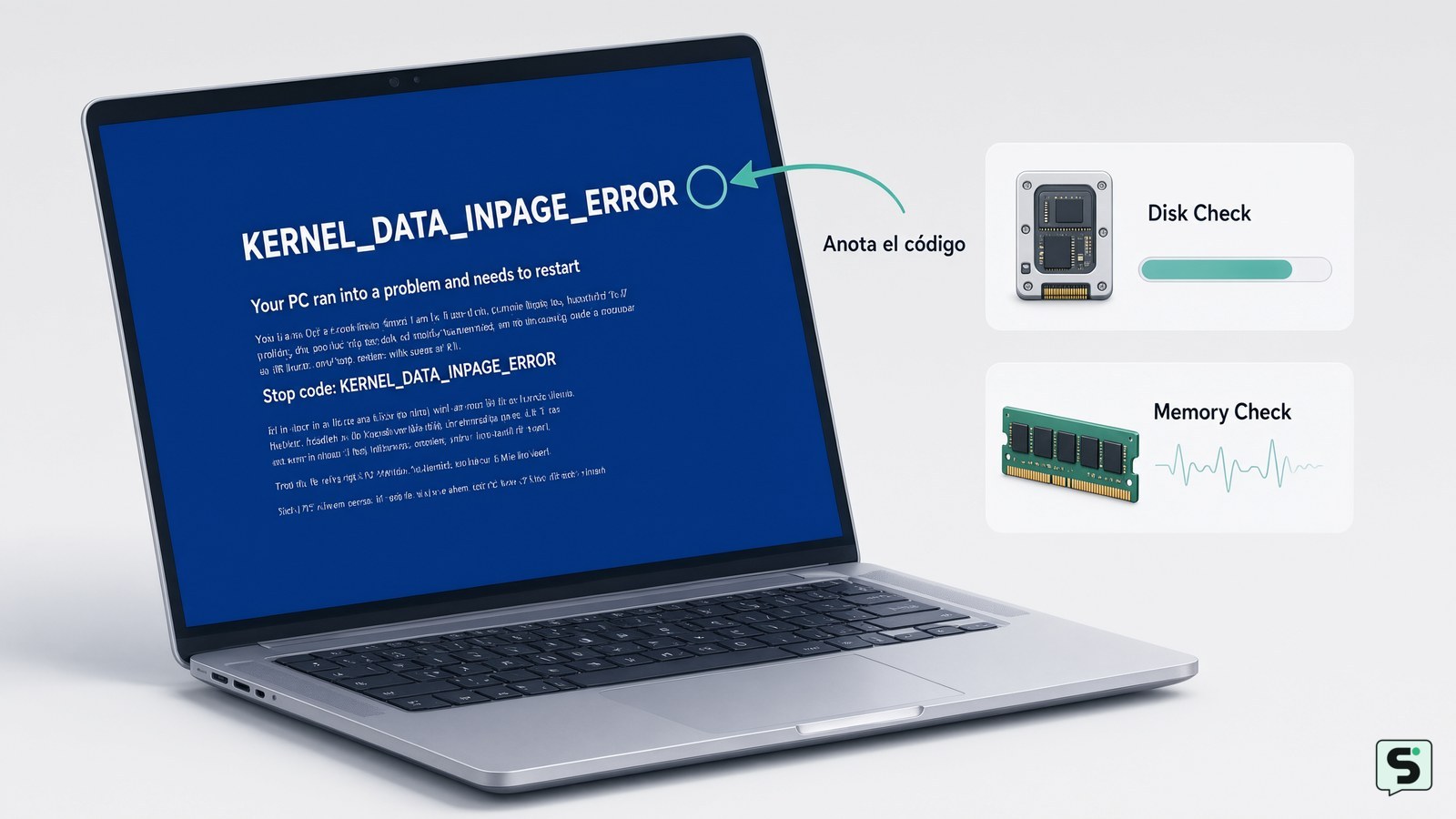
El error en la página de datos del kernel es una pantalla azul de Windows que indica que el sistema no pudo obtener correctamente unos datos necesarios del núcleo. Guarda primero tus archivos si Windows todavía inicia; después desconecta periféricos recientes, comprueba el disco y la memoria, repara archivos del sistema y detente si aparecen ruidos, fallos de lectura o datos inaccesibles.
Confirma el código y el momento del fallo
El error en la página de datos del kernel debe identificarse por el código que muestra Windows, no solo por el texto de la pantalla azul. El nombre suele aparecer como KERNEL_DATA_INPAGE_ERROR y puede acompañarse de un código de comprobación, por ejemplo 0x0000007A. La documentación de Microsoft describe 0x7A como un fallo al leer desde el almacenamiento los datos solicitados por el núcleo de Windows; los parámetros ayudan a investigar la causa concreta, pero no permiten diagnosticar el componente sin más comprobaciones.
Anota cuándo aparece: al iniciar, al reanudar desde suspensión, al abrir un programa pesado, al copiar archivos o sin un patrón claro. También registra si empezó después de instalar una actualización, añadir memoria RAM, cambiar una unidad, conectar un dispositivo USB o sufrir un corte de energía. Esta información separa una incidencia que puede estar relacionada con un cambio reciente de otra que exige revisar almacenamiento o memoria.
Si el reinicio es automático, abre Configuración > Sistema > Información > Configuración avanzada del sistema. En Inicio y recuperación, pulsa Configuración y desmarca temporalmente Reiniciar automáticamente. La ruta puede variar ligeramente entre versiones de Windows. El objetivo es poder leer el mensaje completo la próxima vez, no mantener desactivada la recuperación de forma permanente. Si Windows ya no inicia, no fuerces muchos arranques: pasa al entorno de recuperación.
Resultado esperado: dispones del texto, el código y el momento del fallo. Si solo viste una pantalla azul fugaz y no puedes recuperar ningún dato, continúa con las comprobaciones generales, pero considera el diagnóstico provisional hasta obtener un código.
Protege los datos antes de reparar
Antes de reparar el error en la página de datos del kernel, protege los archivos porque una unidad con fallos de lectura puede empeorar durante las pruebas. Si el escritorio funciona, conecta una unidad externa con espacio suficiente y copia manualmente las carpetas personales, como Documentos, Imágenes, Vídeos y Escritorio. Abre algunos archivos copiados desde el destino para comprobar que no están vacíos ni dañados.
No muevas toda la carpeta de Windows ni uses una herramienta de clonación sobre una unidad que emite ruidos o desaparece. Si hay muchos datos, prioriza primero los documentos irremplazables. Un servicio técnico especializado en recuperación puede utilizar procedimientos menos agresivos cuando el disco presenta síntomas físicos; una reparación lógica de Windows no recupera por sí sola una unidad averiada.
Después, apaga el equipo y desconecta temporalmente memorias USB, discos externos, bases, adaptadores y otros periféricos que no sean necesarios para arrancar. No retires la unidad interna ni módulos de RAM mientras el ordenador esté encendido. En un portátil con batería interna, limita la intervención física a lo que indique el manual del fabricante.
Comprueba el resultado: Windows debe arrancar con los periféricos no esenciales desconectados y tus archivos importantes deben existir en una segunda ubicación. Si el problema desaparece, conecta un dispositivo cada vez y usa el equipo hasta confirmar cuál coincide con el fallo. Si no cambia, sigue con el almacenamiento y la memoria.
Comprueba la unidad desde Windows
La unidad de almacenamiento debe revisarse cuando el error en la página de datos del kernel aparece al abrir o copiar archivos. Abre Terminal, PowerShell o Símbolo del sistema como administrador desde el menú Inicio y ejecuta primero chkdsk C: /scan. Cambia la letra solo si Windows está instalado en otra unidad. El modificador de análisis comprueba el sistema de archivos sin solicitar de entrada una reparación fuera de línea.
Lee el resultado: si indica que no encontró problemas, el sistema de archivos no muestra una incoherencia en ese análisis, pero la memoria, el controlador o un fallo físico aún no quedan descartados. Si detecta errores que necesitan reparación, guarda los datos y ejecuta chkdsk C: /f. Windows puede informar de que la unidad está en uso y ofrecer programar la comprobación para el próximo reinicio; acepta solo después de confirmar que tienes una copia de los archivos.
No interrumpas una comprobación programada apagando el ordenador, salvo que exista una emergencia de seguridad. El tiempo depende del tamaño, la velocidad y el estado de la unidad. Si el proceso se queda repetidamente en el mismo punto, aparecen errores de lectura o la unidad desaparece, detente: insistir puede dificultar la recuperación.
También puedes abrir Visor de eventos > Registros de Windows > Sistema y buscar eventos relacionados con Disk, Ntfs o storahci alrededor de la hora del reinicio. Esos registros son pistas, no una confirmación automática de que el disco sea el único culpable. El resultado útil es saber si Windows termina la comprobación y si el fallo vuelve al trabajar con archivos.
Descarta un problema de memoria RAM
La memoria RAM también debe comprobarse porque Windows puede fallar al manejar datos que necesita el núcleo, aunque el texto de la pantalla azul mencione una página de datos. Esta es una comprobación de diagnóstico, no una confirmación de que la RAM sea la causa.
Guarda el trabajo y pulsa Windows + R. Escribe mdsched.exe y acepta. Elige Reiniciar ahora y comprobar si existen problemas si puedes cerrar todo, o programa la prueba para el siguiente arranque. Durante el reinicio aparecerá la herramienta de diagnóstico de memoria de Windows y una barra de progreso. No apagues el equipo mientras se ejecuta.
Al volver a Windows, consulta el resultado en el Visor de eventos: abre Registros de Windows > Sistema y busca el origen MemoryDiagnostics-Results. Si informa de errores, apaga el equipo y consulta el manual del fabricante antes de retirar o recolocar módulos. En un ordenador con varios módulos, un técnico puede probarlos por separado; no intercambies piezas si no sabes identificar la ranura o si el equipo está cubierto por garantía.
Si la prueba no muestra errores, no significa que todos los componentes estén perfectos: una prueba breve puede no reproducir un fallo intermitente. Aun así, el resultado permite pasar a la reparación de archivos del sistema. Si el error comenzó tras ampliar la RAM, volver temporalmente a la configuración anterior, cuando sea seguro y compatible, es una alternativa para confirmar la relación.
Repara Windows y actualiza controladores seguros
Los archivos dañados de Windows deben repararse después de proteger los datos y revisar los componentes básicos. En una Terminal con permisos de administrador ejecuta, en este orden, DISM.exe /Online /Cleanup-Image /RestoreHealth y, cuando termine, sfc /scannow. Microsoft documenta estas herramientas para reparar la imagen de Windows y comprobar archivos protegidos del sistema. No cierres la ventana aunque el porcentaje parezca detenido durante varios minutos.
Reinicia y verifica si el equipo puede iniciar, abrir aplicaciones y copiar archivos sin volver a mostrar la pantalla azul. Si SFC indica que reparó archivos, el cambio es observable en el informe, pero no demuestra que el disco o la RAM estén sanos. Si indica que no pudo reparar algunos archivos, repite la secuencia solo una vez tras reiniciar; si el mensaje persiste, utiliza las opciones de recuperación en lugar de ejecutar comandos al azar.
Instala las actualizaciones de Windows desde Configuración > Windows Update y reinicia cuando se solicite. Para controladores, usa Windows Update o la página oficial del fabricante del ordenador y de la placa base. Evita programas que prometen actualizar todos los controladores con un clic. Si el fallo empezó justo después de un controlador, abre Administrador de dispositivos, revisa el componente correspondiente y utiliza Propiedades > Controlador > Revertir al controlador anterior solo si esa opción está disponible y el cambio está documentado.
Usa recuperación cuando el fallo continúa
Si el error en la página de datos del kernel reaparece después de comprobar disco, memoria y archivos, utiliza el entorno de recuperación de Windows. Entra en Configuración > Sistema > Recuperación > Inicio avanzado > Reiniciar ahora. En Windows 10 la ubicación puede aparecer en Actualización y seguridad > Recuperación. También puedes mantener pulsada la tecla Mayús mientras eliges Reiniciar desde el menú de apagado.
Selecciona Solucionar problemas > Opciones avanzadas > Reparación de inicio si el problema impide arrancar. Si el fallo comenzó tras una actualización o controlador, prueba Desinstalar actualizaciones o Configuración de inicio > Modo seguro, cuando estén disponibles. El Modo seguro carga un conjunto reducido de controladores y sirve para desinstalar software reciente o copiar archivos, pero no repara una unidad físicamente dañada.
Como última alternativa, considera Restablecer este PC con la opción de conservar archivos personales, después de hacer una copia. Esta opción puede eliminar aplicaciones y configuraciones, por lo que debes guardar licencias, claves de recuperación y archivos antes de iniciarla. Si BitLocker solicita una clave, búscala en la cuenta de Microsoft o en la ubicación donde la guardaste; no intentes eludir el cifrado.
Solicita asistencia técnica si el disco no aparece en la BIOS o UEFI, la instalación de Windows se bloquea, la RAM da errores, el equipo se apaga físicamente o la pantalla azul continúa incluso con una instalación limpia. Esas señales superan una reparación básica de software y requieren identificar el componente sin arriesgar los datos.
Preguntas frecuentes
¿El error en la página de datos del kernel significa que el disco está dañado?
No necesariamente. El código puede aparecer cuando Windows no obtiene unos datos necesarios, y la causa también puede estar relacionada con memoria, archivos del sistema, controladores o conexiones. Ejecuta el análisis del sistema de archivos, revisa los registros y comprueba la RAM. Si hay ruidos, errores de lectura o una unidad que desaparece, trata el almacenamiento como una posible avería y prioriza la copia de datos.
¿Puedo seguir usando el ordenador después de esta pantalla azul?
Solo de forma limitada si Windows arranca con normalidad y no hay señales físicas de fallo. Copia primero los archivos importantes y evita tareas que escriban muchos datos hasta completar las comprobaciones. Si el error se repite, el disco deja de aparecer, hay corrupción de archivos o el sistema no inicia, apágalo y usa recuperación o asistencia técnica.
¿Qué hago si Windows no inicia después del error?
Entra en el entorno de recuperación mediante tres interrupciones controladas del arranque o usando un medio de instalación creado en otro equipo. Prueba Reparación de inicio y Modo seguro. No formatees la unidad ni reinstales Windows antes de rescatar los datos. Si la unidad no aparece en BIOS o UEFI, la solución requiere revisar hardware y posiblemente recuperación profesional.
¿Es seguro ejecutar chkdsk con la opción /f?
Puede reparar incoherencias del sistema de archivos, pero debes hacer una copia antes porque modifica la unidad y puede tardar bastante. No lo uses como sustituto de la recuperación de datos en un disco con clics, errores de lectura, formato RAW o desconexiones. En esos casos, detén las reparaciones y busca una evaluación especializada.
Fuentes y verificación
- How to Fix KERNEL DATA INPAGE ERROR in Windows 11 ... | https://www.youtube.com/watch?v=_lKr46-Cc9U