
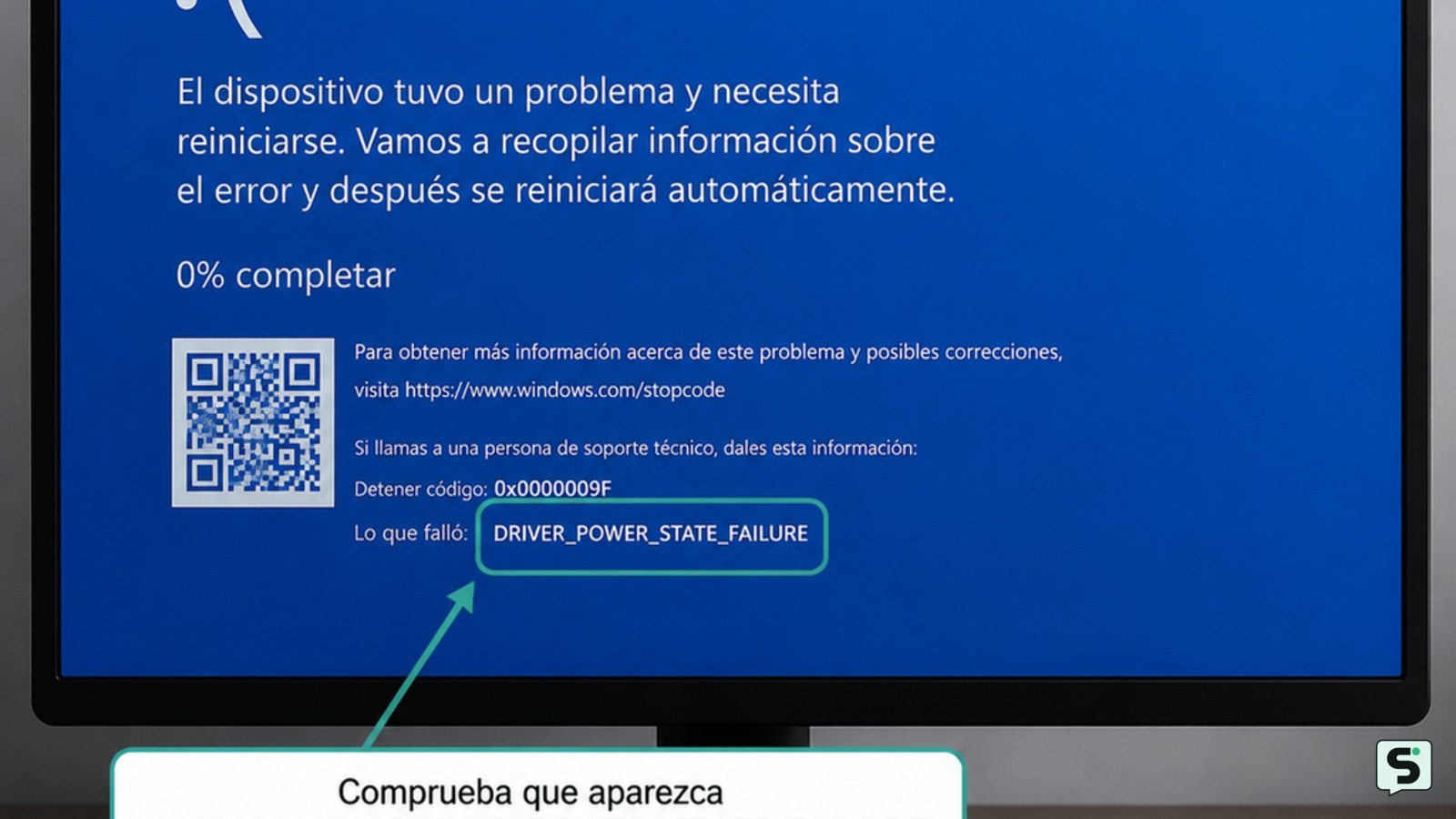
La falla en el estado de energía del controlador es el error de Windows 0x0000009F, también llamado DRIVER_POWER_STATE_FAILURE. Significa que un controlador quedó en un estado de energía incoherente o no válido, por ejemplo durante el apagado, el reinicio o la suspensión. Actualiza o revierte el controlador implicado, desconecta periféricos recientes y usa el modo seguro si Windows no inicia.
Confirma que el código sea 0x0000009F
La falla en el estado de energía del controlador corresponde al error de comprobación 0x0000009F de Windows, identificado por Microsoft como DRIVER_POWER_STATE_FAILURE. Comprueba la pantalla azul y busca ese código o el nombre del error antes de aplicar esta guía.
El mensaje no identifica por sí solo un componente concreto. Según Microsoft, indica que un controlador se encuentra en un estado de energía incoherente o no válido. Puede aparecer cuando Windows intenta apagar, reiniciar, suspender o reanudar el ordenador.
Señal observable: si el equipo funciona normalmente y solo falla al cambiar de estado de energía, anota esa circunstancia. Si el error aparece también durante el uso normal, el diagnóstico debe incluir controladores, hardware y archivos del sistema.
Retira el periférico o cambio más reciente
Un periférico o controlador instalado recientemente es el primer elemento que conviene aislar cuando el error empezó después de un cambio.
- Apaga el ordenador desde Windows si todavía responde.
- Desconecta los dispositivos externos no esenciales: USB, monitores adicionales, estaciones de acoplamiento, impresoras, adaptadores y discos.
- Enciende el equipo y repite la acción que provocaba el fallo, como suspenderlo o reiniciarlo.
Si el problema desaparece, conecta los dispositivos uno por uno y prueba después de cada conexión. Cuando vuelva a aparecer, habrás aislado un candidato. Descarga su controlador únicamente desde la página oficial del fabricante del ordenador o del dispositivo.
Si el fallo continúa con todos los periféricos desconectados, vuelve a conectarlos solo después de completar las comprobaciones de controladores.
Actualiza el controlador desde el Administrador de dispositivos
El Administrador de dispositivos permite comprobar y actualizar controladores sin recurrir a programas de terceros, aunque Windows no siempre encuentra la versión más reciente.
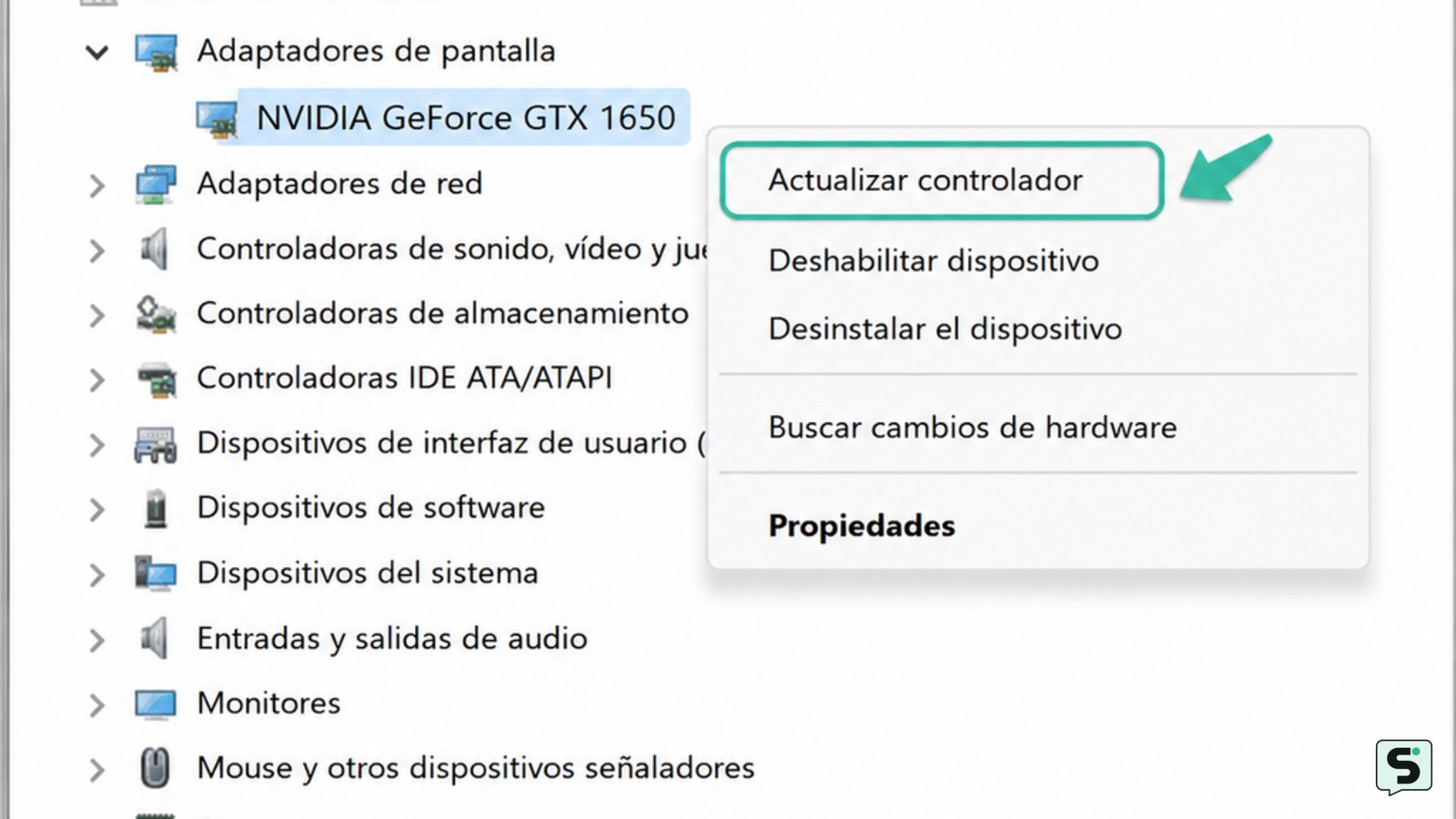
- Haz clic derecho en Inicio y abre Administrador de dispositivos.
- Revisa las categorías relacionadas con el cambio que provoca el error, como Adaptadores de red, Adaptadores de pantalla, Controladoras de sonido y Controladoras de almacenamiento.
- Busca iconos de advertencia y dispositivos instalados recientemente.
- Haz clic derecho en el dispositivo, selecciona Actualizar controlador y después Buscar controladores automáticamente.
- Reinicia el ordenador y prueba de nuevo el apagado, reinicio o modo de suspensión.
Resultado esperado: Windows cambia de estado sin pantalla azul. Si aparece el mensaje de que ya está instalado el mejor controlador, consulta también la página oficial del fabricante para comparar la versión disponible.
Revierte una actualización que inició el problema
Si la falla comenzó justo después de actualizar un controlador, la opción Revertir al controlador anterior puede ser más adecuada que instalar otra versión.
- Abre Administrador de dispositivos desde el menú Inicio.
- Haz clic derecho en el dispositivo sospechoso y elige Propiedades.
- Abre la pestaña Controlador.
- Si está disponible, selecciona Revertir al controlador anterior, indica el motivo y confirma.
- Reinicia Windows y repite la operación que causaba el error.
El botón puede estar deshabilitado si no existe una versión anterior guardada. En ese caso, no fuerces la reversión: busca el controlador específico para tu modelo en el sitio oficial del fabricante. Si el problema empezó tras una actualización importante de Windows y persiste, considera Restaurar sistema o las opciones de recuperación de Windows.
Usa el modo seguro si Windows no inicia
El modo seguro inicia Windows con un conjunto limitado de archivos y controladores, por lo que sirve para comprobar si el fallo depende de un controlador cargado durante el arranque normal.
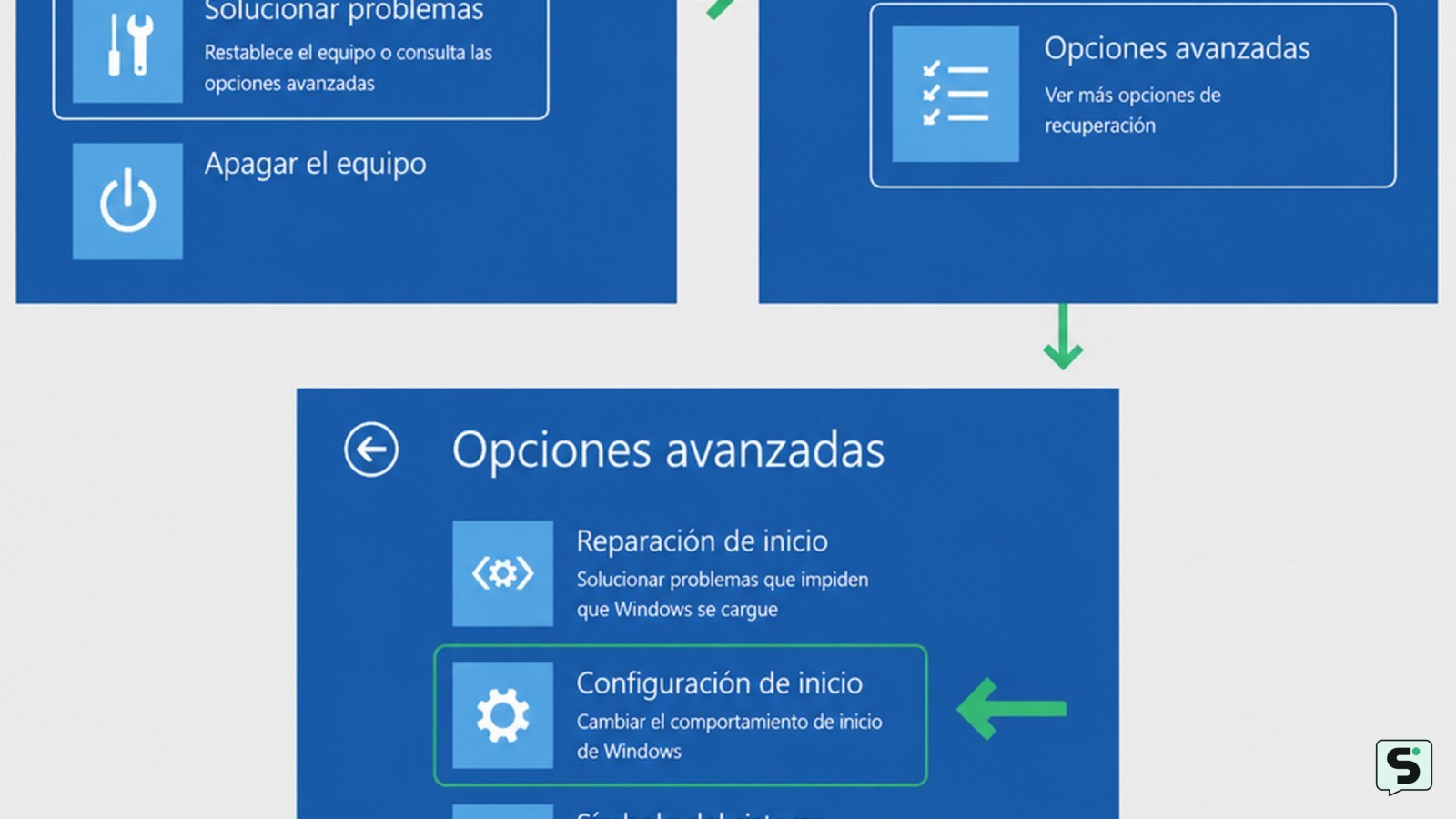
- En la pantalla de inicio de sesión, mantén pulsada la tecla Mayús mientras eliges Inicio/Apagado > Reiniciar. Si no puedes llegar a esa pantalla, interrumpe el arranque dos veces para que Windows muestre el entorno de recuperación.
- Selecciona Solucionar problemas > Opciones avanzadas > Configuración de inicio > Reiniciar.
- Cuando aparezca la lista, pulsa 4 o F4 para iniciar el modo seguro. Usa 5 o F5 solo si necesitas red.
- En modo seguro, desinstala o revierte únicamente el controlador relacionado con el cambio reciente.
- Reinicia normalmente y comprueba el resultado.
Si el modo seguro también falla: no sigas eliminando controladores al azar. Usa Opciones avanzadas > Restaurar sistema si existe un punto anterior, o solicita diagnóstico técnico.
Comprueba el resultado y conserva una pista del fallo
La reparación se considera comprobada cuando Windows completa varias veces el apagado, reinicio, suspensión y reanudación sin mostrar 0x0000009F.
- Reinicia el ordenador y espera a que Windows cargue por completo.
- Prueba la acción que provocó el error al menos una vez.
- Comprueba que el teclado, la red, el audio, la pantalla y los periféricos funcionen después de reanudar.
- Si vuelve a aparecer la pantalla azul, fotografía el código y anota la hora, la acción realizada y el dispositivo conectado.
Si el fallo se repite después de actualizar, revertir y aislar periféricos, el controlador problemático puede no ser el único origen. Una memoria defectuosa, un problema de firmware o una avería de alimentación también requieren comprobaciones específicas del fabricante. En ese punto, conserva los archivos de volcado si Windows los creó y lleva el equipo a soporte técnico.
Preguntas frecuentes
¿Qué significa el código 0x0000009F en Windows?
Significa que Windows detectó que un controlador no respondió correctamente durante un cambio de estado de energía. Microsoft lo identifica como DRIVER_POWER_STATE_FAILURE. El código señala la clase de fallo, pero no siempre revela qué dispositivo lo provocó.
¿La falla en el estado de energía del controlador indica que el cargador está dañado?
No necesariamente. El mensaje se refiere al estado de energía gestionado por un controlador, no confirma por sí mismo una avería del cargador o de la batería. Comprueba primero controladores, periféricos y el momento exacto en que ocurre el error.
¿Qué hago si la pantalla azul aparece al cerrar la tapa del portátil?
Anota que el fallo ocurre al suspender y prueba a desconectar periféricos, actualizar los controladores de red, almacenamiento y gráficos, y revertir la última actualización relacionada. Si Windows no inicia correctamente, usa el modo seguro desde el entorno de recuperación.
¿Puedo solucionar este error reinstalando Windows?
Reinstalar Windows no debería ser el primer paso. Puede borrar aplicaciones, configuraciones y archivos si se hace de forma incorrecta, y no descarta una incompatibilidad de hardware o firmware. Agota antes las opciones de actualización, reversión, aislamiento y recuperación; haz una copia de seguridad si finalmente reinstalas.
Fuentes y verificación
- Comprobación de errores 0x9F | https://learn.microsoft.com/es-es/windows-hardware/drivers/debugger/bug-check-0x9f--driver-power-state-failure