
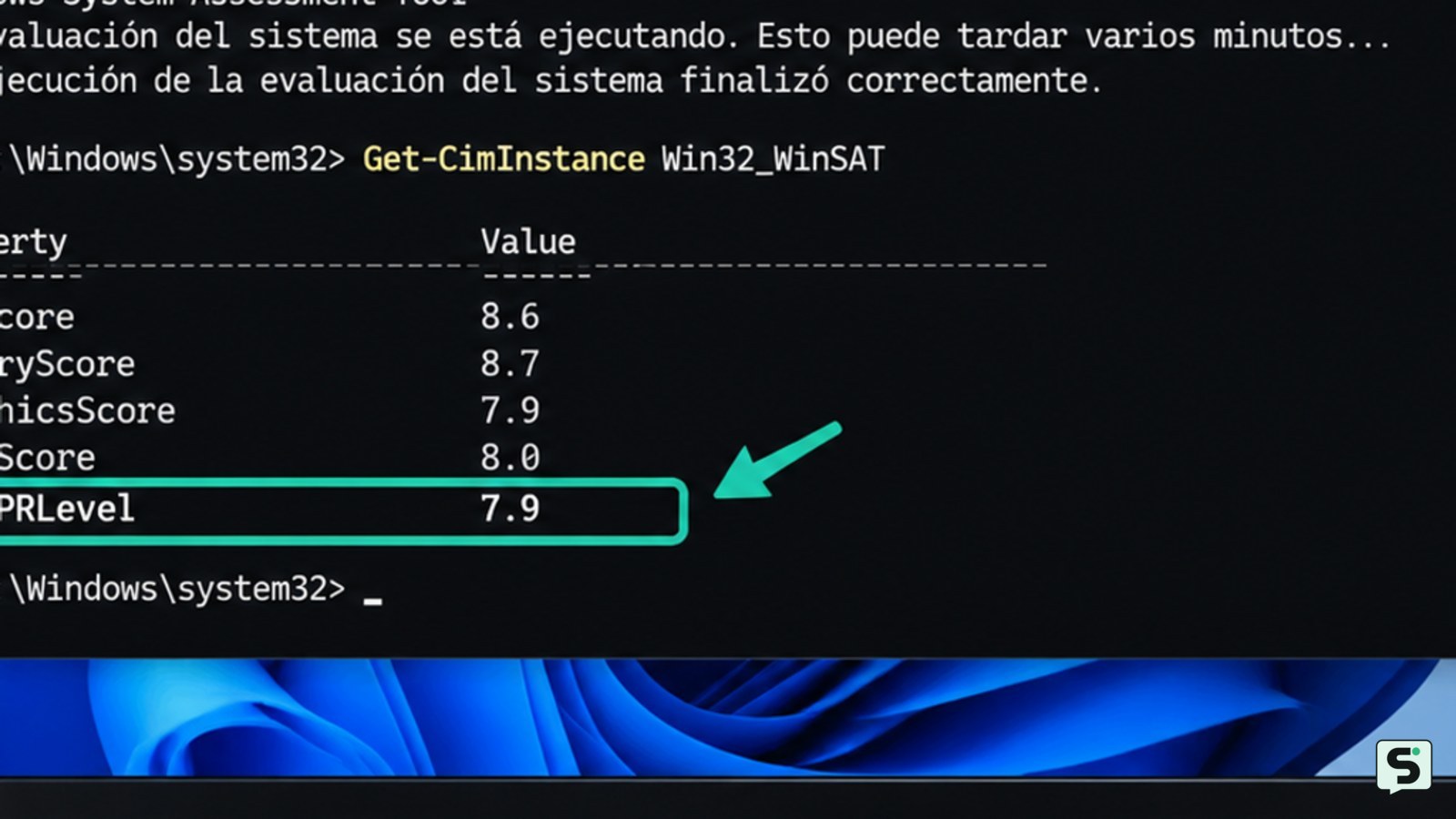
En Windows 10 y 11, el índice de experiencia no suele mostrarse en una ventana de Configuración. Para consultarlo, abre Terminal o PowerShell como administrador, ejecuta <code>winsat formal</code>, espera a que termine y escribe <code>Get-CimInstance Win32_WinSAT</code>. Windows mostrará puntuaciones del procesador, memoria, gráficos y almacenamiento; la más baja suele ser la puntuación base.
Comprueba si tu versión de Windows muestra el índice
El índice de experiencia de Windows es una evaluación integrada que asigna puntuaciones a varias áreas del hardware, no una medición única de la velocidad general del ordenador. La documentación histórica de Microsoft describe la Evaluación de la experiencia en Windows como una valoración de componentes del sistema; en versiones antiguas podía consultarse desde una pantalla gráfica y su escala habitual llegaba de 1,0 a 7,9. En Windows 10 y Windows 11 esa pantalla ya no suele estar disponible en Configuración, aunque el motor de evaluación WinSAT puede seguir generando resultados.
Comprueba primero la versión instalada. Pulsa Windows + R, escribe winver y acepta. Si aparece Windows 10 o Windows 11, no pierdas tiempo buscando una opción llamada exactamente “Índice de experiencia” en la aplicación Configuración: la ruta práctica es WinSAT y PowerShell. Si usas una versión antigua con un panel de evaluación visible, puedes leer la cifra allí, pero no la compares directamente con resultados obtenidos en otra versión sin revisar la escala.
La evaluación no equivale a una prueba moderna de juegos, edición de vídeo, autonomía o velocidad de Internet. Un equipo puede tener una puntuación aceptable y, aun así, rendir mal por falta de espacio, temperatura elevada, demasiados procesos en segundo plano o un controlador defectuoso. Toma el resultado como una referencia interna para localizar el componente más limitado, no como una certificación de que todos los programas funcionarán.
Genera una evaluación nueva con WinSAT
WinSAT genera la evaluación de rendimiento del equipo cuando ejecutas una prueba formal. Para iniciar el proceso, sigue estos pasos:
- Abre el menú Inicio y busca Terminal, PowerShell o Símbolo del sistema.
- Haz clic derecho en el resultado y selecciona Ejecutar como administrador. Confirma la ventana de Control de cuentas de usuario.
- Escribe
winsat formaly pulsa Enter. - Espera a que finalicen las pruebas. La ventana puede mostrar mensajes técnicos y el escritorio puede cambiar momentáneamente de resolución o apariencia durante la evaluación gráfica.
- Cuando termine y vuelva a aparecer el indicador de comandos, escribe
Get-CimInstance Win32_WinSATen PowerShell y pulsa Enter.
El resultado esperado es una tabla con nombres como CPUScore, MemoryScore, GraphicsScore, D3DScore, DiskScore y WinSPRLevel. Los nombres pueden variar según la versión y la forma en que se abra la consola. WinSPRLevel representa la puntuación base registrada por Windows; las demás cifras corresponden a áreas concretas.
Si ejecutaste la orden en Símbolo del sistema y no reconoce PowerShell, cierra esa ventana o abre PowerShell como administrador. También puedes escribir powershell en la consola y, después, ejecutar el comando de consulta. No copies comandos desde páginas desconocidas que borren carpetas del sistema o modifiquen el registro: para leer el resultado no hace falta instalar nada ni desactivar la protección de Windows.
Lee la puntuación base y el componente más lento
La puntuación base corresponde al componente con el resultado más bajo, no a la media de todas las pruebas. Por ejemplo, si el procesador obtiene 8,2, la memoria 8,0, los gráficos 6,1 y el almacenamiento 7,8, la cifra de referencia será 6,1. Esta lectura permite detectar el área que puede limitar determinadas tareas, pero no predice por sí sola los fotogramas por segundo, el tiempo de arranque ni la velocidad de cada aplicación.
Interpreta cada campo según su función:
- CPUScore: rendimiento calculado del procesador.
- MemoryScore: rendimiento evaluado de la memoria del sistema.
- GraphicsScore: capacidad gráfica básica del adaptador.
- D3DScore: rendimiento relacionado con gráficos 3D en las evaluaciones que lo incluyen.
- DiskScore: rendimiento del disco o unidad evaluada.
- WinSPRLevel: puntuación base guardada por Windows.
Busca también señales que expliquen un resultado inesperado. Si el valor del disco es mucho menor que los demás, comprueba si la unidad está casi llena, si Windows está instalando actualizaciones o si el equipo utiliza una unidad externa lenta. Si la puntuación gráfica baja, confirma qué adaptador aparece en Administrador de dispositivos > Adaptadores de pantalla; algunos ordenadores tienen gráficos integrados y dedicados.
No compares cifras obtenidas con configuraciones distintas sin anotar la fecha, el modo de energía, la memoria instalada y la unidad utilizada. Una actualización de hardware puede dejar resultados antiguos en el sistema, mientras que una nueva evaluación puede mostrar valores actuales. La diferencia entre dos ordenadores solo es útil si las pruebas se ejecutaron en condiciones comparables.
Encuentra el archivo XML cuando PowerShell no muestra datos
El informe XML de WinSAT permite comprobar si la evaluación terminó aunque la consulta de PowerShell no devuelva una tabla. Abre el Explorador de archivos y pega esta ruta en la barra de direcciones:
C:\Windows\Performance\WinSAT\DataStore
Busca archivos cuyo nombre incluya Formal.Assessment y termine en WinSAT.xml. El nombre completo puede incluir la fecha y variar entre equipos. Ordena por Fecha de modificación para localizar el informe más reciente. No elimines archivos de esa carpeta mientras estés comprobando el resultado.
Si la carpeta está vacía, vuelve a abrir una consola elevada y ejecuta winsat formal. Si aparece un error, anota el texto exacto y comprueba que el proceso haya terminado antes de buscar el archivo. Una ventana que sigue mostrando actividad no indica que la prueba haya finalizado. Si la evaluación falla repetidamente, reinicia Windows, instala las actualizaciones pendientes desde Configuración > Windows Update y vuelve a intentarlo sin ejecutar aplicaciones exigentes.
Otra comprobación segura consiste en consultar la clase desde PowerShell con una salida más compacta: Get-CimInstance Win32_WinSAT | Format-List *. Si la clase no existe o no contiene puntuaciones, esa versión de Windows puede no exponer el resultado mediante esa interfaz, o todavía no se ha generado una evaluación compatible. No fuerces la creación de claves del registro ni uses scripts que sustituyan archivos del sistema. En ese caso, conserva el informe disponible o utiliza pruebas específicas del fabricante para el componente que quieras revisar.
Decide qué hacer con una puntuación baja
Una puntuación baja solo justifica una acción cuando coincide con un síntoma observable. Si el equipo funciona con normalidad y solo quieres conocer la cifra, no necesitas optimizarlo ni cambiar componentes. Si notas lentitud, relaciona el campo más bajo con el comportamiento real antes de tomar decisiones.
Cuando el almacenamiento es el valor limitado y el Explorador tarda en abrir carpetas, comprueba el espacio libre, revisa el uso del disco en Administrador de tareas > Procesos y realiza una copia de seguridad antes de cualquier reparación. Si el equipo se congela, aparecen errores de archivos o la unidad produce ruidos inusuales, detén las pruebas y solicita diagnóstico profesional; no abras físicamente la unidad.
Cuando memoria o procesador son los valores bajos y las aplicaciones se ralentizan al trabajar con muchos documentos, revisa el uso de memoria en Administrador de tareas > Rendimiento y cierra procesos que reconozcas. No finalices procesos del sistema al azar. Si el problema solo aparece con una aplicación, consulta sus requisitos y actualízala antes de atribuirlo al índice.
Cuando los gráficos son el valor inferior y los juegos muestran tirones, comprueba el adaptador activo, el controlador proporcionado por el fabricante y el modo de energía. Instala controladores únicamente desde Windows Update o desde la web oficial del fabricante del ordenador o de la tarjeta gráfica. Si el controlador recién instalado provoca fallos, utiliza la opción de volver al controlador anterior desde las propiedades del dispositivo o restaura un punto disponible. Detente si la pantalla pierde señal, aparecen artefactos persistentes o el equipo se reinicia.
La comprobación final es repetir winsat formal solo después de corregir un problema real y registrar qué cambió. El éxito no consiste necesariamente en subir la cifra: consiste en que el informe se genere sin errores y en que el síntoma que motivó la revisión desaparezca o quede identificado.
Preguntas frecuentes
¿Cuál es la puntuación máxima del índice de experiencia de Windows?
La escala depende de la versión de Windows y del método de evaluación. La documentación histórica de Microsoft describe una escala habitual de 1,0 a 7,9 para determinadas versiones, mientras que otros sistemas pueden mostrar un límite distinto. Comprueba la versión con <code>winver</code> y compara siempre resultados obtenidos en la misma plataforma.
¿Por qué no aparece el índice de experiencia en Configuración?
En Windows 10 y Windows 11 no suele existir una pantalla visible con ese nombre. La evaluación puede seguir generándose con <code>winsat formal</code> y consultándose mediante <code>Get-CimInstance Win32_WinSAT</code> o desde la carpeta de informes de WinSAT. Si ninguna vía funciona, tu versión puede no exponer esa interfaz.
¿El índice de experiencia sirve para saber si un juego funcionará?
No por sí solo. El índice ofrece una referencia general de varios componentes, pero no sustituye los requisitos del juego ni una prueba específica de rendimiento. Comprueba el modelo de tarjeta gráfica, la memoria, el procesador y el espacio disponible, y compáralos con los requisitos oficiales del título.
¿Puedo aumentar el índice cambiando una opción del registro?
No es una solución segura ni fiable. El registro puede alterar cómo se muestra un dato, pero no mejora el rendimiento físico del equipo y puede causar fallos si se modifica incorrectamente. Usa WinSAT para obtener una medición y corrige únicamente un problema observable mediante ajustes documentados o componentes compatibles.
¿Qué significa que WinSAT no termine?
Significa que la evaluación no generó un informe completo. Reinicia el equipo, conecta el portátil a la corriente, cierra aplicaciones exigentes y vuelve a ejecutar la consola como administrador. Si se repite el fallo, anota el mensaje exacto y revisa temperatura, controladores y almacenamiento; detente ante apagados, reinicios o artefactos gráficos.
Fuentes y verificación
- ¿Qué es la Evaluación de la experiencia en Windows? | http://hs.windows.microsoft.com/hhweb/content/m-es-es/p-6.2/id-f59082f4-6385-4a61-ba7e-2de9625a780a/