
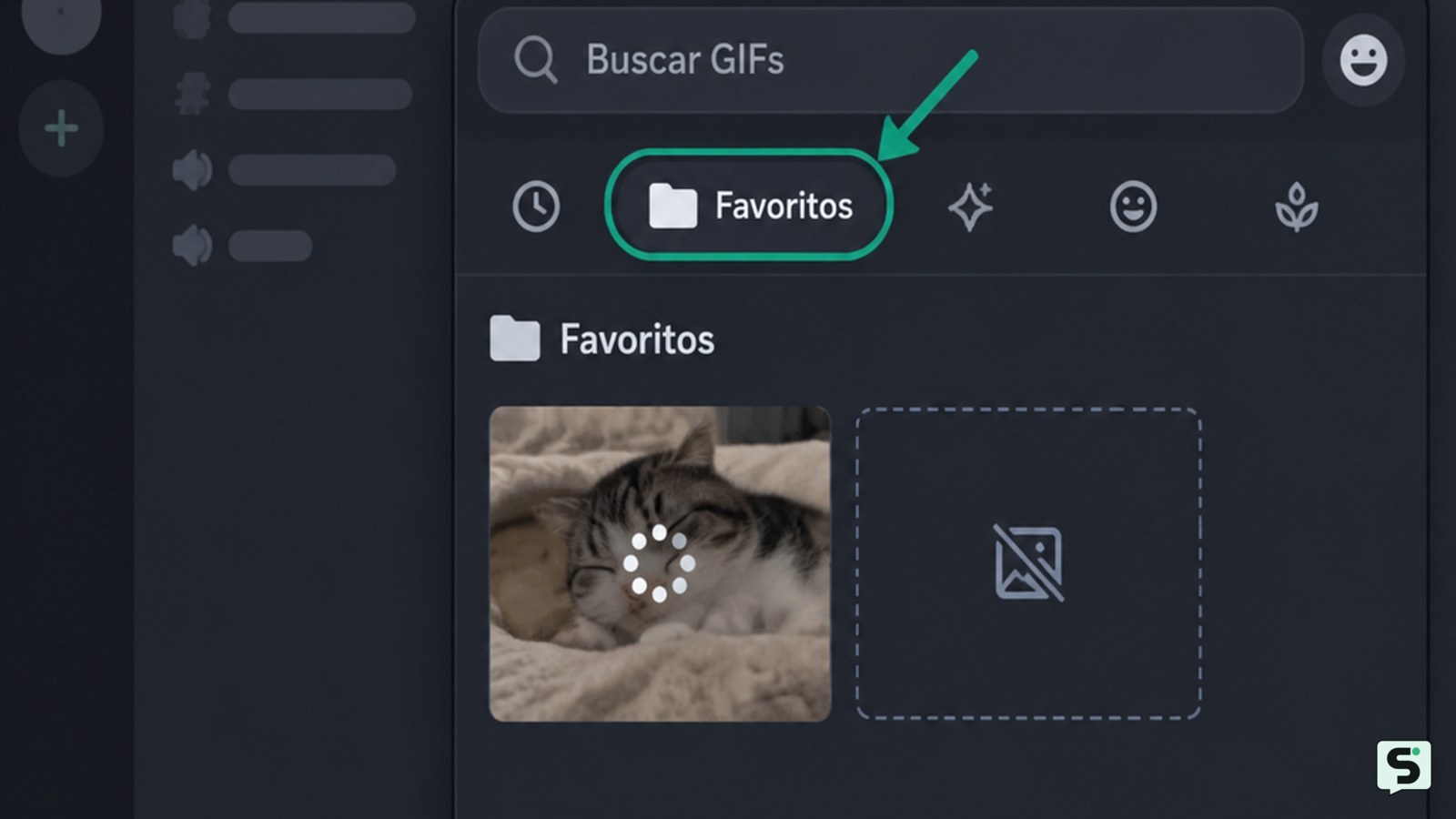
Si los GIF de Discord no se cargan en Favoritos, prueba primero otro GIF. Si solo falla uno, puede haber sido eliminado o tener acceso restringido. Si fallan todos, envía uno desde Favoritos, quítalo, vuelve a marcarlo y reinicia o actualiza Discord. Comprueba también si el problema ocurre únicamente en la aplicación de escritorio o móvil.
Comprueba si falla un GIF o toda la carpeta
Discord muestra los GIF favoritos desde el icono de GIF de la barra de mensajes y la carpeta Favoritos aparece entre las categorías disponibles, según la ayuda oficial de Discord. Abre esa carpeta y observa el alcance del fallo.
- Selecciona un GIF diferente del que no carga.
- Comprueba si aparece la vista previa o si el recuadro queda vacío.
- Intenta enviar un GIF que sí se vea.
Si solo falla un elemento, la causa más probable es específica de ese archivo: los reportes disponibles indican que un GIF puede haber sido eliminado de Internet o tener el acceso restringido. Trátalo como un problema del recurso, no como una señal de que tu cuenta está bloqueada. Si fallan todos, continúa con la actualización de favoritos y la comprobación del cliente.
Vuelve a guardar el GIF desde un mensaje
Cuando todos o varios favoritos quedan vacíos, vuelve a crear la referencia del GIF desde un mensaje visible en Discord. Este procedimiento no requiere servicios externos ni datos de acceso.
- Busca una conversación donde el GIF se muestre correctamente o envía otro GIF desde el selector.
- Abre las opciones del GIF y quítalo de Favoritos si todavía aparece allí.
- Vuelve a marcarlo como favorito.
- Cierra el selector, ábrelo otra vez y revisa la carpeta Favoritos.
El resultado esperado es que el GIF vuelva a aparecer y pueda enviarse desde la carpeta. Si la miniatura sigue vacía, prueba con un segundo GIF. Si ese también falla, no repitas el proceso indefinidamente: pasa a comprobar la aplicación o el dispositivo.
Distingue un fallo de Discord del dispositivo
La comparación entre clientes indica si el problema está ligado a la aplicación instalada o a la cuenta. Usa el mismo usuario y prueba, cuando sea posible, la aplicación de escritorio, la aplicación móvil o Discord en el navegador.
- Cierra Discord por completo y vuelve a abrirlo.
- Instala las actualizaciones disponibles desde la fuente oficial de tu dispositivo.
- Prueba la carpeta Favoritos en otro cliente sin cambiar de cuenta.
Si funciona en un cliente pero no en otro, conserva el cliente que sí carga los GIF y reinstala o repara únicamente el que falla. Si no funciona en ninguno, comprueba si otros contenidos de Discord cargan con normalidad y anota cuándo empezó el problema. Las etiquetas y opciones pueden variar entre escritorio, móvil y navegador, así que no fuerces una ruta de menú que no aparezca en tu versión.
Qué hacer si un GIF aparece como vídeo o no se puede enviar
Algunos reportes de usuarios describen GIF seleccionados que se muestran como un vídeo en bucle después de cambios o actualizaciones de la aplicación. Ese comportamiento no confirma por sí solo un problema de seguridad ni permite recuperar el archivo original.
Prueba un GIF distinto y envíalo desde el selector integrado de Discord. Si el nuevo archivo funciona, deja de usar el elemento problemático y vuelve a guardarlo solo si se muestra correctamente. Si ningún GIF se puede enviar, cambia temporalmente de cliente y evita descargarlos desde páginas que pidan iniciar sesión con Discord.
No uses extensiones, scripts ni supuestos reparadores que soliciten el token de la cuenta. Un GIF que no carga no justifica entregar credenciales ni desactivar controles de seguridad.
Verifica la solución y decide cuándo esperar
La solución queda comprobada cuando la carpeta Favoritos muestra al menos un GIF, la vista previa carga y puedes enviarlo en un mensaje de prueba. Repite la comprobación con dos GIF diferentes para separar un archivo defectuoso de un fallo general.
Si el problema continúa en todos los clientes, registra el dispositivo, la versión visible de Discord, si fallan todos los GIF o solo algunos y si los mensajes normales funcionan. Consulta la ayuda oficial de Discord o su estado del servicio desde sus dominios legítimos. No borres la cuenta ni compartas datos privados para solucionar una incidencia de favoritos.
Si solo desaparecen GIF concretos, reemplázalos por otros. Si toda la carpeta permanece vacía después de actualizar, reiniciar y probar otro cliente, espera a que Discord corrija una posible incidencia del servicio o contacta con su soporte oficial con la información observada.
Preguntas frecuentes
¿Por qué solo falla uno de mis GIF favoritos en Discord?
Lo más probable es que el problema esté en ese recurso y no en toda la carpeta. Puede haber sido eliminado o tener el acceso restringido. Busca otro GIF, comprueba si carga y elimina de Favoritos el que permanece vacío.
¿Puedo recuperar un GIF favorito que ya no aparece?
Solo puedes volver a guardarlo si sigue disponible en un mensaje o en el selector de Discord. Si fue eliminado o ya no permite el acceso, tendrás que buscar una alternativa. No introduzcas tus credenciales en páginas que prometan recuperarlo.
¿Qué hago si los GIF favoritos funcionan en el móvil pero no en el PC?
Cierra y actualiza el cliente de escritorio, y comprueba el mismo usuario en Discord web. Si allí funciona, el problema está limitado a la aplicación de PC. Reinstálala solo cuando confirmes que puedes iniciar sesión mediante el método oficial.
¿Borrar la caché arregla los GIF favoritos de Discord?
Puede ayudar en algunos fallos locales, pero no es una solución confirmada para un GIF eliminado o restringido. Antes de borrar datos, reinicia, actualiza y prueba otro cliente. No elimines información de la aplicación si no tienes asegurado el acceso a tu cuenta.
Fuentes y verificación
- Cómo enviar GIF en Discord | https://support.discord.com/hc/es/articles/360021235192-Cmo-enviar-GIF-en-Discord
- Discord no carga los gifs favoritos : r/discordapp | https://www.reddit.com/r/discordapp/comments/1iiukwb/discord_not_loading_favorited_gifs/?tl=es-es
- No se cargan los gifs favoritos en la PC : r/discordapp | https://www.reddit.com/r/discordapp/comments/1tlmill/favourite_gifs_not_loading_on_pc/?tl=es-419
- los gifs nuevos que añado a favoritos no cargan | https://www.reddit.com/r/discordapp/comments/1te3ra9/new_gifs_i_add_to_favorites_not_loading/?tl=es-es