
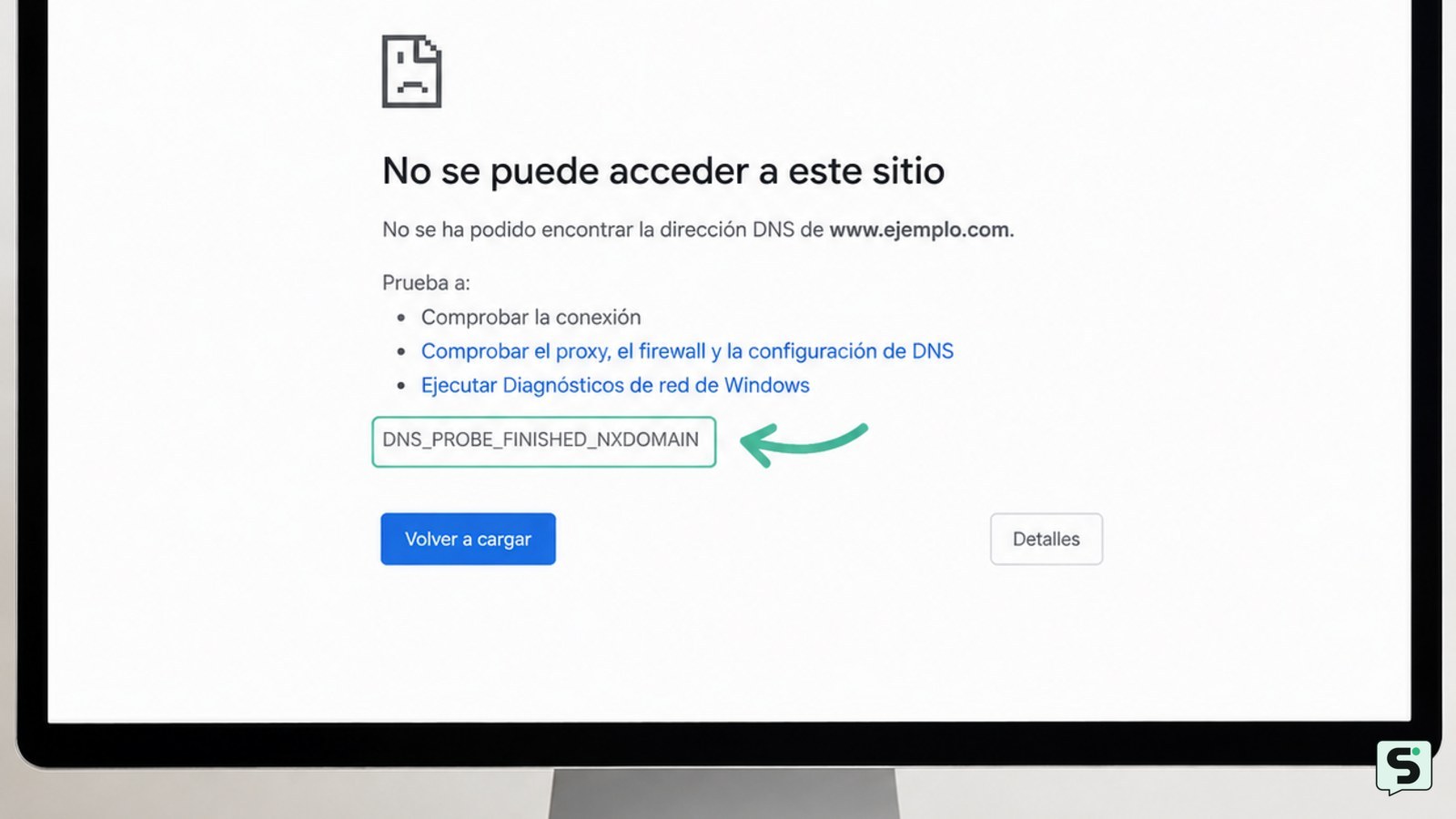
Comprueba si falla una página o toda la conexión
El primer diagnóstico consiste en comparar la página afectada con otros sitios y dispositivos. Abre dos páginas conocidas y distintas de la que da error. Si cargan, tu conexión funciona parcialmente y el problema puede estar en esa web, su servidor, su dominio o su configuración DNS.
Si ninguna página carga, mira el icono de Wi-Fi o red: una señal con signo de exclamación, el texto «Sin Internet» o una dirección que nunca termina de cargar apuntan a un problema de red. Prueba también el mismo sitio desde otro dispositivo conectado al mismo router.
- Falla solo una web: prueba más tarde, otra dirección del mismo servicio o una red móvil.
- Falla en todos los dispositivos: reinicia el router y comprueba el servicio del operador.
- Falla solo en un dispositivo: continúa con las comprobaciones del navegador, DNS o proxy.
Esta comparación evita cambiar ajustes del equipo cuando el origen está fuera de tu casa.
Revisa la dirección y el código del error
Una dirección web incorrecta puede mostrar el mismo mensaje que una conexión caída. Selecciona la barra del navegador y comprueba que el dominio esté bien escrito, sin espacios, caracteres añadidos ni una extensión equivocada. Si llegaste desde un enlace, escribe manualmente la dirección oficial en una pestaña nueva.
El código que aparece debajo del mensaje ayuda a separar las causas:
| Señal observable | Causa probable | Acción segura |
|---|---|---|
| ERR_NAME_NOT_RESOLVED | El nombre del dominio no se traduce a una dirección IP. | Prueba otra red y revisa el DNS. |
| ERR_CONNECTION_TIMED_OUT | El servidor o la ruta no responde a tiempo. | Comprueba otras webs y espera antes de repetir. |
| ERR_CONNECTION_REFUSED | El servidor rechaza la conexión o el puerto no responde. | Prueba otro navegador y confirma si afecta a más usuarios. |
Estos códigos orientan el diagnóstico, pero no demuestran por sí solos que el sitio esté caído. Si aparece una advertencia de seguridad, no la ignores ni continúes solo para comprobar si carga.
Reinicia el dispositivo, el router y la conexión
Reiniciar la conexión elimina estados temporales del dispositivo, del router o del enlace con el operador. Cierra las pestañas del navegador, apaga el dispositivo y desconecta el router de la corriente durante unos 30 segundos. Vuelve a conectar primero el router, espera a que las luces de Internet y Wi-Fi queden estables y enciende después el dispositivo.
En un móvil o tableta, activa el modo avión durante unos segundos y desactívalo para renovar la conexión inalámbrica o móvil. Si estás usando Wi-Fi, acércate al router y comprueba si desaparece el aviso «Sin Internet». Si utilizas cable Ethernet, verifica que el conector esté firme en ambos extremos.
El resultado esperado es que otras páginas carguen con normalidad. Si el Wi-Fi funciona en otros dispositivos pero no en uno concreto, no restablezcas todavía todo el router: el siguiente paso debe centrarse en ese equipo.
Prueba otro navegador, ventana privada o red
Comparar navegadores y redes permite saber si el bloqueo procede de la caché, una extensión o la conexión actual. Abre la página en otro navegador actualizado o en una ventana privada. Si funciona allí, desactiva temporalmente las extensiones del navegador original una por una y borra los datos de navegación de la página afectada.
En Chrome, la ruta habitual es Configuración > Privacidad y seguridad > Borrar datos de navegación. Empieza con las cookies y los archivos en caché del periodo reciente; revisa las opciones antes de confirmar para no cerrar sesiones que necesites.
Después conecta el dispositivo a otra red, como los datos móviles compartidos desde un teléfono. Si la página carga con esa conexión, el problema está probablemente en el router, el DNS o el operador de la red original. Si tampoco carga, puede tratarse del navegador, del dispositivo o del propio sitio.
Corrige DNS y revisa el proxy sin desproteger el equipo
El DNS convierte el nombre de una web en una dirección de red; si falla, el navegador no encuentra el servidor aunque el Wi-Fi aparezca conectado. Primero reinicia la conexión y prueba otra red. Si solo aparece ERR_NAME_NOT_RESOLVED, cambia el DNS desde los ajustes de red del sistema o del router por un servicio DNS fiable recomendado por tu operador o fabricante.
En Windows, abre Configuración > Red e Internet > Wi-Fi o Ethernet > propiedades de la red y localiza la configuración DNS. Los nombres exactos pueden variar según la versión. Guarda el cambio y vuelve a abrir el navegador.
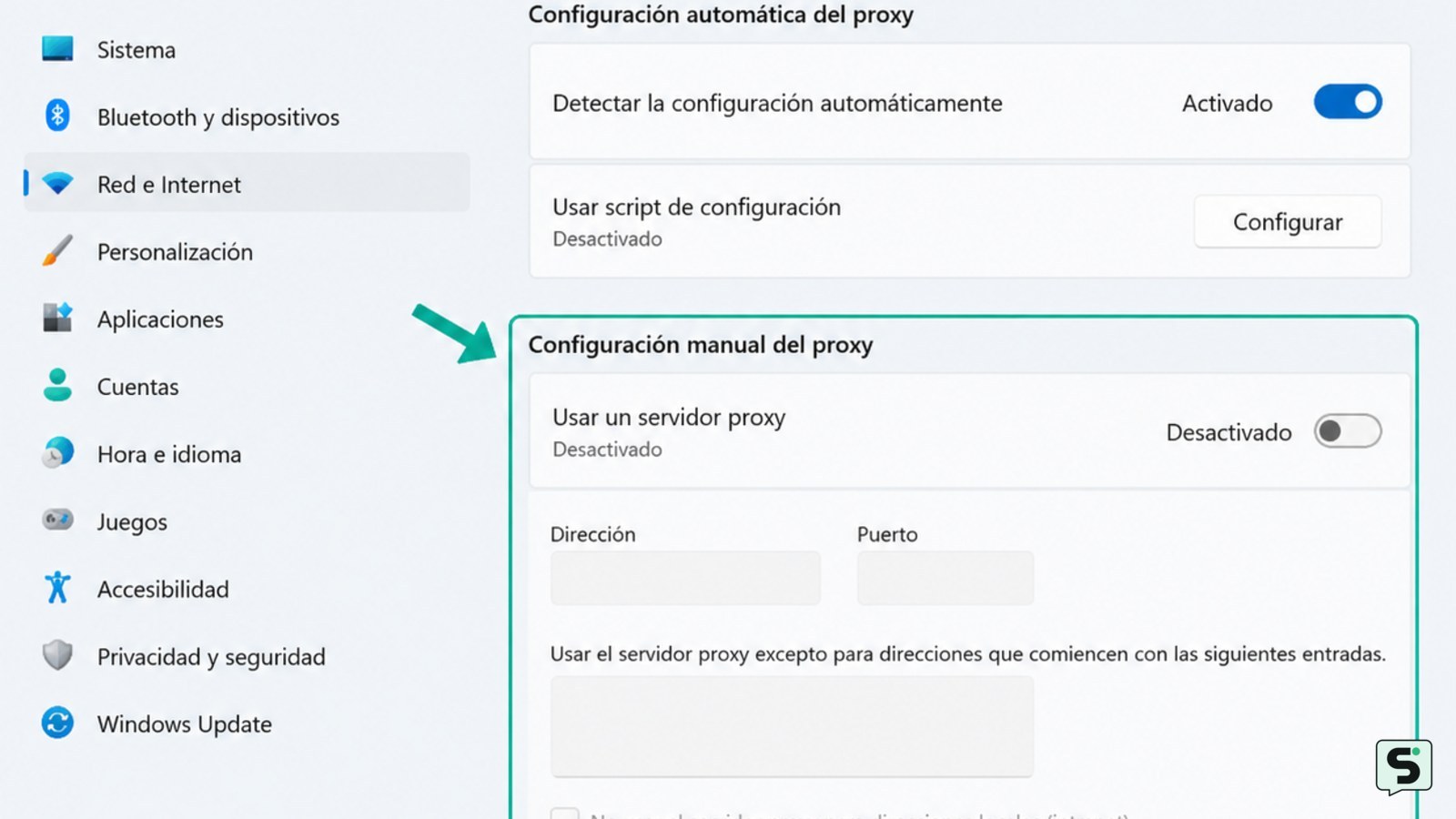
También revisa que no haya un proxy configurado sin motivo. En Windows, consulta Configuración > Red e Internet > Proxy; en otros sistemas, busca «proxy» dentro de los ajustes de red. Si es un ordenador de empresa, escuela o VPN, no borres la configuración: puede ser necesaria y debe revisarla el administrador.
Como comprobación final, reinicia el navegador y vuelve a probar la dirección. Las guías de Google Chrome y las referencias técnicas de Kinsta incluyen la revisión de conexión, proxy, caché y DNS entre las comprobaciones habituales para este mensaje.
Verifica el resultado y decide cuándo pedir ayuda
La reparación queda confirmada cuando la página carga de forma repetida y otras webs siguen funcionando. Actualiza la página, abre una segunda pestaña con el mismo dominio y prueba de nuevo después de reiniciar el navegador. Comprueba también que no haya una advertencia de certificado ni redirecciones hacia dominios desconocidos.
Si solo falla una web en todas las redes y navegadores, espera y consulta sus canales oficiales de estado o soporte. Si fallan todos los sitios en un único equipo, revisa la configuración de red, las actualizaciones pendientes y las aplicaciones de VPN o seguridad instaladas recientemente.
Cuando el problema afecta a todos los dispositivos de la vivienda, las luces del router indican una pérdida de Internet o el operador confirma una incidencia, la acción adecuada es informar del código exacto y la hora en que comenzó. No restablezcas el router a valores de fábrica salvo que el operador te lo indique, porque podrías perder la configuración de conexión.
Preguntas frecuentes
¿Por qué aparece «No se puede acceder a este sitio» si tengo Wi-Fi?
Tener Wi-Fi solo confirma que el dispositivo está conectado al router; no garantiza que exista acceso a Internet ni que el DNS funcione. Comprueba si cargan otras páginas, prueba otra red y revisa si el error aparece en todos los dispositivos. Si solo falla un dominio, el problema puede estar en esa web o en su resolución DNS.
¿Qué significa ERR_NAME_NOT_RESOLVED?
ERR_NAME_NOT_RESOLVED significa que el navegador no ha podido convertir el nombre del dominio en una dirección IP. Revisa que la dirección esté bien escrita, reinicia router y dispositivo y prueba otra red. Si el error continúa solo con ese dominio, puede existir una incidencia del sitio o de su DNS.
¿Borrar la caché del navegador elimina mis contraseñas?
No necesariamente, pero depende de las casillas que selecciones. Si marcas solo archivos en caché y, cuando proceda, cookies del sitio afectado, el efecto será más limitado. Antes de confirmar, revisa la ventana de borrado y evita seleccionar contraseñas guardadas, autocompletado o historial si necesitas conservarlos.
¿Debo desactivar el antivirus para abrir la página?
No. Desactivar el antivirus o el cortafuegos elimina una protección y no demuestra que la página sea segura. Revisa la dirección, el certificado y las alertas del navegador. Si el bloqueo procede de una red laboral, escolar o de una herramienta de seguridad, pide al administrador que compruebe el sitio.