
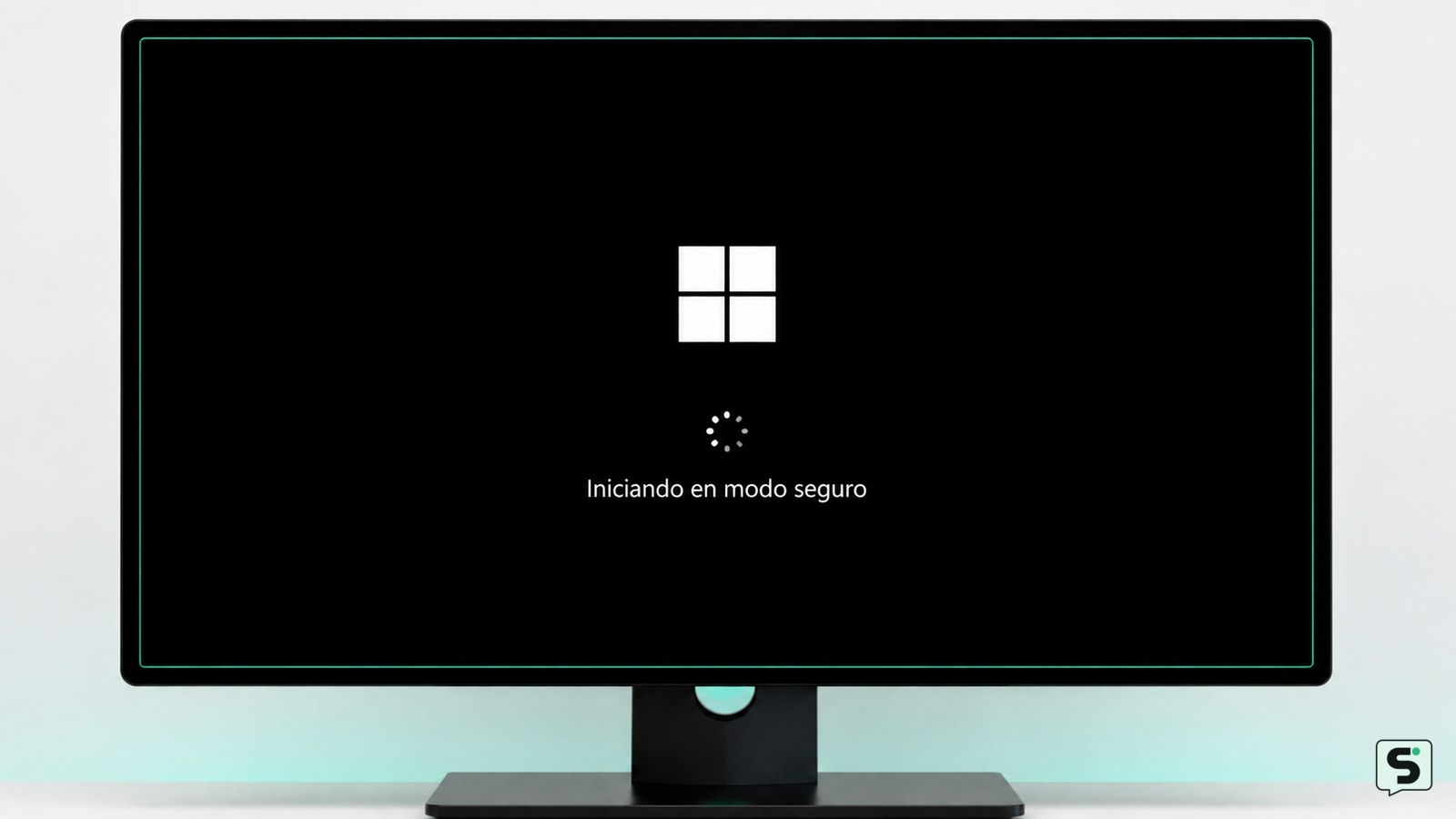
Comprueba si Windows y el monitor siguen respondiendo
Una pantalla negra en modo seguro no siempre significa que Windows se haya bloqueado: primero hay que distinguir entre falta de señal, escritorio sin cargar y sistema sin respuesta.
- Observa el monitor al encender el equipo. Si aparece el logotipo del fabricante y después “Sin señal”, revisa que el cable esté conectado a la salida correcta del ordenador.
- Desconecta el monitor de la corriente durante un minuto y vuelve a conectarlo. Si usas varios monitores, deja solo uno conectado.
- Prueba Ctrl + Alt + Supr. Si aparece la pantalla de seguridad, abre el Administrador de tareas y elige Ejecutar nueva tarea. Escribe
explorer.exey confirma. - Si ves el cursor pero no el escritorio, pulsa Windows + Ctrl + Mayús + B. Windows intentará reiniciar el controlador gráfico; un parpadeo o un sonido del sistema indican que la combinación se ha recibido.
Si ninguna tecla produce respuesta y el monitor no muestra ni el cursor ni la pantalla de seguridad, pasa al Entorno de recuperación de Windows. La página de Microsoft Q&A sobre este síntoma recoge casos en los que el negro aparece únicamente al seleccionar el modo seguro, por lo que conviene comprobar primero la configuración de arranque.
Desactiva el arranque seguro configurado de forma permanente
Si Windows entra en modo seguro en cada reinicio, desactiva la opción Arranque seguro desde Configuración del sistema cuando el escritorio sea accesible.
- Pulsa Windows + R, escribe
msconfigy pulsa Intro. - Abre la pestaña Arranque.
- Selecciona la instalación de Windows que aparece marcada y desactiva Arranque seguro.
- Pulsa Aplicar, después Aceptar y elige reiniciar.
El resultado esperado es que Windows arranque normalmente y que ya no aparezca “Modo seguro” en las esquinas del escritorio. Si la pantalla se vuelve negra antes de poder abrir msconfig, no cambies opciones al azar en la BIOS o UEFI: utiliza la ruta de recuperación del siguiente apartado.
Quita el modo seguro desde el Entorno de recuperación
Cuando el escritorio no aparece, el Entorno de recuperación de Windows permite intentar un arranque normal sin iniciar sesión.
- En la pantalla de inicio de sesión, mantén pulsada la tecla Mayús mientras eliges Inicio/Apagado > Reiniciar. Si no ves esa pantalla, enciende el equipo y usa el apagado forzado solo como último recurso durante el arranque, hasta que Windows muestre Reparación automática.
- Selecciona Solucionar problemas > Opciones avanzadas > Configuración de inicio > Reiniciar.
- En la lista, elige Iniciar Windows normalmente si aparece. Si no aparece, prueba primero Deshabilitar el reinicio automático tras un error para comprobar si existe un mensaje visible.
- Si puedes abrir Símbolo del sistema y sabes que activaste el modo seguro con una configuración persistente, consulta la entrada de arranque con
bcdeditantes de modificarla. No borres entradas que no reconozcas.
Microsoft describe estas herramientas dentro de las opciones de recuperación de Windows. Si el Entorno de recuperación no aparece tras varios intentos, crea un medio de instalación oficial desde otro ordenador y elige Reparar el equipo, no instalar Windows.
Corrige el controlador de pantalla si el modo normal funciona
Si Windows arranca con imagen normal pero queda negro en modo seguro, el problema puede estar relacionado con el controlador básico, la salida de vídeo o una configuración incompatible.
- Inicia Windows normalmente y pulsa con el botón derecho en Inicio.
- Abre Administrador de dispositivos > Adaptadores de pantalla.
- Haz doble clic en la tarjeta gráfica y revisa la pestaña Controlador.
- Si el fallo comenzó después de una actualización, prueba Revertir al controlador anterior. Si la opción no está disponible, busca una actualización en la página oficial del fabricante del ordenador o de la tarjeta gráfica.
- Reinicia y vuelve a probar el modo seguro.
Si al entrar en modo seguro solo aparece una pantalla negra con un monitor concreto, prueba otra salida de vídeo, otro cable o la pantalla integrada del portátil. No descargues controladores desde páginas que prometan “reparaciones” genéricas o que pidan desactivar las protecciones de Windows.
Usa Restaurar sistema cuando el fallo empezó tras un cambio
Restaurar sistema es una alternativa adecuada si la pantalla negra comenzó después de instalar un controlador, una aplicación o una actualización y existe un punto de restauración anterior.
- Entra en Solucionar problemas > Opciones avanzadas > Restaurar sistema.
- Selecciona una cuenta de administrador e introduce su contraseña si Windows la solicita.
- Elige un punto creado antes de que apareciera el problema y revisa los programas que Windows indica que podrían verse afectados.
- Confirma la restauración y espera a que termine sin apagar el equipo.
La restauración no sustituye una copia de seguridad y no debe interrumpirse. Si no hay puntos disponibles o el proceso falla, vuelve a Opciones avanzadas y prueba Reparación de inicio. Si tampoco funciona, conserva los archivos antes de considerar un restablecimiento.
Verifica el resultado y decide cuándo pedir ayuda
El arreglo se considera confirmado cuando Windows inicia sin la etiqueta “Modo seguro”, el monitor mantiene la imagen después de iniciar sesión y el Administrador de dispositivos no muestra un icono de advertencia en el adaptador de pantalla.
Haz una prueba final reiniciando dos veces: una con los accesorios desconectados y otra con el monitor y periféricos habituales. Si solo falla una pantalla, un cable o una salida concreta, sustituye ese elemento antes de tocar la configuración del sistema. Si falla cualquier pantalla desde el primer encendido, el origen probablemente no está en el modo seguro y requiere revisión del hardware.
Preguntas frecuentes
¿Por qué la pantalla se ve normal en Windows, pero negra en modo seguro?
Puede existir una incompatibilidad entre el controlador básico que usa el modo seguro, la salida de vídeo seleccionada y el monitor conectado. Prueba un solo monitor, cambia el cable o la salida y usa Windows + Ctrl + Mayús + B. Si el modo normal funciona, revisa el adaptador de pantalla desde el Administrador de dispositivos.
¿Cómo salgo del modo seguro si Windows entra siempre en él?
Abre Windows + R, escribe msconfig y entra en Arranque. Desactiva Arranque seguro, aplica el cambio y reinicia. Si no puedes ver el escritorio, entra en el Entorno de recuperación y usa Configuración de inicio u Opciones avanzadas. No modifiques entradas de arranque desconocidas.
¿Qué hago si aparece “Sin señal” antes del inicio de Windows?
Ese mensaje indica que el monitor no recibe una señal válida y no confirma un fallo del modo seguro. Comprueba la entrada seleccionada en el monitor, vuelve a conectar el cable, prueba otra salida de vídeo y desconecta pantallas adicionales. Si tampoco aparece el logotipo del fabricante, pide una revisión del equipo.
¿Se pierden los archivos al reparar una pantalla negra?
Desactivar Arranque seguro, revisar cables, cambiar el controlador o usar Restaurar sistema normalmente no elimina los archivos personales. Aun así, algunas reparaciones avanzadas y el restablecimiento de Windows pueden afectar aplicaciones o datos. Haz una copia de seguridad antes de elegir “Restablecer este PC”.